
DVI monitör HDMI bilgisayara nasıl bağlanır? Kablo ve çözünürlük rehberi
Eski monitörünüzün arkasında DVI, yeni bilgisayarınızda ise HDMI varsa çoğu durumda tek bir HDMI–DVI-D kablosuyla görüntü alabilirsiniz. Kritik nokta monitörün DVI girişinin dijital…
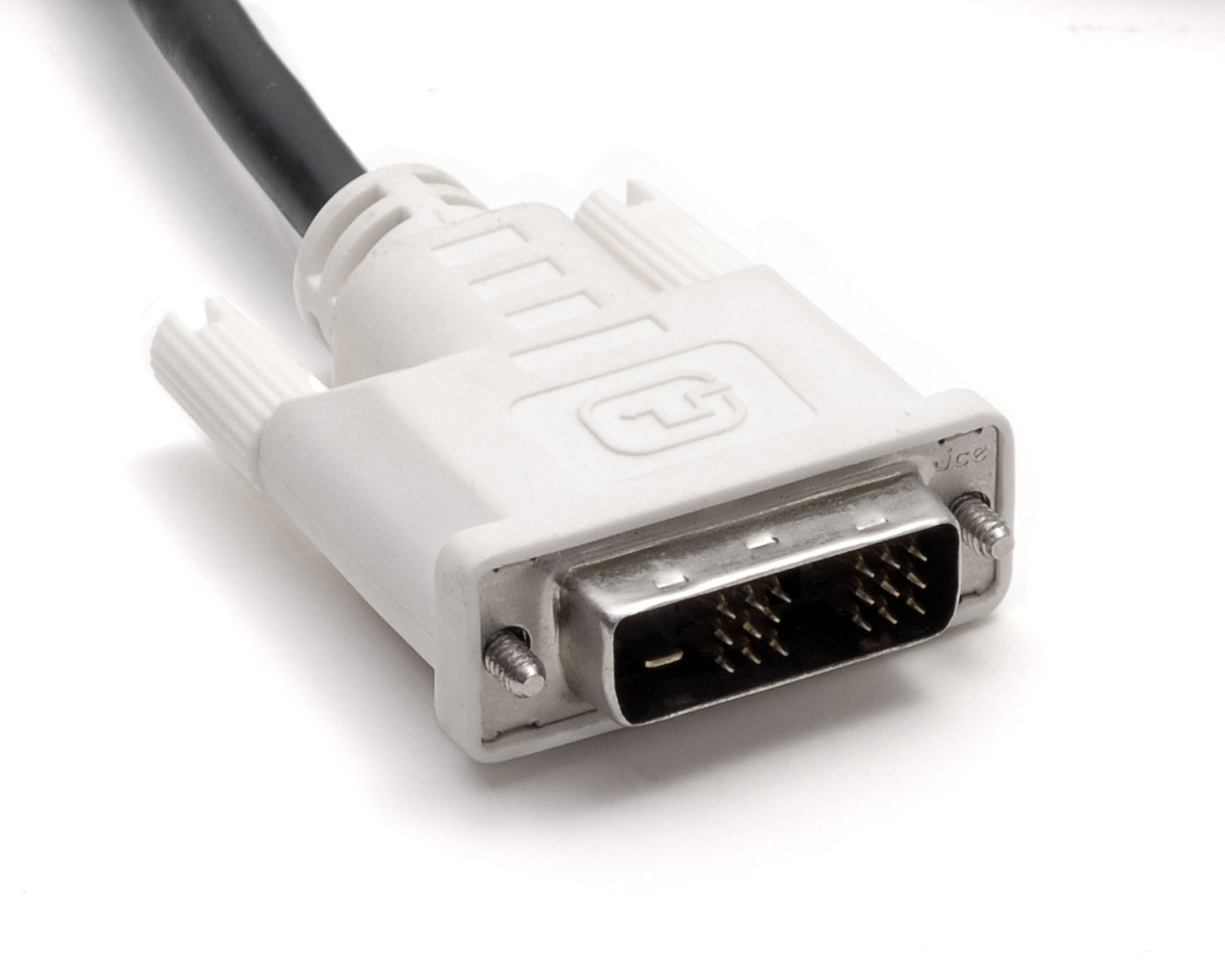
Eski monitörünüzün arkasında DVI, yeni bilgisayarınızda ise HDMI varsa çoğu durumda tek bir HDMI–DVI-D kablosuyla görüntü alabilirsiniz. Kritik nokta monitörün DVI girişinin dijital sinyal kabul etmesi ve kablonun istediğiniz çözünürlük ile yenileme hızını desteklemesidir. Örneğin 1920 × 1080 çözünürlükte 60 Hz çalışan bir ofis monitörüyle, en yüksek yenileme hızını yalnızca çift bağlantılı DVI üzerinden sunan eski bir oyuncu monitörü aynı kablo seçimini gerektirmez.
Başlamadan önce bilgisayarda kullanacağınız çıkışı ve monitördeki girişi belirleyin. Kasanın arkasında birden fazla HDMI soketi varsa hangisinin ekran kartına ait olduğunu kontrol edin. Dizüstü bilgisayarda ise doğrudan HDMI çıkışı varsa ilk denemede çoklayıcı kullanmayın. Kablo seçimini doğru yapmak, açılışta görüntü gelmediğinde hangi parçanın soruna yol açtığını anlamayı da kolaylaştırır.
DVI-D ile DVI-I nasıl ayırt edilir?
DVI soketinin bir ucunda ince, düz bir kontak bulunur. Bu kontağın çevresindeki dört ek delik DVI-I soketini tanımaya yardımcı olur. DVI-I hem dijital hem analog sinyali barındırabilir; HDMI ile kuracağınız bağlantıda onun dijital tarafını kullanırsınız. DVI-D soketinde dört analog delik bulunmaz ve bağlantı dijitaldir. Etiket silinmişse soketin fotoğrafını çekip büyütmek pinleri saymaya çalışmaktan daha pratiktir.
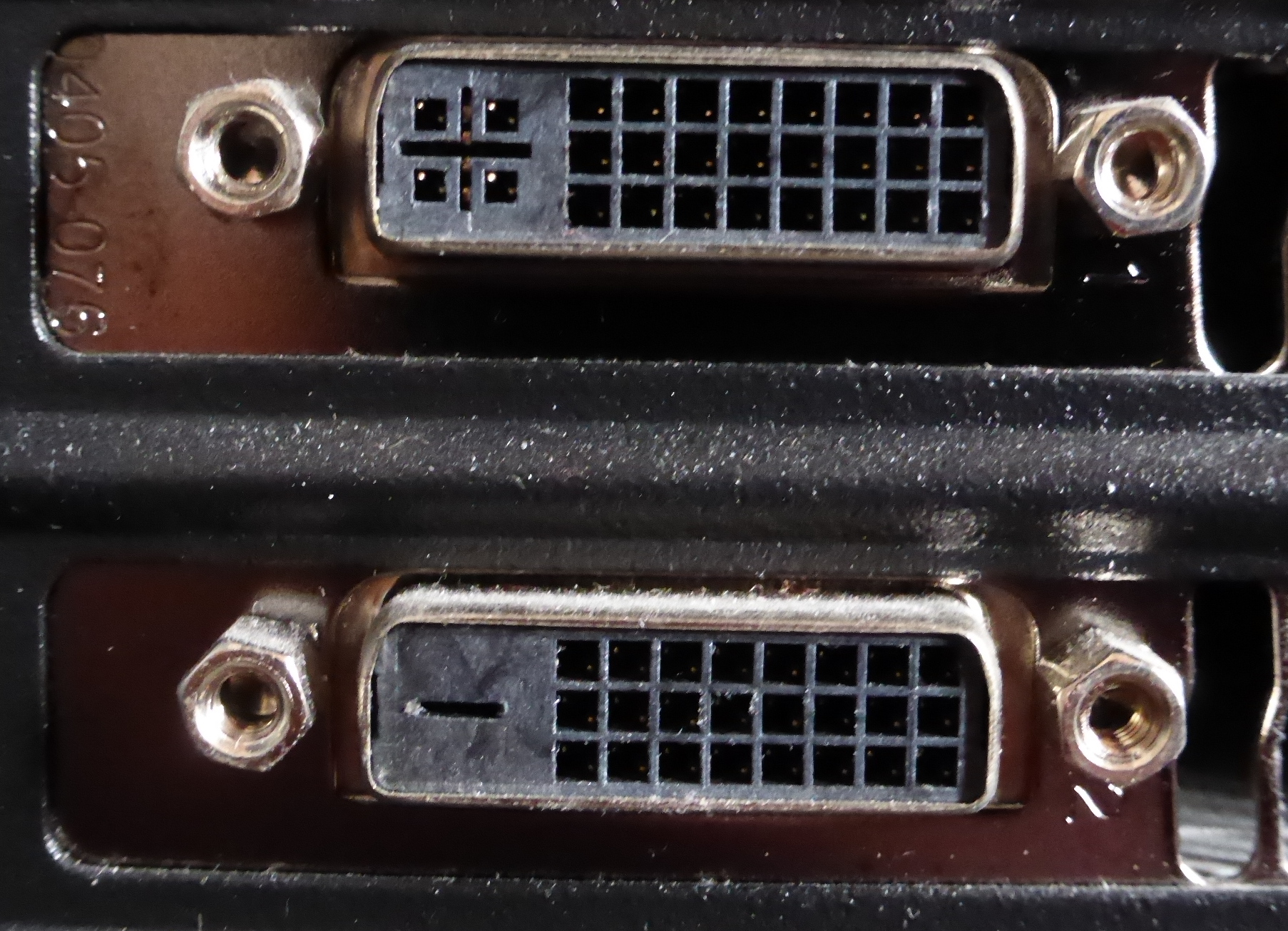
Satın alacağınız kablonun DVI ucunda düz kontağın çevresinde dört metal pin varsa onu DVI-D girişine takmaya çalışmayın. Bu pinlerin gireceği delikler yoktur. Fişi zorlamak veya pinlerini kırmak yerine doğru DVI-D uçlu ürünü alın. DVI adı altında satılan her kablonun aynı görevi yapmadığını bilmek burada işe yarar: VGA için üretilmiş analog DVI adaptörü, HDMI ile dijital DVI monitörü birbirine bağlamak için kullanılmaz.
HDMI–DVI kablosu mu, küçük adaptör mü?
Bir ucunda HDMI erkek, öbür ucunda DVI-D erkek fişi bulunan kablo, iki cihaz arasında tek parça bir bağlantı kurar. Masanın arkasında yer darsa kablolu çözüm, doğrudan bilgisayarın soketine takılan sert bir adaptörden daha rahat yerleşebilir. DVI fişi geniştir; ekran kartındaki komşu çıkışa başka bir kablo takacaksanız fiş gövdesinin etrafında yeterli yer bırakın.
Çalıştığını bildiğiniz bir DVI-D kablonuz varsa HDMI erkek ve DVI-D dişi uçlu bir adaptör de seçebilirsiniz. Fakat ilandaki fiş ve soket fotoğraflarını karşılaştırın. HDMI dişi ve DVI-D erkek uçlu adaptör, elinizde HDMI kablosu olduğunda başka bir düzen kurar. Monitör duvara yakınsa adaptör ve kablo birlikte fazla dışarı taşabilir. Kısa uzantılı bir model ya da tek parça kablo bu durumda daha kolay yerleştirilebilir.
Bazı pasif HDMI–DVI-D kabloları iki yönde de kullanılabilir. Bu sayede DVI-D çıkışlı bir ekran kartını HDMI girişli monitöre bağlamak da mümkün olur. Yine de satın aldığınız ürünün açıklamasında yön desteğini arayın. İçinde dönüştürme devresi olan farklı bağlantı ürünleri için aynı kuralı varsaymayın. İlanda cihaz ve ekran tarafı ayrı belirtilmişse bağlantıyı o yönde kurun.
1080p, yüksek yenileme ve çift bağlantı
1920 × 1080 ve 60 Hz destekleyen bir DVI monitör, günlük kullanım için HDMI–DVI-D kablosunun en anlaşılır örneğidir. Hem monitörün dijital girişinde hem kablo veya adaptörün teknik tablosunda bu modu arayın. Monitörün kutusunda yazan en yüksek çözünürlük ile girişin kabul ettiği modlar her zaman aynı değildir. Üreticinin kılavuzunda girişe göre ayrılmış çözünürlük tablosu varsa özellikle DVI satırına bakın.
DVI fişinin orta bölümünde pin boşluğu olan tek bağlantılı tip ile daha dolu görünen çift bağlantılı tip arasında fark vardır. Ancak ilandaki DVI fişinin bütün pinlerinin görünmesi, HDMI tarafından ikinci bir DVI bağlantısı üretildiğini kanıtlamaz. Eski bir 2560 × 1440 monitör ya da belirli bir yüksek yenileme modu için çift bağlantılı DVI isteyen bir ekran söz konusuysa basit kablonun işe yarayacağını varsaymayın. Monitörün kılavuzunda istediğiniz modun hangi girişte desteklendiğine bakın ve gerekiyorsa bunu açıkça sağlayan bir dönüştürücü arayın.
Elinizde aynı çözünürlüğü kabul eden iki ayrı ekran olduğunu düşünün. Biri 60 Hz, diğeri belirli bir girişte 120 Hz sunuyor. Birinci ekranda görüntünün gelmesi, ikinci ekranda 120 Hz seçeneğinin de açılacağını göstermez. Windows çözünürlüğü doğru gösterdiği hâlde yenileme listesi beklediğinizden kısaysa ilk kontrol edilecek şey kablonun üzerindeki pin sayısı yerine monitörün girişe göre verdiği mod tablosudur. Mevcut cihazlarda başka ortak dijital giriş varsa o giriş daha sade bir çözüm olabilir.
| Kurulum | Kontrol edilecek nokta |
|---|---|
| HDMI bilgisayar ve 1080p DVI-D monitör | Kablo ve ekran 1080p 60 Hz modunu destekliyor mu? |
| HDMI bilgisayar ve DVI-I monitör | Monitörün DVI girişi dijital görüntü kabul ediyor mu? |
| Çift bağlantılı DVI isteyen eski ekran | İstenen çözünürlük ve yenileme için gerçek çift bağlantı gerekli mi? |
| Monitörden ses alma | Ayrı ses girişi, hoparlör veya kulaklık kullanılabiliyor mu? |
Bağlantıyı kurun ve doğru girişi seçin
DVI fişini soketle hizalayıp düz biçimde yerleştirin. İki yandaki vidaları elle, fişi yerinde tutacak kadar sıkın. Monitörün arkasındaki kabloyu yana doğru çekip sokete yük bindirmeyin. HDMI ucunu da bilgisayarın görüntü çıkışına takın. Ayrı ekran kartlı bir masaüstünde, ekran kartının çıkışı ile anakartın görüntü çıkışını karıştırmamaya dikkat edin.
Monitörün giriş menüsünü açıp DVI seçin. Otomatik giriş seçimi, ikinci bir kablo takılıysa başka bir girişte kalabilir. Bilgisayar açıldığında önce monitörün desteklediği standart bir modla başlayın. Örneğin 1080p bir ekranda 60 Hz seçmek iyi bir ilk kontroldür. Bir dizüstü bilgisayarda harici ekran algılanmış ama masaüstü görünmüyorsa Windows’un ekran yansıtma menüsünden Genişlet ya da Yinele seçeneğini deneyin. Bir ekranı daha bağladıysanız ayar değiştirmeden önce hangi ekranın seçili olduğuna bakın.
Görüntü gelmiyorsa nereden başlamalı?
Monitörün kendi menüsü de görünmüyorsa önce güç kablosunu, monitörün açma düğmesini ve güç göstergesini kontrol edin. Monitör menüsü açılıyorsa giriş seçimine dönün. Ekranın “sinyal yok” uyarısı vermesi ile işletim sisteminin monitörü görüp görüntüyü kapatması farklı durumlardır. İlkinde bağlantıyı ve çıkışı, ikincisinde ekran modunu kontrol etmek daha yararlı olur.
Başlangıçta görüntü geliyor, masaüstü açılınca gidiyorsa seçilen çözünürlük veya yenileme hızı uyuşmuyor olabilir. Çalışan bir ikinci ekran varsa onun üzerinden görüntü ayarlarını açıp DVI monitör için daha düşük ve kılavuzda listelenmiş bir mod seçin. Özellikle önceki monitörde yüksek yenileme kullanıyorsanız yeni bağlantının aynı ayarı kabul edeceğini düşünmeyin.
Görüntü hiç gelmiyorsa HDMI çıkışını çalışan başka bir ekranda, DVI monitörü de mümkünse bilinen sağlam bir dijital bağlantıyla sınayın. Her denemede yalnızca bir parçayı değiştirin. Hem kabloyu hem bilgisayarı hem de ekranı aynı anda değiştirdiğinizde arızanın nerede olduğunu öğrenemezsiniz. Monitörde birden fazla DVI benzeri giriş varsa model kılavuzundaki bağlantı adlarını yeniden karşılaştırın.
Görüntü arada kesiliyorsa önce fişlerin tam oturduğunu ve kablonun ağırlığının soketleri çekmediğini kontrol edin. Ardından varsa uzatma, çoklayıcı veya ek adaptörü çıkarıp doğrudan bağlayın. Yalnızca yüksek yenilemede sorun görülüyorsa aynı çözünürlükte daha düşük bir yenileme seçerek davranışı karşılaştırın. Böylece bağlantının her koşulda mı yoksa belirli bir modda mı sorun çıkardığını ayırırsınız.
Görüntü var ama ses neden yok?
HDMI çıkışı ses taşıyabilir, fakat bu rehberdeki bağlantının diğer ucunda standart DVI monitör girişi vardır. Bu bağlantıyı planlarken görüntüyü DVI’dan, sesi ise ayrı bir yoldan alacağınızı varsayın. Bilgisayarın hoparlörünü, kulaklık çıkışını veya bir USB ses aygıtını kullanabilirsiniz. Monitörde hoparlör ve ayrı ses girişi varsa kılavuzdan bu girişin DVI görüntüyle birlikte seçilip seçilemediğine bakın.
Bilgisayarda bağlantıyı değiştirdikten sonra ses kaybolduysa sistemin ses çıkışı listesini de açın. Önceden HDMI üzerinden ses veren bir monitör kullanıyorsanız aynı ses hedefinin otomatik seçilmesi beklediğiniz sonucu vermeyebilir. Bilgisayar hoparlörünü veya gerçekten takılı olan ses aygıtını seçip kısa bir sesle kontrol edin.
Sipariş vermeden önce üç bilgi
Monitörün tam modelini, kullanacağınız görüntü girişini ve hedeflediğiniz çözünürlük ile yenileme hızını not edin. Bu bilgilerle kablo açıklamasını karşılaştırın. Yalnızca 1080p 60 Hz ofis kullanımı amaçlıyorsanız iki ucu doğru olan basit bir HDMI–DVI-D kablosu çoğu durumda yeterlidir. Daha yüksek bir mod istiyorsanız kablonun ilan başlığındaki “dual link” ifadesinden önce monitörün istediği sinyali ve adaptörün bunu gerçekten sağlayıp sağlamadığını doğrulayın. Bu ayrım, yanlış kabloyu alıp görüntü gelmediğinde gereksiz yere monitörü değiştirmeyi önler.
İkinci ekran olarak kullanırken nelere dikkat etmeli?
Eski DVI monitörü e-posta veya belge için ikinci ekran yapmak istiyorsanız önce onu tek başına bağlayıp çalıştığını doğrulayın. Ardından ana monitörü de takın ve ekran ayarlarında ikisini ayrı ayrı tanımlayın. Yineleme modunda iki ekranın ortak kabul ettiği bir görüntü modu gerekebilir. Farklı çözünürlükte iki ekranınız varsa Genişlet seçeneği her ekranda kendi çözünürlüğünü kullanmayı kolaylaştırır. Fare imlecinin ekranlar arasında doğru yönde geçmesi için ayarlardaki ekran kutularını masadaki yerleşime göre sürükleyin.
Eski ekranı dik kullanmayı düşünüyorsanız önce ayağın veya monitör kolunun buna uygun olduğunu kontrol edin. Ekran yönünü işletim sisteminden değiştirebilirsiniz; kablo türünü değiştirmeniz gerekmez. Fakat döndürme sırasında DVI fişinin arkasında boşluk bırakın. Masaya çok yakın kalan bir sokette fişin gövdesi masaya dayanıyorsa kabloyu bükmek yerine ekranın konumunu ayarlayın.
Adaptör almadan çözülebilecek iki durum
Monitörünüzün arkasında DVI dışında HDMI da varsa ve HDMI girişi boşsa doğrudan HDMI kablosuyla başlayın. Benzer biçimde ekran kartınızda ve monitörünüzde dijital DVI bağlantısı zaten varsa sağlam DVI kablosunu kullanmak yeterli olabilir. Dönüştürme ihtiyacı ancak cihazlarda kullanabileceğiniz ortak bir bağlantı bulunmadığında ortaya çıkar. Monitörün arka panelinde erişimi zor bir giriş varsa model numarasıyla üreticinin bağlantı çizimine bakmak hızlı bir kontroldür.
Öte yandan monitörün DVI girişini farklı bir bilgisayar için boş tutmak istiyorsanız, ana ve ikinci kaynağa hangi girişleri ayıracağınızı önceden planlayın. Gün içinde sık geçiş yapıyorsanız monitörün giriş seçim menüsüne kolay erişim de kablo kadar önemlidir. Önce her kaynağı ayrı deneyin, ardından ikisi takılıyken girişler arasında geçin. Böylece hangi cihazın hangi girişte çalıştığını bilir ve sonraki bir sinyal kesilmesinde daha hızlı kontrol edersiniz.




