
FireWire 400 ve 800 farkı nedir? 4, 6 ve 9 pinli kablo seçimi
Eski bir ses kartını, harici diski veya kamerayı FireWire üzerinden bağlayacaksanız kablonun iki ucunu ayrı ayrı belirleyin. FireWire 400’de 4 ve 6 pinli,…
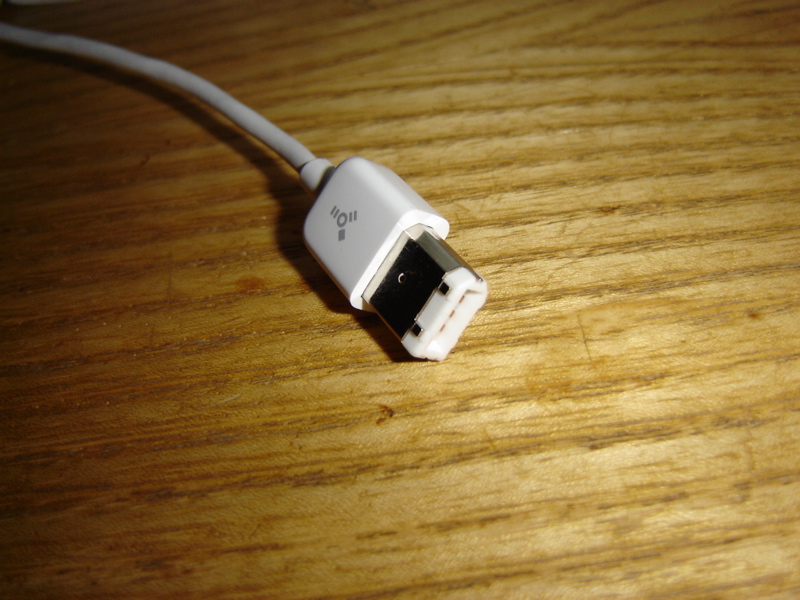
Eski bir ses kartını, harici diski veya kamerayı FireWire üzerinden bağlayacaksanız kablonun iki ucunu ayrı ayrı belirleyin. FireWire 400’de 4 ve 6 pinli, FireWire 800’de yaygın olarak 9 pinli fiş görürsünüz. Örneğin kamerada 4 pinli bağlantı, bilgisayarda 9 pinli FireWire varsa 9–4 pinli bir FireWire kablosu gerekir. Kablonun fiziksel olarak uygun olması ilk adımdır. Bilgisayarda FireWire denetleyicisi, işletim sistemi desteği ve cihazla çalışabilen bir uygulama da gerekir.
FireWire 400 ve 800 arasındaki temel fark
FireWire, IEEE 1394 ailesinin yaygın adıdır. FireWire 400, Apple’ın belgelerinde IEEE 1394a olarak geçer ve 400 Mb/sn’ye kadar aktarım sunar. FireWire 800 ise IEEE 1394b ailesindeki daha hızlı bağlantıdır ve 800 Mb/sn’ye kadar destekler. Bunlar arabirimin üst sınırlarıdır. Bir ses kartının ya da eski bir sabit diskin gerçek aktarım hızı, kullanılan cihaz ve bağlantının diğer ucuyla birlikte değişir. 9 pinli bir bilgisayar portu, 400 sınıfındaki eski çevre birimini tek başına 800 hızına çıkarmaz.
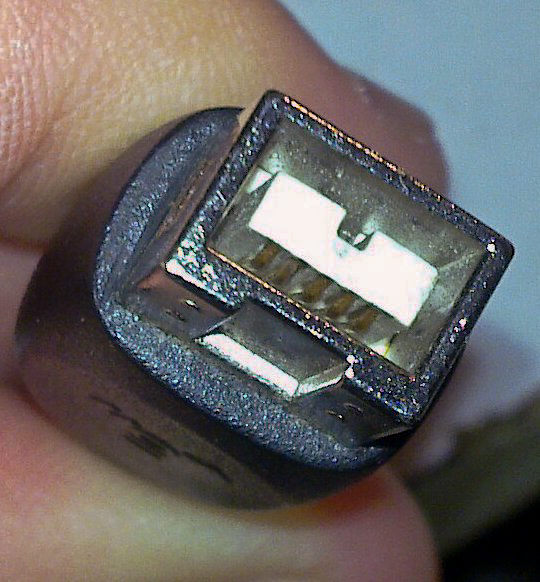
Fiş şekli günlük kullanımda hız etiketinden daha çok işe yarar. 4 pinli uç, 6 pinli uca göre daha küçüktür. 6 pinli FireWire 400 fişinin bir tarafı eğimli görünür. 9 pinli FireWire 800 fişi ise farklı bir gövde biçimi kullanır. Fotoğraflarda kapaktaki 6 pinli uç ile aşağıdaki 9 pinli ucu karşılaştırabilirsiniz. İlan başlığında yalnızca FireWire yazıyorsa fotoğraf ve teknik açıklamada iki ucun da gösterilmesini arayın.
Hangi bağlantıya hangi kablo gerekir?
| Bilgisayar ve cihazdaki uçlar | Aranacak kablo |
|---|---|
| 6 pinli bilgisayar, 4 pinli cihaz | 6–4 pin FireWire |
| 9 pinli bilgisayar, 4 pinli cihaz | 9–4 pin FireWire |
| 9 pinli bilgisayar, 6 pinli cihaz | 9–6 pin FireWire |
| Her iki cihazda 9 pin | 9–9 pin FireWire 800 |
| Bilgisayarda yalnızca USB | FireWire denetleyicisi bulunan uyumlu bir çözüm |
Örneğin 9 pinli bir bağlantıya sahip eski bir Mac ile 6 pinli ses arabirimini eşleştirmek istiyorsanız önce 9–6 pinli kabloyu not edin. Ardından ses arabiriminin o bilgisayardaki işletim sistemi sürümünü destekleyip desteklemediğini kontrol edin. Bir diğer senaryoda iki uç da 6 pinliyse aramanız gereken kablo 6–6 pinlidir. Benzer kablolar aynı rafta yer alabildiği için uçlardan yalnızca birinin fotoğrafına bakarak karar vermeyin.
Ürünün model kodunu kullanarak her iki cihazın arka panel çizimine bakın. Özellikle eski bir bilgisayarda küçük bir bağlantı noktası USB, FireWire veya üreticiye özgü bir giriş olabilir. Portun üzerinde i.LINK, DV veya 1394 gibi bir işaret görürseniz kılavuzla birlikte değerlendirin. İkinci el ilanı yalnızca ön yüzü gösteriyorsa satıcıdan fişlerin önden çekilmiş fotoğrafını istemek yanlış kablo alma ihtimalini azaltır. Fiş yuvaya rahat oturmuyorsa şekli ve yönü yeniden kontrol edin.
Dört pinli FireWire neden cihazı beslemiyor?
4 pinli FireWire bağlantısında kablodan güç taşımak için kullanılan iki ek temas bulunmaz. Cihazınız 4 pinli giriş kullanıyorsa güç için kendi adaptörüne veya piline ihtiyaç duyar. Kablonun bilgisayar ucunun 6 ya da 9 pinli olması bunu değiştirmez. Eski bir kamerayı bilgisayara takıp açamadığınızda önce kameranın kendi güç kaynağını kontrol edin. Pil bitmişse veri kablosunu değiştirmek açılış sorununu çözmez.
6 ve 9 pinli bağlantılar güç taşıyabilen uçlar içerir, ancak bilgisayar, kart veya dönüştürücü zincirinin cihazın ihtiyaç duyduğu gücü sağlayacağını otomatik varsaymayın. Bir ses kartı veya disk kutusu kendi güç adaptörüyle çalışıyorsa üreticinin kurulum sırasını ve adaptör gereksinimini kontrol edin. Bilgisayara bağlandığında cihaz ışığı yanıyor fakat işletim sisteminde görünmüyorsa güç ve veri durumunu ayrı inceleyin. Işığın yanması FireWire üzerinden veri iletişiminin kurulduğunu tek başına göstermez.
USB veya USB-C yuvası varsa ne değişiyor?
FireWire ve USB farklı bağlantı sistemleridir. Bir ucu USB, öbür ucu FireWire biçiminde görünen pasif bir kablo bilgisayara FireWire denetleyicisi eklemez. Modern bilgisayarın arkasında yalnızca USB varsa, işletim sistemi ve çevre birimiyle uyumlu bir FireWire çözümü gerekir. Örneğin genişleme yuvası bulunan bir masaüstünde uygun bir FireWire kartı düşünülebilir. Kartın fiziksel olarak takılabilmesi, sürücü ve işletim sistemi desteğinin de bulunduğunu göstermez. Bunları satın almadan önce kontrol edin.
USB-C biçimli bir bağlantı görüyorsanız, bilgisayarın gerçekten hangi protokolleri desteklediğine bakın. Aynı biçimi kullanan iki bilgisayarın bağlantı yetenekleri farklı olabilir. Bir Thunderbolt dönüştürücü zinciri düşünüyorsanız her parçanın tam modelini, bağlantının iki ucunu ve işletim sistemi desteğini doğrulayın. Tek bir dönüştürücünün açıklamasında FireWire yazması, zincirin sonundaki cihazın çalışacağına dair yeterli bilgi değildir. Eski ve çalıştığı bilinen bir bilgisayara erişiminiz varsa önce onunla kısa bir deneme yapmak, yeni donanım almadan çevre biriminin durumunu anlamanıza yardım eder.
Kablo doğru ama cihaz görünmüyor
Önce cihazın güç aldığını ve doğru çalışma modunda olduğunu kontrol edin. Sonra kablonun iki ucunu ve bilgisayardaki portu doğrulayın. İşletim sisteminin FireWire denetleyicisini gördüğünü, ardından çevre birimini tanıdığını ayrı ayrı sınayın. Denetleyici yoksa farklı bir ses veya video uygulaması açmak bağlantı sorununu çözmez. Cihaz işletim sisteminde görünüyor ama uygulamada listelenmiyorsa uygulama desteğine ve cihazın çalışma moduna bakın.
Bir seferde tek değişkeni değiştirin. Aynı bilgisayar ve portta başka bir kabloyla deneyin. Sonra mümkünse aynı çevre birimini çalıştığı bilinen başka bir FireWire düzeninde sınayın. Bir disk kendi adaptörüyle çalışıyor ama kablodan beslenmiyorsa bu sonucu not edin. Bir ses kartı eski sistemde görünüyor fakat yenisinde görünmüyorsa yeni bilgisayarın denetleyicisini ve sürücüsünü kontrol etmek, çevre birimini hemen değiştirmekten daha anlamlıdır.
Arşiv aktarımı için kurulum yapıyorsanız önce kısa bir test kaydı alın. Dosyayı yeniden açın, ses ve görüntünün beklediğiniz gibi geldiğini kontrol edin. Uzun aktarımı ancak bu denemeden sonra başlatın. İki cihazın port tiplerini, kullanılan kabloyu, güç kaynağını ve çalıştığı işletim sistemi sürümünü kaydetmek aynı düzene ileride tekrar ihtiyaç duyduğunuzda zaman kazandırır.




