
Mini HDMI ve Micro HDMI farkı nedir? Doğru kabloyu seçme rehberi
Mini HDMI ile Micro HDMI, aynı görüntü bağlantısının farklı boyutlardaki fişleridir. Mini HDMI, Type C olarak geçer. Micro HDMI ise Type D olarak…
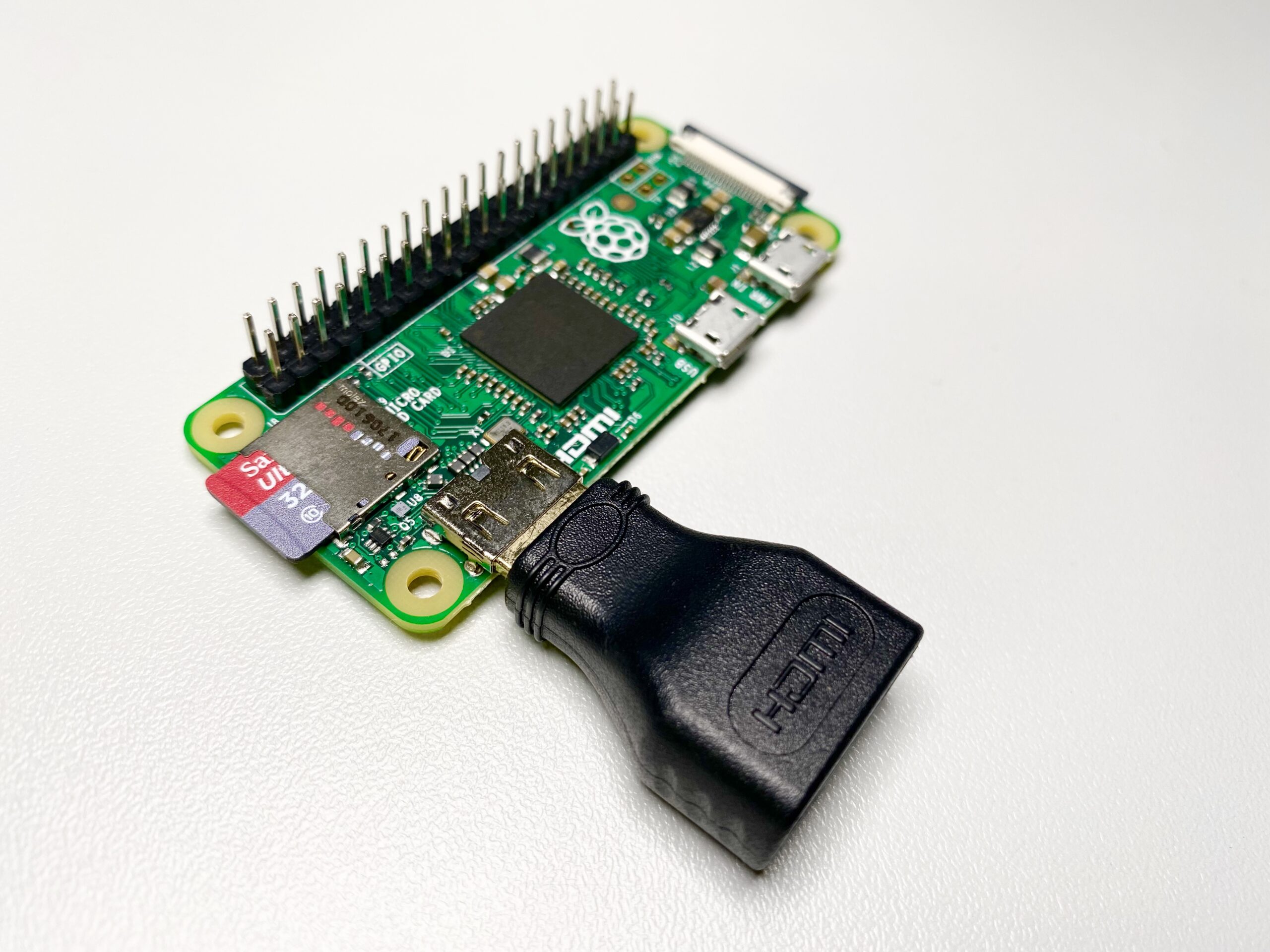
Mini HDMI ile Micro HDMI, aynı görüntü bağlantısının farklı boyutlardaki fişleridir. Mini HDMI, Type C olarak geçer. Micro HDMI ise Type D olarak adlandırılır ve daha küçüktür. İkisi birbirinin soketine uymaz. Örneğin Raspberry Pi Zero için aldığınız Mini HDMI kablosunu Raspberry Pi 4 veya 5’e takamazsınız. Elinizdeki cihazın tam modelini öğrenip kılavuzda HDMI çıkışının yanında yazan türü kontrol etmek, doğru kabloyu seçmenin en kısa yoludur.
Televizyonun veya monitörün girişinde çoğunlukla standart, tam boy HDMI bulunur. Bu durumda kablonun iki ucunun aynı olması gerekmez. Küçük uç kaynak cihaza, standart uç ekrana gider. Fotoğraf makinesinden çekim görüntüsü, tek kartlı bilgisayardan masaüstü veya harici kayıt cihazına video göndermek istiyorsanız bağlantıyı aynı sırayla planlayabilirsiniz. Ancak desteklenen görüntü modu ve ses, her iki cihazın özelliklerine de bağlıdır.
Fiş tipini model kılavuzundan doğrulayın
| Fiş | Tür | Örnek kullanım |
|---|---|---|
| Standart HDMI | Type A | Televizyon ve monitör girişleri |
| Mini HDMI | Type C | Raspberry Pi Zero ailesi ve bazı fotoğraf makineleri |
| Micro HDMI | Type D | Raspberry Pi 4 ve 5’in görüntü çıkışları |
Satıcı ilanında «küçük HDMI» yazması yeterli bilgi vermez. Ürün adında hem Mini hem Micro geçiyorsa teknik açıklamaya ve iki fişi ayrı gösteren fotoğraflara bakın. Pakette iki ayrı adaptör olabilir veya ürün yanlış adlandırılmış olabilir. Örneğin Raspberry Pi Zero 2 W kullanıyorsanız, cihaz tarafı Mini HDMI Type C ve ekran tarafı HDMI Type A olan bir kablo arayın. Monitörde HDMI yerine yalnızca DisplayPort varsa sipariş listesi değişir. İki farklı bağlantıyı birbirine uydurmak için gerekli dönüştürme yönünü ayrıca kontrol edin.
Type C ifadesi tek başına karışıklığa yol açabilir. HDMI Type C, Mini HDMI’nın adıdır. USB Type-C ise ayrı bir bağlantı biçimidir. Aynı cihaz üzerinde ikisini de görebilirsiniz. Benzer şekilde Micro HDMI ve Micro USB soketleri de küçüktür ve yan yana bulunabilir. Canon EOS Rebel T8i’nin teknik tablosunda, örneğin bilgisayar bağlantısı için Micro-B USB, görüntü ve ses çıkışı için Mini HDMI ayrı ayrı belirtilir. Soketi seçerken fişin boyuna ek olarak cihaz üzerindeki HDMI veya USB etiketini okuyun.
Kablo mu, küçük adaptör mü?
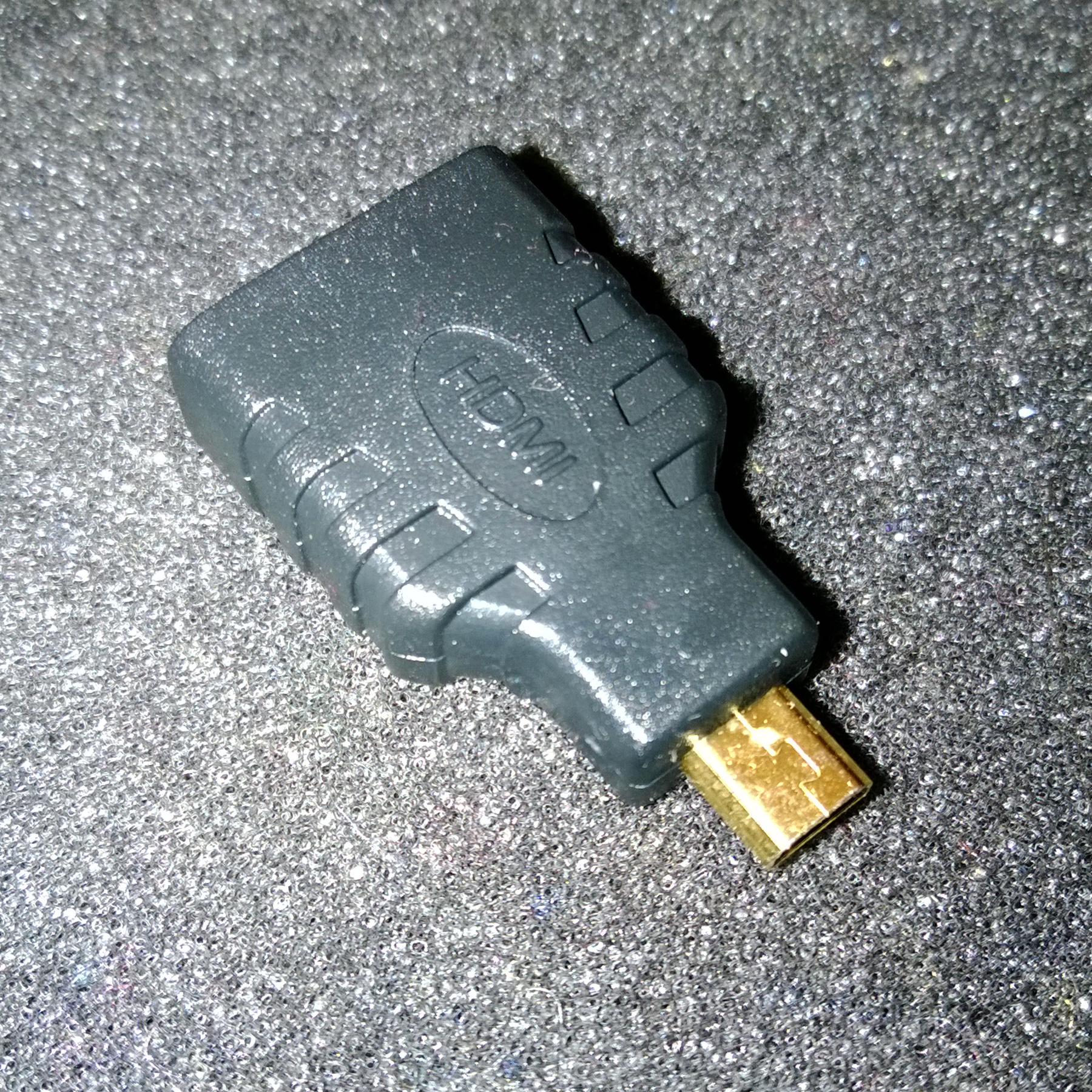
Cihazın yakınında zaten standart bir HDMI kablosu varsa uygun küçük adaptörle onu kullanabilirsiniz. Örneğin Micro HDMI erkek ve standart HDMI dişi bir adaptör, bir uçta cihaza takılır ve diğer uçta elinizdeki HDMI kablosunu kabul eder. İlanlarda «erkek» dışarı çıkan fişi, «dişi» ise kablonun girdiği yuvayı anlatır. İki ucu da erkek olan tam bir kablo, kaynakla ekranı doğrudan bağlar. Adaptör aldığınızda yanına ayrıca tam boy HDMI kablosu gerekip gerekmediğine bakın.
Bir kamera kafeste duruyorsa veya Raspberry Pi kasasının yanında başka kablolar varsa, adaptörün plastik gövdesi metal fişinden daha fazla yer kaplayabilir. Kalın adaptör, yanındaki USB portunu veya ikinci HDMI çıkışını kapatabilir. Örneğin Pi 4’e iki ekran bağlamak için yan yana duran iki Micro HDMI fişinin gövdeleri birbirine çarpmamalı. Kartı ölçüp ilandaki gövde genişliğine bakın. Elinizde uygun bir adaptör varsa güç kablosunu ve diğer fişleri takmadan önce yerleşimi deneyin.
Elinizdeki standart HDMI kablosu kalın ve ağırsa, küçük sokete takılan sert bir adaptör kablonun ağırlığını doğrudan sokete taşıyabilir. Sabit kurulumda kablonun gövdeyi yana çekmediğini kontrol edin. Masa üstündeki cihaz sık hareket edecekse esnek ve uygun uzunlukta tek parça kablo, gereksiz ek bağlantıyı azaltabilir. Fiş tam oturmuyorsa gövdeyi bastırarak takmaya çalışmayın. Kasa kenarı fişin önüne geliyorsa daha dar gövdeli uygun bir kablo gerekebilir.
Fiş boyutundan çözünürlük çıkarabilir misiniz?
Mini ve Micro adları konektör boyutunu belirtir. Kullanabileceğiniz çözünürlük ve yenileme hızı için kaynak cihazın çıkış özelliklerine, kablo veya adaptörün desteklediği moda ve ekranın ilgili girişine birlikte bakın. Raspberry Pi’nin resmi belgelerinde Zero ailesi tek Mini HDMI çıkışıyla, Pi 5 ise iki Micro HDMI çıkışıyla listelenir. Bu örnek, küçük fişin tek başına görüntü kapasitesini tarif etmediğini gösterir.
Örneğin kameranız çekimi kendi kartına 4K olarak kaydedebiliyor olabilir. Harici ekrana hangi çözünürlüğü ve hangi çekim modlarında gönderebildiğini kamera kılavuzundan ayrı kontrol edin. Benzer biçimde, bir ekranda birden fazla HDMI girişi varsa kullanacağınız girişin istediğiniz modu kabul ettiğine bakın. Satın alırken «4K» kelimesinin yanında yenileme hızının yazılı olması, 4K’da 30 Hz ile 60 Hz arasındaki farkı değerlendirmeyi sağlar. Dönüştürücü veya yakalama kartı aradaysa onun giriş sınırını da hesaba katın.
Görüntü gelmiyorsa bağlantıyı sadeleştirin
- Kaynak cihazdaki HDMI çıkışını ve ekrandaki HDMI girişini doğrulayın. Televizyonun kaynak menüsünde kablonun takılı olduğu numarayı seçin.
- Aradaki ayırıcıyı, uzatmayı ve yakalama cihazını geçici olarak çıkarın. Mümkünse kaynağı kısa ve çalıştığını bildiğiniz uygun bir kabloyla doğrudan ekrana bağlayın.
- Kaynak cihazın açılışını kontrol edin. Raspberry Pi kullanıyorsanız görüntü kablosunu taktıktan sonra kartı başlatın. İki çıkışlı bir modelde kılavuzdaki ilk ekran bağlantısını izleyin.
- Kamerada oynatma ile canlı görüntü modunu ayrı deneyin. Kaydedilmiş fotoğraflar ekranda görünüyor ama çekim önizlemesi görünmüyorsa, kameranın o mod için HDMI desteğine bakın.
- Bir başka ekran veya uygun kabloyla tek değişkenli deneme yapın. Çalışan düzene her parçayı tek tek geri ekleyin.
Ekran birkaç saniye görüntü verip sonra kararıyorsa, bunun ne zaman olduğunu not edin. Kabloya dokununca gidip gelen görüntü, bağlantı ve fiziksel oturuşu kontrol etmeyi gerektirir. Kaynak cihaz açılıştan sonra görüntü modunu değiştirince kararıyorsa ekran veya yakalama cihazı yeni modu kabul etmiyor olabilir. Başlangıç ekranını görmek, bütün çalışma modlarının uyumlu olduğunu göstermez. Sorun yalnızca belirli bir uygulamada veya kayıt ayarında çıkıyorsa aynı bağlantıyla başka bir mod deneyin.
Ses gelmiyorsa önce ekrandan ses bekleyip bekleyemeyeceğinizi kontrol edin. Bazı monitörlerde dahili hoparlör bulunmaz. Ekran sesi destekliyorsa kaynak cihazın ses çıkışında HDMI’yı seçin ve ekrandaki ses ayarına bakın. Aynı kurulumda görüntünün görünmesi, sesin otomatik olarak doğru aygıta yönlendirildiği anlamına gelmez. Bir kamera kendi menüsünü gösterirken ses olmayabilir. Ses içeren bir kayıt veya tanıdığınız bir video ile deneyin.
Bir kamera ve iki ekran örneği
Mini HDMI çıkışlı bir kamerayı önce televizyona, sonra bir yakalama kartına bağlamak istediğinizi düşünün. İlk olarak kameranın çıkışıyla televizyonun HDMI girişini eşleştirin. Kamerada bir klip oynatıp görüntü ve sesi kontrol edin. Ardından aynı kabloyu yakalama kartına takın. Televizyon görüntüyü alırken kart boş kalıyorsa, kabloyu hemen değiştirmek yerine kartın kabul ettiği çözünürlük ve yenileme hızını kamera çıkışıyla karşılaştırın. Kameranın pil tasarrufu veya otomatik kapanma ayarı, uzun bir bağlantı testini de yarıda kesebilir.
Canlı yayın amacıyla kullanacaksanız kamera menüsünün veya odak işaretlerinin HDMI görüntüsünde kalıp kalmadığını da sınayın. Kamera görüntüyü ekrana taşıyabilir ama çekim bilgilerini kapatmaya izin vermeyebilir. Bu davranışı kablonun fiş boyutu belirlemez. Kısa bir kayıt alıp çıktı dosyasını tekrar oynatın. Hem ses hem görüntü doğruysa kamerayı planladığınız çekim süresi boyunca aynı bağlantıyla çalıştırıp kapanma veya görüntü kesintisi olup olmadığına bakın.
Sipariş vermeden önce
Kaynak cihazın modelini, çıkış tipini ve ekranın giriş tipini yan yana yazın. Örneğin «Pi Zero 2 W, Mini HDMI Type C çıkış, standart HDMI Type A giriş» gibi bir not, yalnızca «HDMI kablosu» aramaktan daha kesin sonuç verir. Kullanacağınız çözünürlük ve yenileme hızını, fiş gövdesinin çevresindeki boşluğu ve gereken kablo uzunluğunu aynı listede kontrol edin. Kurulum bittikten sonra kabloyu etiketlemek, daha sonra Mini ve Micro uçları birbirine karıştırmanızı önler.




