
Eski disketler bilgisayarda nasıl okunur? USB sürücü ve dosya aktarımı
Elinizde eski bir 3,5 inç disket varsa dosyaları güncel bir bilgisayara aktarmak için önce disketin türünü, sonra sürücünün hangi biçimleri okuyabildiğini kontrol edin.…
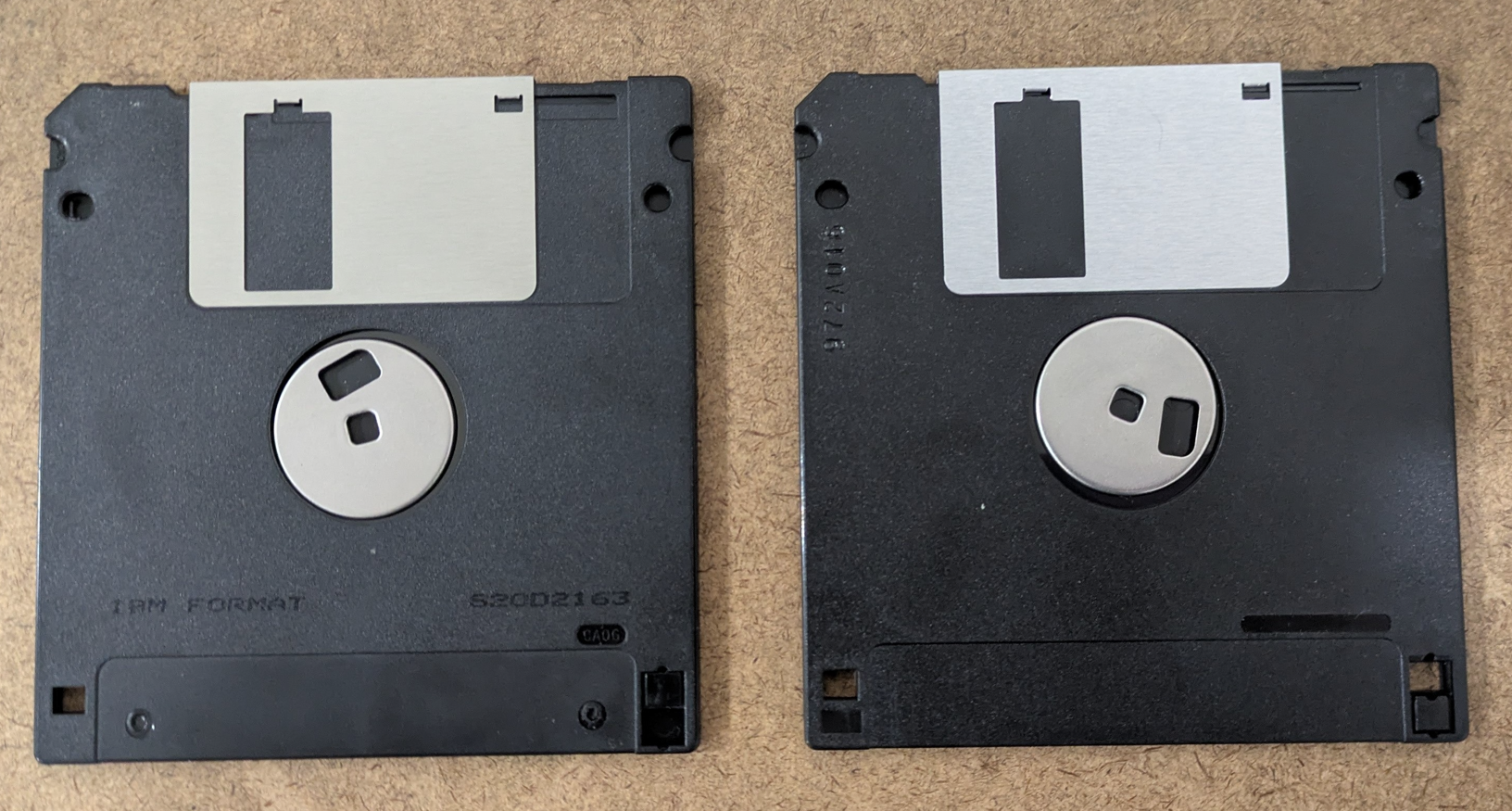
Elinizde eski bir 3,5 inç disket varsa dosyaları güncel bir bilgisayara aktarmak için önce disketin türünü, sonra sürücünün hangi biçimleri okuyabildiğini kontrol edin. PC’de hazırlanmış 1,44 MB bir disket için uyumlu bir USB disket sürücüsü yeterli olabilir. Başka bir bilgisayar ailesinde, müzik aletinde veya özel bir cihazda hazırlanmış disketler için aynı yöntem her zaman çalışmaz. İlk denemede işletim sistemi disketi biçimlendirmek isterse pencereyi kapatın. Biçimlendirme, eldeki dosyaları okumak için gereken bir hazırlık değildir ve mevcut kayıtları silebilir.
İşlemin sonunda amaç disketi açmış olmak değil, başka bir konumda açılabilen dosyalara sahip olmaktır. Bir klasör listesi görmek veya kopyalama çubuğunun sona ulaşması bu işi tek başına tamamlamaz. Özellikle içeriğini bilmediğiniz bir disket kutusunu aktarırken her diskin hangi dosyaları içerdiğini, nereye kopyalandığını ve hangi dosyaların okunamadığını ayrı kaydedin.
Önce disketi ve sürücüyü tanıyın
Disketin etiketinde 2HD, HD veya 1,44 MB yazıyorsa yaygın yüksek yoğunluklu PC disketlerinden biri olabilir. 2DD, DD veya 720 KB ibaresi daha düşük yoğunluklu bir ortamı işaret edebilir. Bu işaretler fiziksel ortam hakkında ipucu verir. Disketin hangi cihazda ve hangi dosya sistemiyle hazırlandığını ayrıca öğrenmeye çalışın. Örneğin üzerinde eski bir klavyenin veya ölçüm cihazının modeli yazıyorsa, o cihazın kaydettiği biçimi incelemek, yalnızca kapasiteye göre sürücü seçmekten daha yararlıdır.
| Elinizdeki ortam | İlk kontrol |
|---|---|
| PC biçimli 3,5 inç 1,44 MB | Sürücü ve işletim sistemi desteğini doğrulayın. |
| PC biçimli 3,5 inç 720 KB | Sürücünün 720 KB desteğini açıkça arayın. |
| Biçimi belirsiz 3,5 inç disket | Diski hazırlayan cihazı belirleyin ve yazma işlemi başlatmayın. |
| 5,25 inç disket | O boyuta ve kayıt biçimine uygun ayrı donanım gerekir. |
Bazı USB sürücüler iki PC kapasitesini de destekler. Örneğin IBM’in SlimLine USB Portable diskette drive belgesinde 1,44 MB ve 720 KB desteği ayrı ayrı belirtilir. Bu özellik tüm USB modellerine genellenemez. Satış sayfasında yalnızca 3,5 inç veya USB yazıyorsa, özellikle 720 KB kayıtlar için model numarasıyla kılavuz arayın. Kullanacağınız işletim sistemiyle uyumu da aynı aşamada kontrol edin.
USB sürücü ve kasaya takılan sürücü arasındaki fark
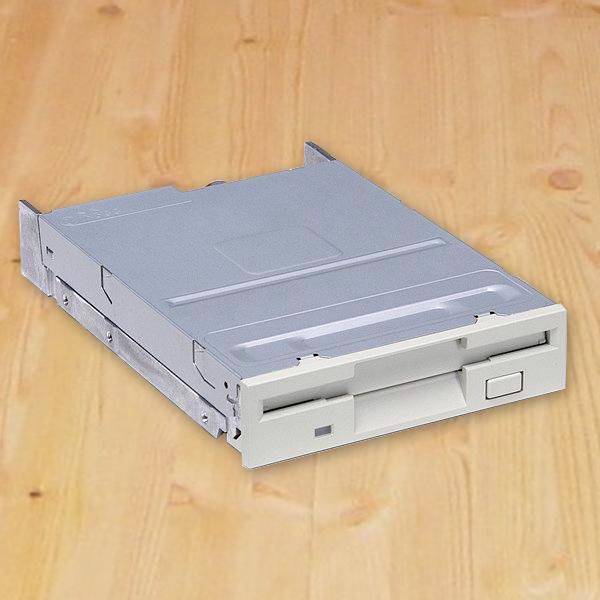
Fotoğraftaki sürücü eski bir bilgisayar kasasına takılan dahili tiptir. Elinizde buna benzer bir parça varsa, güncel bir bilgisayara bağlamak için kullandığı arabirimi doğrulayın. Klasik dahili disket sürücüsü, harici USB disk gibi doğrudan bir USB veri kablosuyla çalışmaz. Eski bir bilgisayarda uygun denetleyici ve bağlantı zaten bulunuyorsa, disketi o bilgisayarda okuyup çıkan dosyaları desteklenen bir başka ortamla taşıyabilirsiniz. Bir sürücüyü sırf kasada boş yer var diye satın almadan önce gerekli bağlantıyı kontrol edin.
Hazır USB disket sürücüsü kullanacaksanız ilk denemede doğrudan bilgisayara bağlayın. Bilgisayarda yalnızca USB-C varsa kullandığınız adaptörün veri aktarımını desteklediğinden emin olun. Sürücünün tanınmasını bekleyin ve önce değeri düşük, çalıştığını bildiğiniz bir disket deneyin. Bu deneme, yeni bağladığınız sürücü ve bilgisayarın birlikte çalışıp çalışmadığını gösterir. Arşivdeki tek kopyayı ilk deneme ortamı olarak kullanmak, ortaya çıkan hatanın sürücüden mi disketten mi kaynaklandığını anlamayı zorlaştırır.
Yazma korumasını açın ve fiziksel duruma bakın
Standart 3,5 inç disketlerde köşedeki küçük sürgü yazma korumasını açıp kapatır. Sürgünün kontrol ettiği delik açık olduğunda yazma koruması etkin olur. Diğer köşedeki yoğunluk deliğiyle karıştırmayın. Kapak fotoğrafında iki disketin sürgüleri farklı konumdadır. Kopyalama için yazma korumasını açmanız yeterlidir. Sürgü sıkışmışsa zorlamayın ve korumanın etkin olduğundan emin olana kadar diske yazabilen işlemlerden kaçının.
Kasada çatlak, metal kapağında sıkışma veya görünür kir varsa disketi sürücüye takmadan önce durun. Manyetik yüzeye dokunmayın ve kapağı merak için açıp kapatmayın. Değerli bir disket sürücü içinde anormal ses çıkarıyor, takılı kalıyor veya arka arkaya okuma hatası veriyorsa çok sayıda deneme yapmayın. Önce bilinen bir disketle sürücünün durumunu doğrulayın. Nadir bir kayıtta profesyonel aktarım seçeneklerini değerlendirmek, aynı sorunlu düzeni tekrar tekrar çalıştırmaktan daha güvenli olabilir.
Dosyaları bilgisayara adım adım aktarın
- Bilgisayarda yeni bir hedef klasör oluşturun. Birden fazla disket varsa her biri için ayrı klasör açın ve disket etiketini klasör adına ekleyin.
- Sürücü tanındıktan sonra disketi yerleştirin. İşletim sisteminin dosya yöneticisinde sürücüyü açın. Biçimlendirme veya onarım önerilirse ilk incelemede onaylamayın.
- İçerik görünüyorsa klasör yapısını koruyarak bilgisayara kopyalayın. Kaynak disketten kesip taşıma yerine kopyalama komutunu kullanın.
- Kopyadan birkaç dosyayı açın. Bir arşiv dosyası varsa içeriğini listeleyin veya uygulamanın doğrulama işlevini kullanın.
- Okunamayan öğeleri not edin. Erişim tamamlandıktan sonra disketi çıkarın ve doğruladığınız kopyayı ikinci bir konumda saklayın.
Örneğin bir kutuda aynı başlıkla etiketlenmiş üç disket varsa hepsini tek klasöre kopyalamayın. Farklı disklerde aynı adlı fakat farklı içerikli dosyalar bulunabilir. Etikete ek olarak 01, 02 ve 03 gibi bir sıra numarası kullanın. Bir kurulum takımı veya birden fazla diskete yayılmış arşiv varsa, disketlerin sırasını ve hangi klasörün hangisine ait olduğunu kaydedin. Dosyaların yeniden birleştirilmesi gerekirse bu bilgi, tek tek dosya adlarından daha işe yarayabilir.
Disket görünüyor ama dosyalar açılmıyor
İlk ayrım, işletim sisteminin sürücüyü algılaması ile disket içeriğini okuyabilmesidir. Sürücü hiç görünmüyorsa önce USB bağlantısına ve modelin işletim sistemi desteğine bakın. Sürücü görünüyorsa ve bilinen bir disket açılıyorsa, sorunlu disketin fiziksel durumu veya kayıt biçimi üzerinde durun. Sürücü her disket için aynı hatayı veriyorsa sağlam bir örnekle veya başka bir uyumlu sürücüyle karşılaştırın.
Dosya adları listeleniyor ama kopyalama sırasında hata çıkıyorsa, hatanın hangi dosyada olduğunu not edin. Okunabilen dosyaları ayrı bir klasörde koruyun. Disket eski bir uygulamanın kendine özgü dosya biçimini taşıyorsa, kopyalanan dosyanın güncel programda açılmaması her zaman kopyanın bozuk olduğu anlamına gelmez. Dosya uzantısını ve kaynağın hangi programı kullandığını belirleyin. Dönüştürme denemelerini disket üzerinde değil, bilgisayara aldığınız kopya üzerinde yapın.
Dosya kopyası mı, disk imajı mı?
Amacınız birkaç belgeyi kurtarmaksa ve dosya yöneticisi hepsini okuyorsa, doğrulanmış dosya kopyaları yeterli olabilir. Disketin yapısının, önyükleme bilgilerinin veya özel kayıt biçiminin korunması gerekiyorsa disk imajı düşünülür. İmaj almak için kullanılan sürücü ve aracın kayıt biçimini okuyabilmesi gerekir. Sıradan bir USB sürücünün desteklemediği bir disketi yalnızca başka bir uygulama kurarak okuyabileceğinizi varsaymayın.
Örneğin özel bir müzik aletiyle kaydedilmiş disketi bilgisayar boş ya da biçimlendirilmemiş gösterebilir. Alet disketi hâlâ okuyorsa önce kendi dışa aktarma yöntemini veya biçime uygun donanımı araştırın. Bilgisayarın önerdiği biçimlendirmeyi kabul etmeyin. İmaj oluşturduysanız özgün imajı ayrı tutup çıkarma ve dönüştürme işlemlerini bir kopyasında deneyin. Böylece yeni denemeler için disketi tekrar okumak zorunda kalmazsınız.
Aktarımın tamamlandığını nasıl doğrularsınız?
Diskette görünen dosya sayısını ve hedefteki dosya sayısını karşılaştırın. Dosyaları kopya konumundan açın ve özellikle büyük veya önemli olanların sonuna kadar okunabildiğine bakın. Tarih ve dosya adlarını değiştirmeden saklamak, eski projeleri daha sonra tanımayı kolaylaştırabilir. Uygulamanız bir dosyayı açamıyorsa orijinal uzantısını koruyun ve gördüğünüz hata mesajını not edin.
Son olarak bilgisayardaki klasörün bir kopyasını başka bir depolama konumuna alın. Disketin üzerinde bulunan açıklamayı ve varsa yazma korumasının durumunu saklayın. Birkaç ay sonra arşive döndüğünüzde hangi klasörün hangi diskete ait olduğunu ve hangi dosyalarda hata gördüğünüzü bu notlardan anlayabilirsiniz. Disketi yeniden kullanmanız gerekiyorsa, önce iki kopyadan da önemli dosyaların açıldığını kontrol edin.




