
SD kart yazma korumalı hatası nasıl çözülür?
SD karttaki fotoğraflar açılıyor ama yeni dosya kopyalayamıyor, eskileri silemiyor veya kamerada çekime başlayamıyorsanız önce kartın ya da adaptörün yanındaki kilit sürgüsüne bakın.…
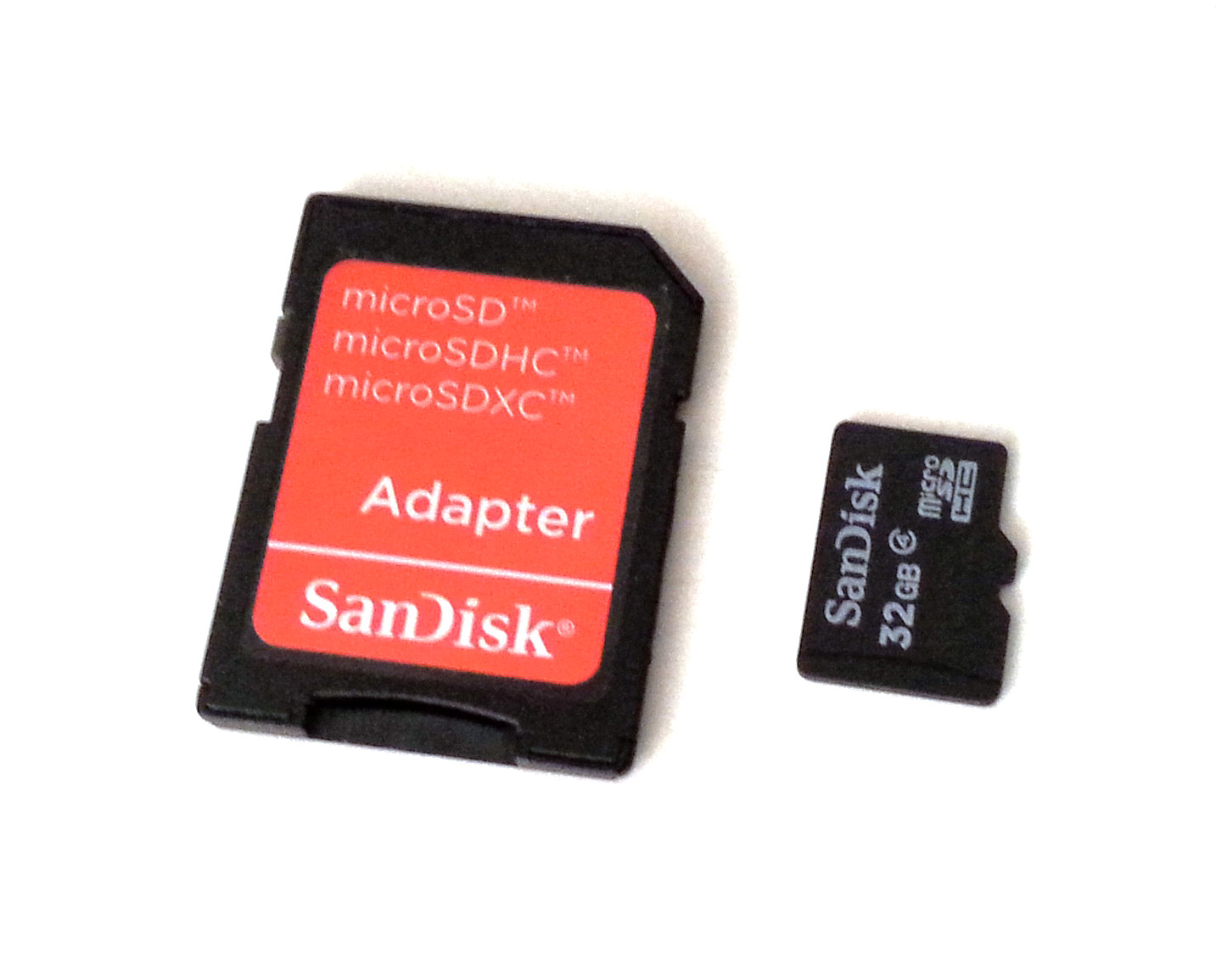
SD karttaki fotoğraflar açılıyor ama yeni dosya kopyalayamıyor, eskileri silemiyor veya kamerada çekime başlayamıyorsanız önce kartın ya da adaptörün yanındaki kilit sürgüsüne bakın. Sürgü açık görünüyorsa kartı başka bir okuyucuda deneyin. Bu iki kontrol, çoğu durumda sorunun nerede başladığını anlamak için biçimlendirmeden çok daha faydalıdır. Kart okunuyorsa ve içinde tek kopyası bulunan dosyalar varsa ilk işiniz bunları başka bir diske kopyalamak olsun.
Önce dosyalarınızı kopyalayın
Kartta önemli kayıtlar varsa bir klasörü kesip yapıştırmak yerine kopyalayın. Hedef olarak bilgisayarın dahili diskini veya başka bir depolama birimini seçin. Kopyalama bitince birkaç fotoğraf ve videoyu doğrudan hedef klasörden açın. Böylece gördüğünüz dosyanın hâlâ karttan açılması gibi bir karışıklığı önlersiniz. Dosya sayısı çoksa en değerli klasörlerden başlayın; örneğin yeniden çekemeyeceğiniz bir etkinliğin fotoğraflarını önceliklendirin. Kart arada kayboluyor veya kopyalamada sürekli hata veriyorsa silme, onarma ve biçimlendirme denemelerini erteleyin.
1. SD kartın veya adaptörün kilit sürgüsünü kontrol edin
Kartı, kamera veya okuyucu kayıt işlemi yapmıyorken çıkarın. Tam boy SD kartı etiket yüzü size bakacak ve temas uçlarının olduğu kısa kenar üstte kalacak şekilde tutun. Sol kenarda küçük bir sürgü varsa kartın üzerindeki LOCK işaretine bakın. Sürgüyü LOCK yönünün tersine, üst uca doğru kaydırın. Kartı geri takıp aynı işlemi yeniden deneyin. Bu bir microSD kartsa sürgüyü kartın üzerinde aramayın; tam boy SD yuvasına takmak için kullandığınız adaptörün kenarına bakın.
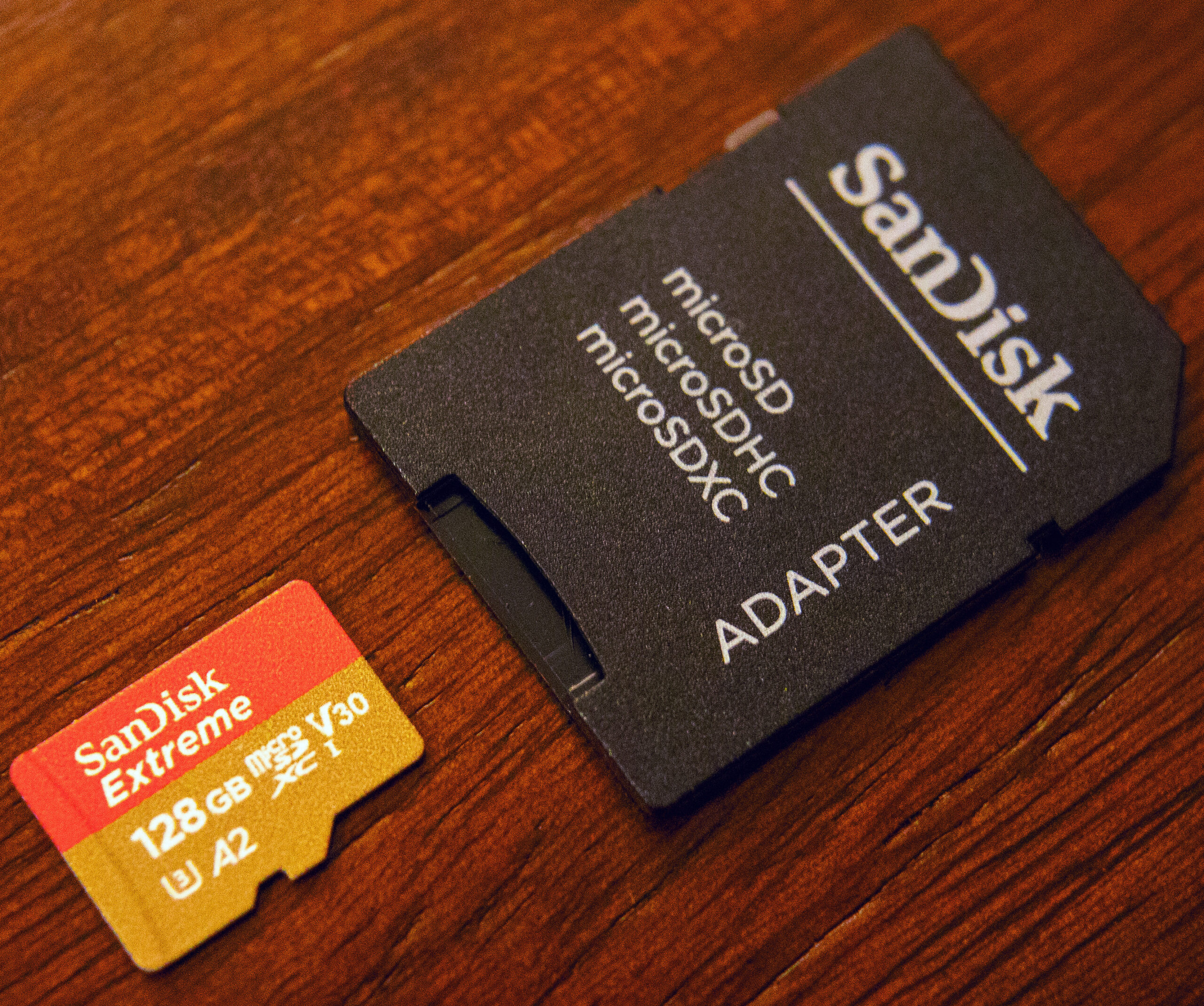
Sürgü zorlanmadan yerinde durmalı. Açık konuma getirdiğiniz halde kartı yuvaya takıp çıkarınca sürgünün yeniden kilit tarafına kaydığını görüyorsanız farklı bir adaptör deneyin. Sürgü yerinden çıkmışsa kartın kenarına bant veya başka bir parça eklemek yerine adaptörü değiştirin; eklediğiniz parça okuyucuda kalabilir. Tam boy kartın kendi sürgüsü hasarlıysa önce okunabilen veriyi kurtarın ve kartı güvenilir bir kayıt ortamı olarak kullanmayın.
2. microSD kartı adaptörden ayırarak deneyin
Elinizde doğrudan microSD alan bir USB okuyucu varsa kartı tam boy adaptör olmadan takın. Okuyucunun kart türünü ve kapasitesini desteklediğinden emin olun. Aynı kart doğrudan okuyucuda yazılabiliyor ama adaptörle çalışmıyorsa kartı değiştirmeden önce adaptörü ve tam boy SD yuvasını ayrı ayrı sınayın. Örneğin doğrudan okuyucuda dosya kopyalanıp ikinci adaptörle de kopyalanıyorsa ilk adaptör başlıca şüphelidir. İki adaptör aynı yuvada hata veriyor ama başka bilgisayarda çalışıyorsa o yuvayı ayrıca kontrol edin.
Deneme sırası önemlidir: her seferinde tek bir şeyi değiştirin. Aynı anda hem adaptörü hem kartı hem de bilgisayarı değiştirirseniz sorunun kaybolduğunu görürsünüz ama sebebini öğrenemezsiniz. Önce aynı kartı başka bir okuyucuda, sonra gerekiyorsa bilinen sağlam ve boş bir kartı ilk okuyucuda deneyin. Sağlam kartı sınamak için içindeki bir dosyayı silmek yerine yeni, küçük bir test dosyası oluşturun.
3. Bir dosya mı, bütün kart mı yazılamıyor?
Windows’ta Dosya Gezgini’nden kartı açın. Sürücüyü kapasitesi ve adıyla doğruladıktan sonra boş bir klasör oluşturmayı veya birkaç kilobaytlık bir metin dosyası kopyalamayı deneyin. Boş klasör oluşturuluyor ve yeni dosya kopyalanıyorsa kartın tamamı yazmaya kapalı değildir. Sorun yalnızca belirli dosyayı değiştirme ya da silmede çıkıyorsa dosyanın özelliklerine, kullandığınız uygulamanın dosyayı açık tutup tutmadığına ve hedef klasördeki izinlere bakın. Kamerada tek bir fotoğraf silinemiyorsa o fotoğrafın cihazda koruma altına alınıp alınmadığını da kontrol edin.
Yalnızca büyük bir video kopyalanmıyorsa ekranda yazan uyarıyı aynen okuyun. Boş alan yetersizliği veya dosyanın hedef dosya sistemi için fazla büyük olması ayrı sorunlardır. Küçük dosya yazılıp aynı hedefe büyük dosya yazılamadığında kilit sürgüsünü tekrar tekrar oynatmak teşhisi ilerletmez. Aynı şekilde kart listede hiç görünmüyorsa öncelikli soru yazma koruması değil, cihazın kartı tanıyıp tanımadığıdır.
4. Kamera ile bilgisayarın verdiği sonucu karşılaştırın
Kamera kartı yazma korumalı olarak gösteriyor ancak bilgisayarda kopyalama çalışıyorsa önce kameranın desteklediği kart türü ve kapasiteyi kendi kullanım kılavuzundan doğrulayın. Fiziksel olarak yuvaya sığan kartın her cihazda çalışması beklenmez. Kartı kameradan çıkarıp sürgüsünün takarken yer değiştirmediğine bakın. Ardından aynı kamerada bilinen sağlam ve uyumlu bir kart deneyin. İki kart da sadece bu cihazda yazılamıyorsa yuva veya cihaz ayarları incelenmeye değer.
Tersi durumda, yani kamera kayıt yapıyor ama bilgisayar kartı yazmaya kapalı görüyor ise başka bir bilgisayar veya uyumlu okuyucu kullanın. Örneğin şirket bilgisayarında birden fazla çıkarılabilir belleğe yazamıyorsanız kurumun cihaz politikası devrede olabilir. Aynı kartın kamerada kayıt yapması, ofis bilgisayarındaki kısıtlamayı kaldırmanız gerektiği anlamına gelmez. Kartı kurumun izin verdiği bir cihazda değerlendirin veya BT birimine danışın.
5. Biçimlendirmeyi ancak yedekten sonra düşünün
Biçimlendirme karttaki dosyaları siler. Ayrıca fiziksel olarak kapalı bir sürgüyü açmaz veya hasarlı bir adaptörü onarmaz. Bu nedenle önce dosyaları kopyalayın, hedefte açıldıklarını kontrol edin ve kartın gerçekten doğru sürücü olduğundan emin olun. Kameranın kullanım kılavuzu cihazda biçimlendirmeyi öneriyorsa ve kart uyumluysa, yedeği doğruladıktan sonra işlemi kameranın kendi menüsünden başlatın. Kamerada deneme çekimi yapıp kaydı tekrar açarak sonucu kontrol edin.
Kart farklı okuyucularda da biçimlendirmeye izin vermiyor veya yazma koruması hatası sürüyorsa daha sert silme araçlarıyla ısrar etmeyin. Özellikle internetteki adımlarda geçen bölüm silme veya disk temizleme işlemleri yanlış sürücü seçildiğinde bilgisayarınızdaki başka bir diskin verilerini etkileyebilir. Kartta tek kopyası bulunan veri varsa esas iş kartı yeniden kullanılabilir yapmak değil, okunabilen veriyi güvenli bir yere almaktır. Kartın değerinden çok verinin değerine göre ilerleyin.
Sorun çözüldü mü? Bir kez daha takıp doğrulayın
Yedeğiniz güvenliyse küçük ve kolay tanınan bir deneme dosyası kopyalayın. Yazma işlemi tamamlandıktan sonra kartı işletim sisteminden güvenle çıkarın, yeniden takın ve dosyayı kart üzerinden açın. Ardından aynı dosyayı silin, güvenle çıkarıp tekrar takın ve silmenin kalıcı olduğunu kontrol edin. Kamerada kullanacaksanız benzer kontrolü kısa bir deneme kaydıyla yapabilirsiniz: çekin, kayıt tamamlanınca cihazı kapatıp açın ve kaydı izleyin. Bir kerelik başarı, kayıtların sonraki takışta yerinde durduğunu göstermez.
Örneğin bilgisayarda kopyalama çubuğu tamamlanıyor fakat dosya kartı yeniden taktığınızda yoksa o kartla yeni çekime çıkmayın. Benzer şekilde sildiğiniz dosyalar geri geliyorsa, kart arada bağlantıdan düşüyorsa veya yeni kayıtlar açılmıyorsa, önce okunabilen dosyaları alın. Başka bir uyumlu okuyucuda da aynı belirtiler tekrarlanıyorsa kartı değiştirin. Bir kez kullanabildiğiniz bir kartla düğün, tatil veya iş çekimini riske atmak yerine yeni kartı önceden deneyin.
Hangi parça değişmeli?
Aynı microSD kart bir okuyucuda sorunsuzken tek bir adaptörle hata veriyorsa önce adaptörü değiştirin. Birkaç sağlam kart tek okuyucuda sorun çıkarıyor ama başka cihazlarda çalışıyorsa okuyucuyu inceleyin. Tek bir kart birden çok uyumlu cihazda okunuyor fakat hiçbirinde yazılamıyorsa ve sürgü açık veya doğrudan microSD kullanıyorsanız kartı kayıttan çekin. Bu ayrım, birkaç denemeyle gereksiz kart veya okuyucu masrafını önler. Sonuç belirsiz kalıyorsa yaptığınız denemeleri kart, adaptör ve cihaz olarak not alın; arızanın hangi parça değiştiğinde ortadan kalktığı en faydalı ipucudur.
Belirtiye göre ilk deneme
| Belirti | İlk kontrol |
|---|---|
| Kamera kartı okuyor, yeni çekim yapmıyor | Kartın veya adaptörün LOCK sürgüsü |
| microSD sadece adaptörle hata veriyor | Doğrudan microSD okuyucu |
| Birden fazla kart aynı yuvada yazılamıyor | Başka bir uyumlu okuyucu |
| Yalnızca bir dosya silinemiyor | Dosya veya çekim koruması |
| Kopyalanan dosya yeniden takınca yok | Yedek alıp başka okuyucuyla doğrulama |
İki örnek: Ne zaman adaptör, ne zaman kart?
Örnek 1: Çekimden döndünüz, adaptördeki microSD okunuyor ama yazılamıyor. Fotoğrafları bilgisayara kopyalayıp birkaçını açın. Sonra kartı adaptörden çıkarın ve doğrudan microSD alan bir okuyucuda küçük bir dosya yazın. Kartı yeniden takınca dosya yerindeyse ilk adaptöre geri dönün ve sürgünün konumunu kontrol edin. Sürgüyü açık konumda tutamıyorsanız adaptörü değiştirin. Doğrudan okuyucuda da sorun başlarsa önceki başarılı denemeyi tek başına yeterli saymayın; yazma işlemini başka bir uyumlu cihazda sınayın.
Örnek 2: Tam boy SD kart hem kamerada hem bilgisayarda yazma hatası veriyor. Her iki cihazın da kartı okuyabilmesi, kartın yeni veriyi güvenilir biçimde tutabildiğini göstermez. Sürgü açıksa ve iki cihaz da o kart tipini destekliyorsa, aynı kamerada boş ve bilinen sağlam bir kartla kısa kayıt yapın. Yeni kartta kayıt kalıyor ama ilk kartta hiçbir şey yazılamıyorsa, eski kartın içeriğini yedekleyip kayıt için başka kart kullanmak daha mantıklıdır.
Karta yeniden güvenmeden önce
Kısa dosya denemesi yazmanın mümkün olduğunu gösterir. Uzun video kaydı, seri çekim veya döngüsel kayıt için kullanacağınız bir kartı, yedekleri tamamladıktan sonra kendi cihazınızda benzer bir iş yüküyle de sınayın. Örneğin araç kamerası için, durduğunuz yerde birkaç kısa kayıt oluşturup cihazın kayıtları gerçekten oynatabildiğini kontrol edin. Bir fotoğraf makinesinde birkaç çekimi izlemek, bilgisayarda yalnızca klasör açmaktan daha anlamlı bir kontroldür. İlk belirtinin ne zaman başladığını da not edin: yeni okuyucuya geçtikten sonra mı, adaptörü değiştirdikten sonra mı, yoksa kart aynı düzende çalışırken mi? Sorun geri dönerse bu bilgi, tüm denemeleri baştan yapmadan en olası parçaya dönmenizi sağlar.
Sık sorulan sorular
Yazma koruması açıkken dosyaları alabilir miyim? Kart okunabiliyorsa dosyaları başka bir sürücüye kopyalamayı deneyebilirsiniz. Hedefte açıldıklarını kontrol edin. Korumanın açık olması tek başına okuma hatasını açıklamaz; kopyalamada da hata alıyorsanız biçimlendirmeden önce veri kurtarma seçeneklerini değerlendirin.
Sürgüyü açtım, kartı tekrar takmam gerekiyor mu? Sürgünün konumunu kart yuva dışındayken değiştirin. Kartı yeniden takınca önce küçük bir testle deneyin. Kamera ya da bilgisayar hâlâ koruma uyarısı veriyorsa, sürgünün yuvaya girişte kayıp kaymadığına ve başka okuyucudaki sonuca bakın.
Kartı başka yerde denemeden yeni kart almalı mıyım? Yedek kart gereksiniminiz acilse yeni kart işe yarayabilir, ancak ilk kartın neden hata verdiğini tek başına açıklamaz. Sağlam kart da aynı yuvada yazılamıyorsa yeni kartla da aynı sorun sürebilir. Bir okuyucu ve bir adaptörü sırayla değiştirerek başlayın; kartın kendisi şüpheli kaldığında önemli kayıtlar için kullanmayı bırakın.




