
DIMM ve SO-DIMM farkı nedir? Bilgisayarınıza uygun RAM’i seçin
Bir bilgisayara RAM eklerken «16 GB DDR5» yazan iki ürünün aynı yuvaya takılacağını düşünmek kolaydır. Bunlardan biri masaüstü için uzun bir DIMM, diğeri…
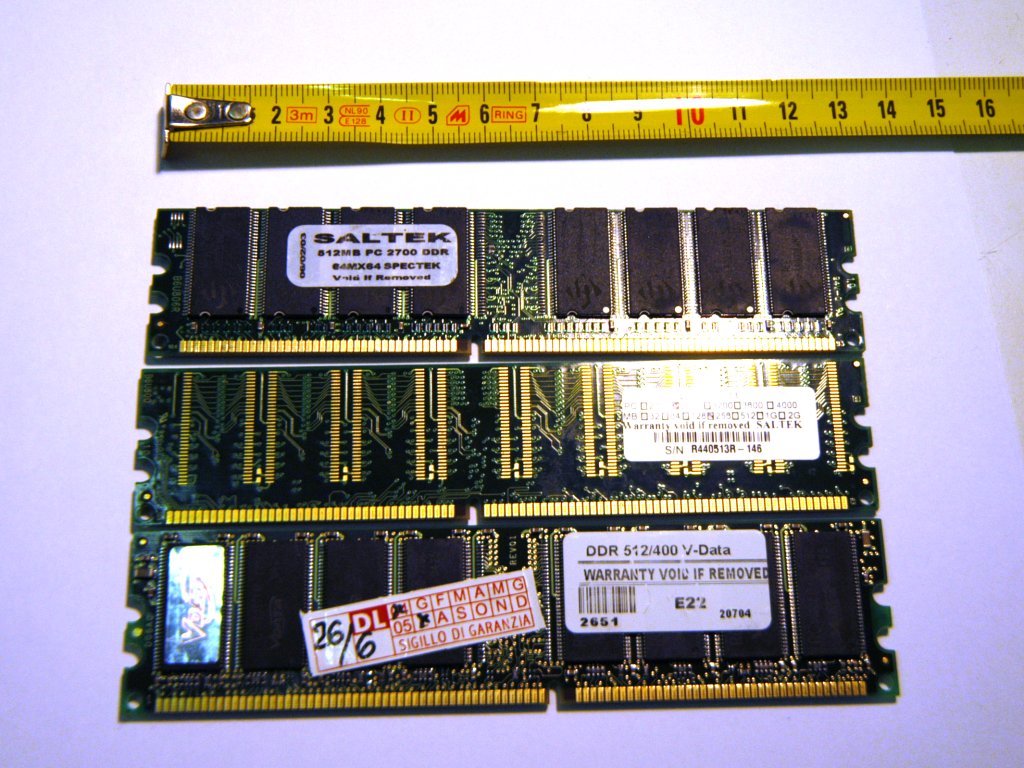
Bir bilgisayara RAM eklerken «16 GB DDR5» yazan iki ürünün aynı yuvaya takılacağını düşünmek kolaydır. Bunlardan biri masaüstü için uzun bir DIMM, diğeri dizüstü veya mini bilgisayar için kısa bir SO-DIMM olabilir. Aynı DDR nesline ve kapasiteye sahip olsalar da fiziksel boyutları ve temas düzenleri farklıdır. Alışverişe kapasite seçerek değil, bilgisayarın tam modeline ait bellek özelliklerini bularak başlayın. Böylece hangi biçimi, hangi DDR neslini ve yuva başına ne kadar kapasiteyi arayacağınızı bilirsiniz.
DIMM ve SO-DIMM nasıl ayırt edilir?
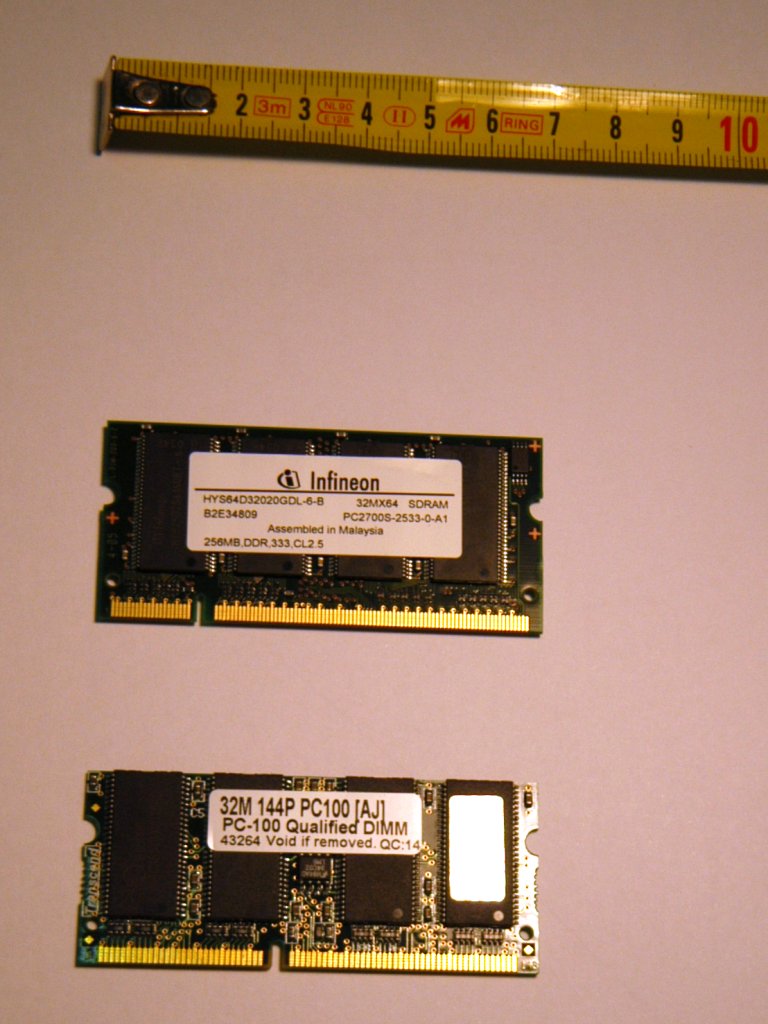
DIMM, bellek modülünün genel adıdır. Masaüstü bellek ilanlarında tek başına DIMM yazdığında çoğunlukla uzun modül kastedilir. Standart masaüstü sistemlerinde bu modül sıklıkla UDIMM olarak geçer. SO-DIMM, daha az yer kaplayan kısa biçimdir. Dizüstü bilgisayarların yanı sıra bazı mini PC’lerde ve küçük iş istasyonlarında kullanılır. İlan başlığındaki «laptop RAM» veya «masaüstü RAM» etiketine güvenmek yerine ürünün teknik özelliklerinde modül biçimini arayın.
Uzun modül genellikle masaüstü anakartına dik olarak oturur. Birçok dizüstünde SO-DIMM önce açıyla yuvaya girer, ardından aşağı bastırıldığında yan klipsler tarafından tutulur. Her cihazın montaj şekli farklı olabileceği için servis kılavuzuna bakın. İki biçimde de alt kenarda yönü belirleyen bir çentik vardır. Çentik yuvadaki çıkıntıyla hizalanmıyorsa modülü çevirmeden ve tekrar bastırmadan önce DDR neslini ve biçimi kontrol edin.
DDR nesli ile modül biçimi iki ayrı bilgi
DDR4 ve DDR5, bellek neslini belirtir. DIMM ve SO-DIMM ise modülün biçimini anlatır. Dolayısıyla DDR4 SO-DIMM isteyen bir bilgisayar için «DDR4 DIMM» ve «DDR5 SO-DIMM» iki farklı nedenle elenir. İlki aynı DDR neslinde olsa da uzun masaüstü modülüdür. İkincisi kısa biçimde olsa da farklı bellek neslidir. Modülleri dışarıdan benzer gösterebilen ısı yayıcılar, etiketler ve devre kartı renkleri bu ayrımı değiştirmez.
Masaüstü DDR4 ve DDR5 modüllerinde temas sayısı aynı olsa bile çentik ve elektriksel özellikler farklıdır. Temasları sayarak karar vermek güvenilir bir yöntem değildir. DDR4 veya DDR5 seçimi anakart modeline bağlıdır. Aynı işlemci ailesiyle satılan iki anakart farklı bellek nesilleri kullanabilir. Özellikle benzer isimli anakartların sonunda DDR4, D4 veya başka bir varyant eki varsa kutu adını, ürün etiketini ve teknik özellikleri birlikte kontrol edin.
Dizüstü bilgisayarda yükseltme mümkün mü?
Kısa bellek modülü biçimini bilmek, bilgisayarda boş yuva bulunduğunu göstermez. Bazı dizüstülerde bellek anakarta lehimlidir. Bazılarında iki değiştirilebilir yuva bulunur. Başka bir tasarımda belleğin bir bölümü lehimlidir ve yanında bir yükseltme yuvası bulunabilir. Ürün ailesinin adı yerine cihazın tam model kodunu veya üreticinin parça sorgulamasında kullandığı ürün numarasını bulun. Aynı aile içinde bellek yerleşimi farklı modeller satılabilir.
Üreticinin teknik sayfasında toplam bellek sınırını, yuva sayısını ve yuva başına desteklenen kapasiteyi arayın. Örneğin toplamda 32 GB destekleyen ve iki yuvalı bir cihaz, kılavuzunda 2 × 16 GB yapılandırmasını belirtiyor olabilir. Bu bilgi tek bir 32 GB modülün de desteklendiği anlamına gelmez. Mevcut kurulum 2 × 8 GB ise 32 GB’a çıkmak için iki modülü de değiştirmek gerekebilir. Mevcut kurulum tek 16 GB modül ve boş yuva ise ikinci bir uyumlu 16 GB modül yeterli olabilir. Kesin kararı cihazın belgelerine göre verin.
Masaüstünde UDIMM ve RDIMM neden önemli?
Masaüstü RAM alışverişinde DDR nesli ve modül boyu uyduğunda bile modül tipi ayrıca kontrol edilmelidir. UDIMM, standart masaüstü sistemlerinde yaygındır. RDIMM ise çoğunlukla bu modülü destekleyen sunucu ve iş istasyonlarında kullanılır. İkinci el bir ilan çok uygun fiyata yüksek kapasiteli DDR bellek sunuyorsa ilanın başlığındaki «sunucu RAM» ve ürün etiketindeki RDIMM gibi ifadeleri atlamayın. Anakartınızın açıkça desteklemediği bir tipi, aynı nesil ve kapasitede olsa bile seçmeyin.
ECC desteği de ayrıca incelenir. ECC, bellek hatalarını algılama ve belirli hataları düzeltme işleviyle ilgilidir. Modülün üzerinde ECC yazması, masaüstü anakartı ve işlemcinin bu işlevi desteklediğini göstermez. ECC gerektiren bir kurulumda cihazın bellek uyumluluk listesine ve işlemci desteğine birlikte bakın. Sıradan bir yükseltmede en güvenli eşleştirme, üreticinin belirttiği modül sınıfını ve model koşullarını takip etmektir.
Kapasite ve hız seçiminde hangi sırayı izlemeli?
- Modül biçimini ve DDR neslini doğrulayın. Bunlar ürün listesini ilk daraltan iki bilgidir.
- Boş yuva ve kapasite sınırına bakın. Takılı modülleri koruyarak yükseltme yapıp yapamayacağınızı hesaplayın.
- Desteklenen veri hızını kontrol edin. Teknik belgelerde MT/s cinsinden verilen hızın işlemci ve anakart tarafından hangi kurulumda desteklendiğini okuyun.
- Varsa üreticinin uyumlu bellek listesini açın. Ürünün tam kodunu, modül başına kapasiteyi ve kaç modülle listelendiğini karşılaştırın.
Bir modülün kutusunda daha yüksek hız yazması, bilgisayarın o hızda açılacağı anlamına gelmez. Bellek denetleyicisinin sınırı, takılı modül sayısı ve cihazın desteklediği bellek profilleri sonucu etkiler. Örneğin daha yüksek hız için XMP veya EXPO isteyen bir kiti, bu profilleri desteklemeyen bir sistemde kutudaki değerle kullanamayabilirsiniz. Bir iş bilgisayarında önceliğiniz kapasiteyi artırmaksa cihazın standart ayarlarda desteklediği modüle bakmak daha doğrudan bir seçimdir.
Mevcut modüle ikinci bir modül ekleyecekseniz ürün kodunu ve teknik bilgilerini not edin. Ayrı satın alınan iki modül aynı kapasiteye sahip olsa da çalışma ayarları farklı olabilir. Masaüstü anakartında iki modül takarken kılavuzdaki önerilen yuva sırasını izleyin. Fiziksel olarak yan yana duran yuvalar, iki modül için önerilen çift olmayabilir. Daha sonra sistemin toplam belleği doğru gördüğünü kontrol edin.
Montajdan sonra RAM eksik görünüyorsa
Önce BIOS veya UEFI ekranındaki toplam belleğe bakın. İkinci modül görünmüyorsa bilgisayarı kapatın, güç bağlantısını kesin ve kılavuzdaki sökme adımlarını izleyin. Modülün çentiği doğru yönde olsa bile bir kenarı tam oturmamış olabilir. Dizüstünde yan klipslerin iki tarafı tuttuğunu, masaüstünde ise yuvanın mandallarının kılavuzda gösterildiği gibi kapandığını doğrulayın. Modelin servis talimatı bataryanın ayrılmasını istiyorsa buna uyun.
Sistem hiç görüntü vermiyorsa önce montajın ardından cihazın kılavuzunda belirtilen ilk açılış süresini tanıyın. Bazı sistemler yeni bellekle ilk açılışta ayarları belirlemek için daha fazla zamana ihtiyaç duyabilir. Sorun devam ederse kılavuzun önerdiği yuvada tek modülle deneyin. Eski modül çalışırken yeni modül görünmüyorsa biçim, nesil ve kapasite listesini yeniden karşılaştırın. İki modül tek başlarına çalışıyor ama birlikte çalışmıyorsa yerleşim sırası, desteklenen hız ve mevcut bellek profili sonraki kontrol noktalarıdır.
Son olarak işletim sistemindeki kapasiteyi BIOS’taki değerle karşılaştırın. Bir bölümün donanıma ayrılması, takılan modülün tümüyle görünmemesinden farklı bir durumdur. Özellikle entegre grafik kullanan cihazlarda işletim sisteminin kullanılabilir gösterdiği miktar takılı toplam kapasiteden düşük olabilir. Yeni modülün algılanıp algılanmadığına karar vermek için önce BIOS’ta bildirilen toplamı, ardından işletim sistemindeki takılı ve kullanılabilir değerleri birlikte okuyun.




