
Kulaklıktan ses geliyor ama mikrofon çalışmıyor: TRS ve TRRS farkı
Kablolu kulaklığı bilgisayara taktığınızda oyunun veya toplantının sesini duyuyor ama karşı tarafa sesiniz gitmiyorsa önce 3,5 mm fişin ve yuvanın türüne bakın. Bir…
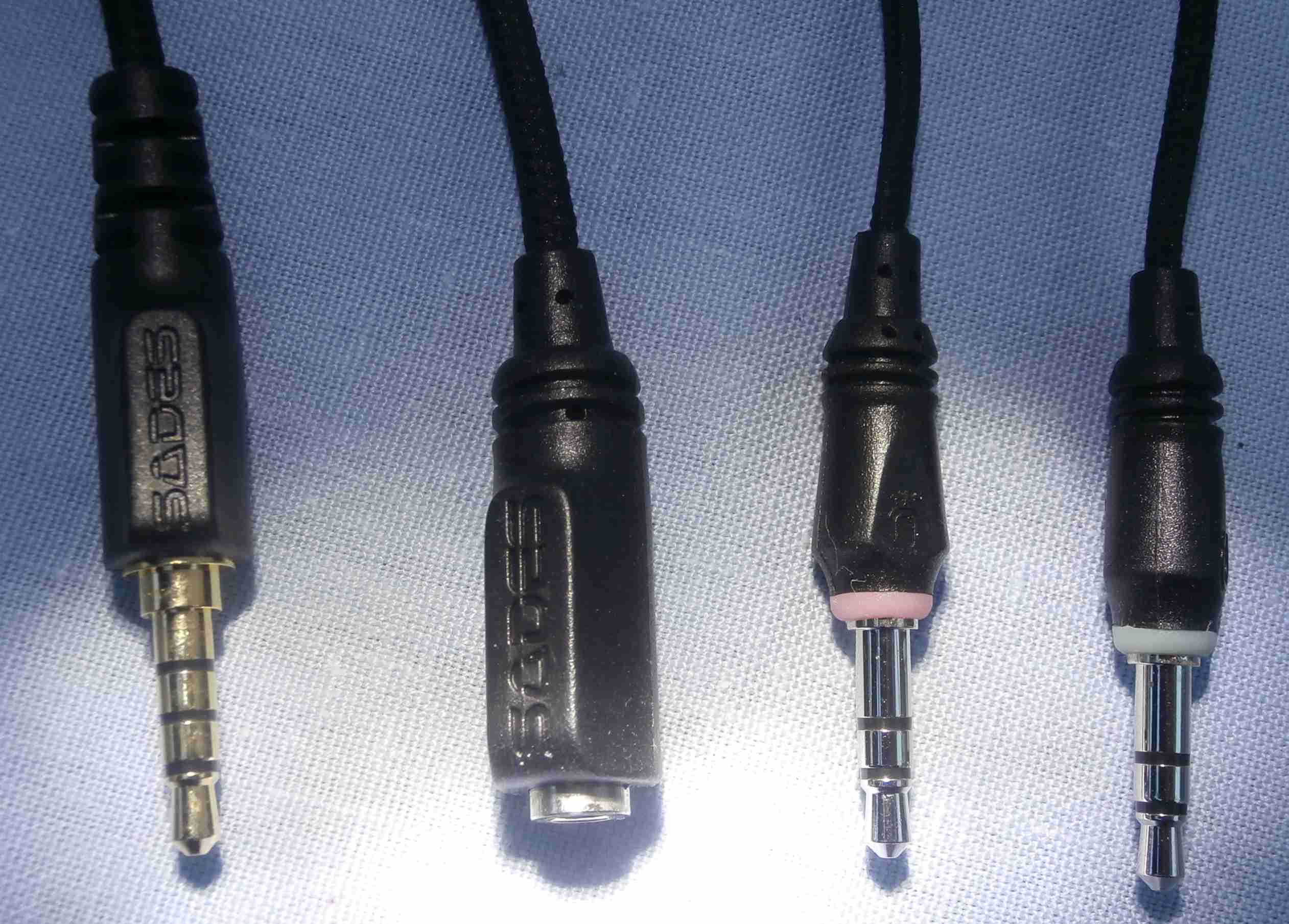
Kablolu kulaklığı bilgisayara taktığınızda oyunun veya toplantının sesini duyuyor ama karşı tarafa sesiniz gitmiyorsa önce 3,5 mm fişin ve yuvanın türüne bakın. Bir kulaklık çıkışı sesi kulaklığa gönderebilir, ancak mikrofon sinyalini alacak bağlantıyı sunmayabilir. Tek fişli mikrofonlu kulaklık ile ayrı kulaklık ve mikrofon yuvaları olan masaüstü bilgisayar, bu sorunun en yaygın kurulumlarından biridir. Doğru bağlantıyı seçmek için fişteki temasları, cihazdaki yuvaları ve varsa aradaki adaptörü ayrı ayrı kontrol edin.
TRS ve TRRS fişleri nasıl ayırt edilir?
Metal fişin üzerindeki yalıtkan çizgilere bakın. İki çizgi, fişi üç metal bölüme ayırır. Buna TRS denir. Sıradan bir stereo kulaklıkta bu üç bölüm sol ses, sağ ses ve ortak dönüş bağlantısını taşır. Üç çizgi ise dört metal bölüm oluşturur. Buna TRRS denir. Mikrofonlu birçok kulaklık, sol ve sağ ses ile mikrofonu tek fişte taşımak için bu biçimi kullanır. Çizgiler metal temasların arasındaki ayırıcılardır. Dolayısıyla «üç çizgili» ve «dört temaslı» ifadeleri aynı fişi tarif edebilir.
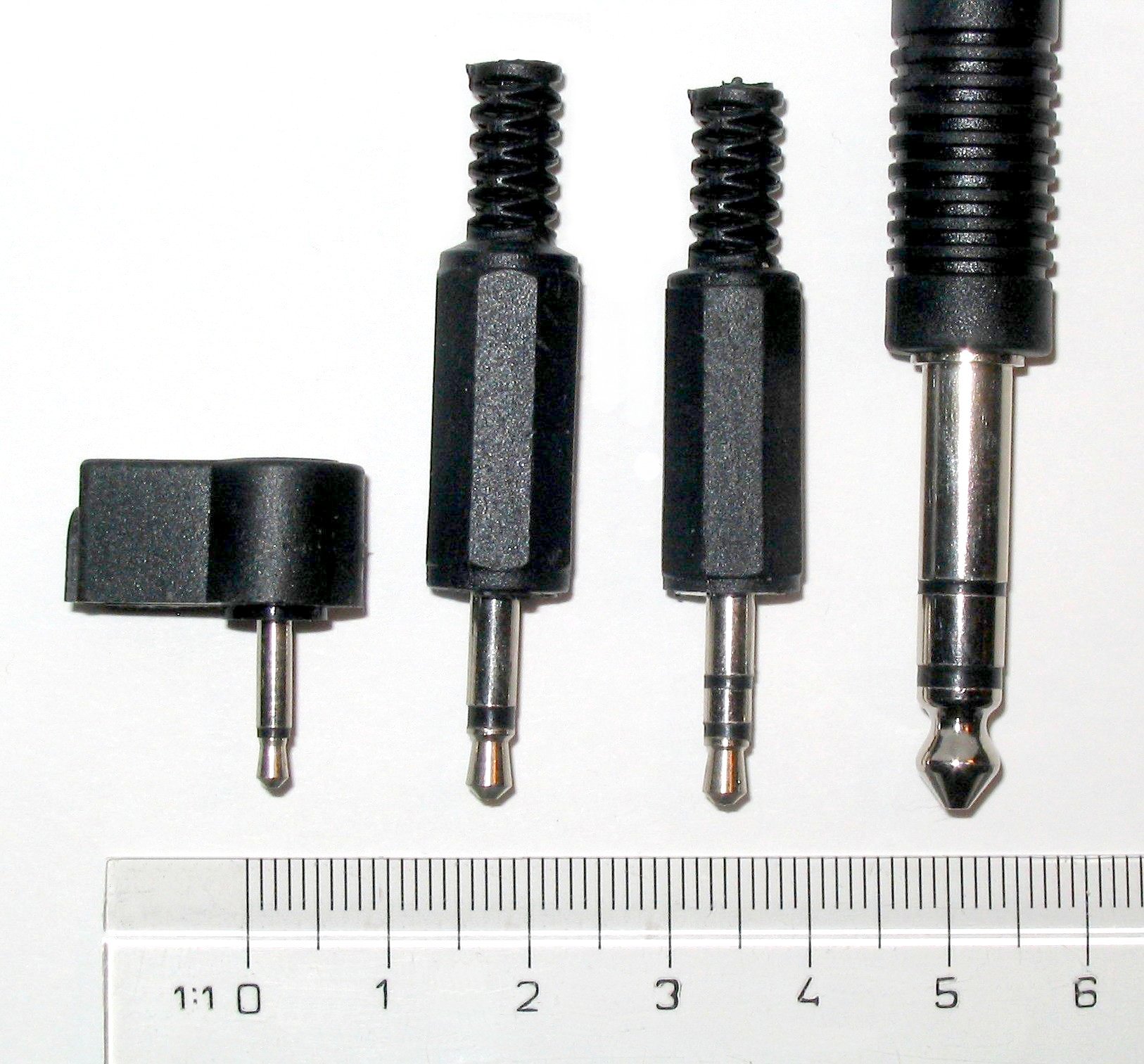
Çap ile temas sayısını karıştırmayın. 3,5 mm, fişin fiziksel çapını ifade eder. Aynı çaptaki TRS ve TRRS fişler benzer görünür ve aynı genişlikteki yuvalara fiziksel olarak girebilir. Fişin yuvaya girmesi, mikrofon ve stereo ses için gereken bağlantıların eşleştiğini göstermez. Ayrıca üç temaslı bir fişin görevi cihazına göre değişebilir. Örneğin masaüstü kulaklığının iki ayrı fişinden biri ses çıkışına, diğeri mikrofon girişine ayrılmış olabilir. Bu durumda kablonun üzerindeki simge ve ürün kılavuzu, sadece çizgileri saymaktan daha faydalıdır.
Bilgisayarda tek yuva mı, iki ayrı yuva mı var?
Bazı dizüstüler tek bir birleşik ses yuvası sunar. Yanında mikrofonlu kulaklık simgesi bulunabilir. Böyle bir yuva, desteklediği TRRS düzenindeki kulaklıkla hem dinlemeye hem konuşmaya olanak verir. Birçok masaüstünde ise kulaklık veya hoparlör çıkışı ile mikrofon girişi ayrıdır. Renk kodu bulunan modellerde ses çıkışı genellikle yeşil, mikrofon girişi pembedir. Bazı kasalarda portların hepsi siyah olduğundan simgelere ve anakart kılavuzuna bakın. Hat girişi de mikrofon girişinden farklı bir işlev görür.
Kasanın önündeki jaklar ile arka paneldekilerin işlevi aynı olmak zorunda değildir. Örneğin ön panelde birleşik yuva, anakartın arkasında ise ayrı giriş ve çıkışlar bulunabilir. Ön panelde iki ayrı simge görüyorsanız her bir bağlantının görevini okuyun. Ayrı çıkışlı bir masaüstünde tek fişli kulaklığı yalnızca ses çıkışına bağladığınızda müzik duyabilirsiniz. Mikrofonun sinyali içinse ayrı girişe ulaşan bir bağlantı gerekir.
Hangi ayırıcı doğru?
| Elinizdeki bağlantı | Aranacak parça |
|---|---|
| Tek TRRS fişli kulaklık, bilgisayarda ayrı mikrofon ve ses yuvaları | Bir dişi TRRS girişli, mikrofon ve ses için iki erkek çıkışlı kulaklık ayırıcı |
| İki fişli kulaklık, bilgisayarda tek birleşik yuva | İki dişi girişli ve tek erkek TRRS uçlu kulaklık adaptörü |
| Tek TRRS fişli kulaklık, bilgisayarda uygun birleşik yuva | Temas düzeni uyumluysa doğrudan bağlantı |
| Bilgisayarda yalnızca USB bağlantısı | Kulaklık çıkışı ve mikrofon girişini birlikte destekleyen USB ses adaptörü |
İki kişiye aynı müziği dinletmek için satılan kulaklık çoklayıcı ile tek bir mikrofonlu kulaklığı bilgisayarın iki yuvasına ayıran ürün dışarıdan benzer görünebilir. Alacağınız parçanın açıklamasında mikrofon girişinin ve kulaklık çıkışının ayrı ayrı belirtildiğini arayın. Ayrıca fiş ve yuva yönüne bakın. Tek fişli kulaklığı iki yuvalı bilgisayara bağlayacaksanız kulaklığın erkek fişini kabul eden dişi bir uç gerekir. Masanızda iki yuva da dişiyse adaptörün bilgisayar tarafında iki erkek fiş olmalıdır.
USB-C adaptöründe de ürünün yalnızca kulaklık ses çıkışı mı sunduğunu, yoksa mikrofon girişini de destekleyip desteklemediğini kontrol edin. Örneğin müzik dinlemek için aldığınız dönüştürücü telefonda ses verebilir ama görüntülü görüşmede telefonun kendi mikrofonu kullanılabilir. Ürün açıklamasında mikrofon girişinin yazması, özellikle adaptörü görüşmeler için alıyorsanız önemlidir. Adaptörün ayrıca bağlayacağınız telefon veya bilgisayarla uyumlu olması gerekir.
CTIA ve OMTP farkı ne zaman karşınıza çıkar?
TRRS fişin dört metal temasa sahip olması, o temasların görev sırasını tek başına söylemez. Kulaklıklarda karşılaşabileceğiniz CTIA ve OMTP düzenlerinde mikrofon ve ortak dönüş temaslarının yerleri birbirinden farklıdır. Fiş cihazın birleşik yuvasına tam oturduğu halde mikrofon çalışmıyorsa ve elinizde eski bir kulaklık veya dönüştürücü varsa bu ihtimali kontrol edin. Üretici belgesinde uyumlu düzen belirtiliyorsa kulaklık, adaptör ve cihaz için aynı bilgiyi arayın.
Örneğin elinizde CTIA uyumlu bir dizüstü ve eski bir kulaklık varsa, sorunun standarttan kaynaklandığını anlamak için aynı bilgisayarda çalıştığı bilinen bir CTIA kulaklık deneyin. Eski kulaklığı da uyumlu olduğu bilinen bir cihazda deneyebilirsiniz. İki cihazın düzeni doğrulanmadan CTIA–OMTP dönüştürücü almak, mikrofon düğmesi kapalıyken veya yanlış ses girişi seçiliyken sorunu çözmez. Bu nedenle temas standardına geçmeden önce en kolay kontrolleri yapın.
Doğru bağlantıyla da mikrofon çalışmıyorsa
- Fişi yeniden oturtun. Telefon kılıfı veya kasanın derin port açıklığı fiş gövdesine takılabilir. Çıkarıp düz yönde yeniden takın. Uzatma kablosu kullanıyorsanız onu çıkarıp doğrudan bağlantıyı deneyin.
- Sessize alma düğmesine bakın. Bazı kulaklıklarda kablo üzerindeki düğme, bazılarında mikrofon kolunun konumu sesi kapatır. Kablolu kumandanın ayarını kulaklık kılavuzundan kontrol edin.
- Giriş aygıtını seçin. İşletim sisteminin ses ayarlarında mikrofon girişini seçin ve konuşurken giriş seviyesinin hareket ettiğine bakın. Dizüstünün dahili mikrofonu ile harici kulaklık mikrofonu aynı şey değildir.
- Uygulamada tekrar deneyin. İşletim sistemi giriş sinyali görüyorsa görüşme veya oyun uygulamasının aynı giriş aygıtını seçtiğini ve mikrofon izninin açık olduğunu doğrulayın.
- Bağlantıları sırayla karşılaştırın. Uyumlu başka bir kulaklıkla cihazın girişini, ardından kendi kulaklığınızı başka bir uygun cihazda sınayın. Arada bir ayırıcı varsa mümkünse ayırıcıyı da ayrı deneyin.
İlk denemede yalnızca uygulamanın ayarlarına bakmak, yanlış yuvayı seçtiyseniz sizi gereksiz yere sürücü kurmaya yönlendirebilir. Tersine, ses ayarlarında harici mikrofondan sinyal geliyorsa yeni adaptör almak yerine görüşme uygulamasının seçimine bakın. Bir uygulamada sorun olup diğerinde ses kaydedebiliyorsanız bağlantı hattının çalıştığına dair bir işaretiniz vardır. Bu durumda izin, giriş aygıtı veya uygulamanın kendi sessize alma düğmesi daha anlamlı bir kontrol noktasıdır.
Yeni bir parça almadan önce tek bir cümleyle kurulumunuzu tarif edin. Örneğin «kulaklıkta tek dört temaslı fiş, bilgisayarda iki ayrı yuva var» diyebiliyorsanız ayırıcı tipini belirlemiş olursunuz. Bu bilgiyi ürün açıklamasındaki fiş sayısı, mikrofon desteği ve CTIA veya OMTP uyumuyla eşleştirin. Ardından sistemde giriş seviyesini kontrol ederek bağlantının mikrofonu da taşıdığını doğrulayın.




