
PCI ve PCI Express farkı: Eski kart yeni anakarta takılır mı?
Eski bilgisayarınızdan çıkardığınız ses, ağ veya görüntü yakalama kartının üzerinde PCI yazıyorsa, yeni anakarttaki PCI Express yuvasına doğrudan takamazsınız. PCI ve PCI Express…
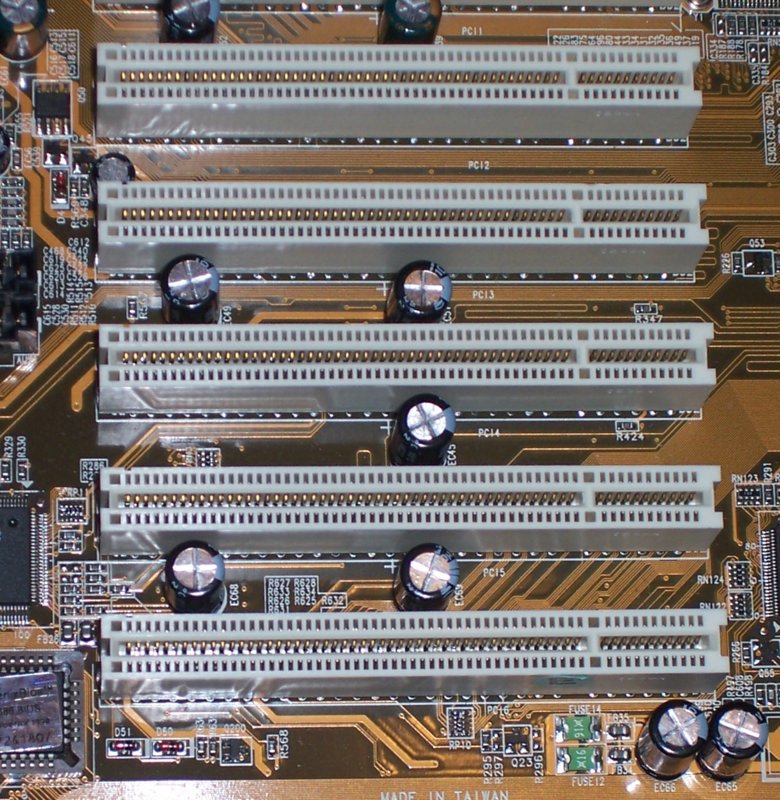
Eski bilgisayarınızdan çıkardığınız ses, ağ veya görüntü yakalama kartının üzerinde PCI yazıyorsa, yeni anakarttaki PCI Express yuvasına doğrudan takamazsınız. PCI ve PCI Express (PCIe) farklı fiziksel bağlantılar ve farklı elektriksel arabirimler kullanır. Kartı elinizde tutarken alt kenarındaki temasların düzenine bakın. Sipariş vermeden önce kartın tam modelini, anakart kılavuzundaki yuva adını ve işletim sistemi desteğini eşleştirin. Özellikle ikinci el ilanlarında «PCI kart» ifadesi bazen PCIe ürünleri için de kullanılıyor.
PCI ile PCIe arasındaki temel fark nedir?
Klasik PCI, kartların ortak bir paralel veri yolunu paylaştığı eski genişletme standardıdır. PCIe ise aygıtlar için seri ve noktadan noktaya bağlantılar kurar. PCIe bağlantısında veri bir veya daha fazla hat üzerinden taşınır. Bu nedenle anakart ve kart üzerinde x1, x4, x8 veya x16 gibi işaretlerle karşılaşırsınız. Bir kartın yuvası uzun diye aynı uzunluktaki başka bir yuvayla uyumlu olduğu sonucuna varamazsınız. Klasik PCI üzerindeki çentik düzeni ile PCIe üzerindeki çentik düzeni farklıdır.
Bu ayrım en çok, çalışan bir eski kartı yeni bir sisteme taşırken işe yarar. Örneğin PCI ses kartı eski bilgisayarda sorunsuz ses veriyor olabilir. Yeni anakartın genişletme listesinde yalnızca PCIe x16 ve PCIe x1 varsa kart için doğrudan bir yuva bulunmaz. Buna karşılık ilanda «PCI» diye satılan kartın üretici belgesinde PCI Express x1 yazıyorsa uyumluluğu PCIe kurallarına göre değerlendirebilirsiniz. Satıcıdan kartın alt kenarını gösteren net bir fotoğraf veya model kodu istemek, yanlış parçayı eve getirmekten daha kolaydır.
Anakartın üzerinde hangi işaretlere bakılır?
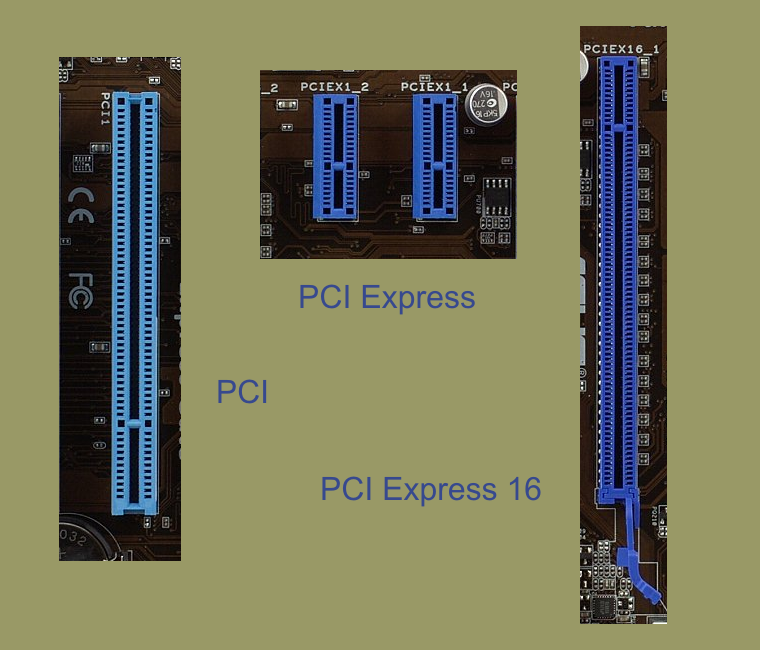
Anakartı incelerken ilk ipucu yuvanın yanına basılan yazıdır. PCI1 gibi bir işaret klasik PCI yuvasına, PCIEX1 veya PCIEX16 gibi bir işaret PCIe yuvasına işaret edebilir. Üreticiler farklı adlar kullanabildiği için son sözü model kılavuzundaki genişletme yuvaları bölümü söyler. Yuva rengi güvenilir bir işaret değildir. Aynı anakartta PCI ve PCIe yuvaları aynı renk olabilir. Yeni bir kartın bağlantı türünü seçerken kart üzerindeki etiketi de model numarasıyla birlikte kontrol edin.
Fotoğrafta bir kısa yuva görüyorsanız onu uzun yuvayla karıştırmak zordur. Ancak anakartta iki uzun PCIe yuvası olduğunda yalnızca fiziksel görünüşten bağlantı hızını anlayamazsınız. Üretici uzun bir x16 yuva kullanıp yuvaya dört hat bağlamış olabilir. Örneğin ASUS P8H77-M PRO kılavuzunda iki uzun PCIe yuvasından ikincisinin x4 modunda çalıştığı belirtilir. Böyle bir yuva, fiziksel boyutuna rağmen birinci yuvayla aynı sayıda hat sunmaz. Kılavuzda «x16 slot, x4 mode» benzeri bir ifade görürseniz ilk kısım yuvanın boyunu, ikincisi çalışma biçimini anlatır.
PCIe x1 kart uzun yuvada çalışır mı?
Kısa bir PCIe x1 kart, anakartın desteklediği uzun bir PCIe yuvasına takılabilir. Bağlantı yine kartın desteklediği hat sayısıyla çalışır. Örneğin kısa bir PCIe ağ kartını x16 boyundaki boş yuvaya taktığınızda kartın x1 bağlantısı kendiliğinden x16 olmaz. Uzun yuva, kısa yuvanın kalın ekran kartının soğutucusu altında kaldığı kasalarda yararlı olabilir. Montajdan önce uzun yuvanın kılavuzda genel amaçlı genişletme kartlarına açık olduğunu kontrol edin.
Ters durumda fiziksel engel vardır. Uzun bir kartın temas bölümü, arkası kapalı kısa bir yuvaya sığmaz. Yuvayı kesmek, çentiği değiştirmek veya kartı bastırarak oturtmak yerine uygun uzunlukta başka bir yuva seçin. Kart fiziksel olarak otursa bile ihtiyaç duyduğu hat sayısını kontrol edin. Bir ağ kartı, bir USB denetleyicisi ve birden fazla SSD taşıyan genişletme kartı aynı bağlantı gereksinimine sahip olmayabilir. Özellikle son örnekte kartın birden fazla SSD için hatların nasıl bölüneceğine ilişkin koşulları varsa anakart kılavuzuna bakın.
Eski PCI kart için dönüştürücü alınır mı?
Bazı adaptörlerde PCIe ile klasik PCI arasında çalışan bir köprü devresi bulunur. Böyle bir adaptör, yalnızca yuva şeklini değiştiren bir parçadan daha karmaşıktır. Uyum için adaptörün belirttiği PCI kart türünü, güç gereksinimini ve fiziksel montaj biçimini kontrol edin. Bazı çözümlerde kart yuvadan daha yukarıda durabilir veya adaptörün kablosu ikinci bir montaj noktası gerektirebilir. Bir kartın arka bağlantıları kasanın açıklığıyla hizalanmazsa elektriksel uyum olsa bile montaj tamamlanmaz.
Köprü devresi, eski aygıtın işletim sistemi sürücüsünü sağlamaz. Örneğin ses kartının son üretici sürücüsü eski bir Windows sürümü için yayımlandıysa adaptör aldıktan sonra aynı kart yeni sistemde ses vermeyebilir. Görüntü yakalama kartlarında da aygıtı sistemde görmek ile eski kayıt uygulamasında görüntü almak iki ayrı kontroldür. Elinizdeki kartı kullanmanızı gerektiren belirli bir iş akışı varsa önce model koduyla sürücü arşivine bakın. Kartı değiştirebiliyorsanız aynı işi yapan güncel PCIe veya USB aygıtını da aynı bağlantı ve yazılım koşullarıyla değerlendirin.
Montajdan önce kasadaki boşluğu ölçün
Bir genişletme kartının anakarta uygun olması, kasaya rahatça sığacağını tek başına göstermez. İnce kasalarda düşük profilli arka braket gerekebilir. Tam boy braket takılı bir kart, yuva elektriksel olarak uyumlu olsa bile kasanın arka açıklığına oturmaz. İkinci el alırken düşük profil braketin kutuda bulunup bulunmadığını sorun. Kartın dış bağlantılarının üzerinde olduğu braketi, ayrıca ölçüleriyle kontrol edin.
Bilgisayarı kapatıp elektrik kablosunu çıkardıktan sonra yuva ve kasa açıklığının hizasına bakın. Ekran kartının soğutucusu komşu yuvayı kapatıyorsa kısa kartın üst kenarı sığmayabilir. Başka bir yuva kullanacaksanız kartın fanlara, ön panel kablolarına veya depolama bağlantılarına dayanmadığını kontrol edin. Kart oturduktan sonra braketi sabitleyin. Vidalamak için kartı yana doğru çekmeniz gerekiyorsa önce kartın yuvaya ve kasaya düzgün oturup oturmadığını yeniden inceleyin.
Takılan kart algılanmıyorsa kontrol sırası
- Arabirimi yeniden doğrulayın. Model etiketinden kartın PCI mı, PCIe mi olduğunu öğrenin. Benzer adlara sahip iki kart aynı arabirimi kullanmayabilir.
- Yuvayı doğrulayın. Kılavuzdaki yuva numarasını anakarttaki baskıyla eşleştirin. Bazı anakartlarda bir yuva, başka bir depolama veya genişletme bağlantısı kullanıldığında hat paylaşabilir. Kurulumunuza uygulanan koşula bakın.
- Fiziksel bağlantıyı kontrol edin. Bilgisayarı kapatıp elektrik bağlantısını kesin. Kartın tamamen oturduğunu ve arka braketin kartı yuvadan yukarı kaldırmadığını doğrulayın. Kart veya adaptör ek güç istiyorsa üreticinin belirttiği bağlantıyı yapın.
- Sistemden aygıtı arayın. Windows kullanıyorsanız Aygıt Yöneticisi’nde kartı veya tanınmayan bir aygıtı arayın. Kart listeleniyor ama işlevi kullanılamıyorsa modelin ve işletim sistemi sürümünün sürücü paketine uyduğunu kontrol edin.
- Her denemede bir değişkeni değiştirin. Anakart izin veriyorsa farklı bir uygun yuva deneyin. Elinizde kartın önceden çalıştığı bir sistem varsa, donanımın hâlâ çalışıp çalışmadığını orada da doğrulayın.
Bir ağ kartı sistemde görünüyorsa sonraki kontrol ağ bağlantısıdır. Bir ses kartı görünüyorsa ses çıkış aygıtı olarak seçilip seçilmediğine bakın. Bir yakalama kartında ise görüntü kaynağının doğru girişe bağlandığını ve kayıt uygulamasının kartı seçtiğini doğrulayın. Bu adımlar, yuva veya sürücü sorununu uygulama ayarından ayırmanıza yardımcı olur.
Alışverişten önce kartın arabirimini, anakartın yuva boyunu ve yuvanın çalışma modunu, kasanın braket ölçüsünü ve sürücü desteğini ayrı ayrı kontrol edin. Klasik PCI kartı için yalnızca PCIe yuvaları bulunan bir anakarta geçiyorsanız doğrudan montaj mümkün değildir. Kartın işlevini korumak için ya mevcut PCI destekli sistemi kullanmanız ya da uyumlu bir köprü veya aygıt seçmeniz gerekir.




