Wireshark’ta DNS Trafiği Nasıl İncelenir? Sorgu, Yanıt ve Gecikme
Bir site bazen anında açılıyor, bazen de bağlantı kurulmadan önce birkaç saniye bekletiyorsa ilk bakılacak yerlerden biri DNS’tir. Wireshark’ta bir DNS sorgusunun hangi…
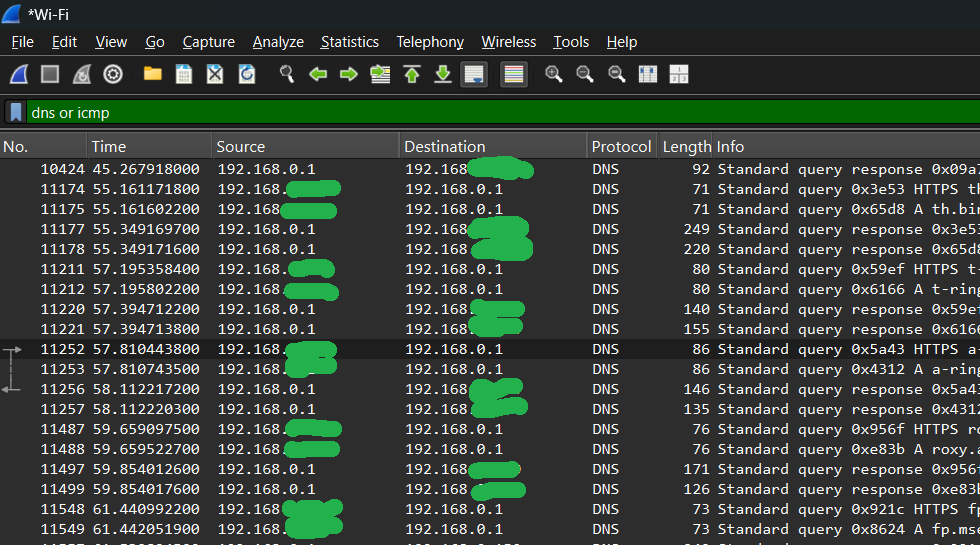
Bir site bazen anında açılıyor, bazen de bağlantı kurulmadan önce birkaç saniye bekletiyorsa ilk bakılacak yerlerden biri DNS’tir. Wireshark’ta bir DNS sorgusunun hangi sunucuya gittiğini, yanıt gelip gelmediğini ve iki paket arasında ne kadar süre geçtiğini görebilirsiniz. Bu üç bilgi, sorunun ad çözümlemesinde mi yoksa siteye bağlanmanın sonraki aşamalarında mı olduğunu ayırmaya yardımcı olur.
Bu rehber, kendi bilgisayarınızda aldığınız kısa bir kayıt veya açma yetkiniz olan bir örnek kayıt içindir. Yakalama dosyaları ağ adreslerini ve ziyaret edilen alan adlarını içerebilir. Bir sorunu başkasıyla paylaşmanız gerekiyorsa önce ilgili birkaç satırı ayırın ve tanımlayıcıları gizleyin.
1. Doğru ağ arayüzünde kısa bir kayıt alın
Wireshark’ı açın ve bağlantıyı gerçekten kullanan arayüzü seçin. Bilgisayarınız kablosuz ağa bağlıysa Wi-Fi, kabloyla bağlıysa ilgili Ethernet arayüzü genellikle doğru başlangıçtır. Her ikisi de bağlıysa ve hangisinin kullanıldığını bilmiyorsanız arayüzlerin yanındaki canlı trafik çizgilerini karşılaştırın. VPN açıksa sistemin DNS trafiği sanal arayüzden geçebilir. Fiziksel arayüzde yalnızca şifreli tünel paketlerini görmeniz bu durumda normal olabilir.
Yakalamayı başlattıktan sonra ayrı bir terminalde nslookup example.com komutunu çalıştırın. Ardından birkaç saniye bekleyip yakalamayı durdurun. Böylece tarayıcının arka plan trafiği içinde kaybolmadan zamanını bildiğiniz bir deneme yapmış olursunuz. Komutun gösterdiği DNS sunucusunu ve sonucu not edin. Bu deneme, tarayıcının aynı sunucuyu veya aynı DNS yöntemini kullandığını tek başına göstermez.
İlk denemede yakalama filtresi koymadan kısa kayıt almak işe yarar. Böylece başlangıçta DNS dışındaki bağlantıları kaybetmezsiniz. Sonradan üstteki çubuğa yazdığınız görüntüleme filtresi, kayıtlı paketleri silmeden görünümü daraltır. Filtreyi temizlediğinizde diğer paketler yeniden görünür. Sorun anını kaçırırsanız tüm gün kayıt almak yerine sorunu yeniden oluşturup kısa bir yakalama yapın.
2. Sorgu ile yanıtı eşleştirin
Görüntüleme filtresi çubuğuna dns yazıp Enter’a basın. Sadece denediğiniz adı görmek için dns.qry.name == "example.com" kullanın. Sorgu paketleri için dns.flags.response == 0, yanıt paketleri için dns.flags.response == 1 kullanabilirsiniz. Bu iki filtreyi sırayla uygulamak, özellikle paket listesi kalabalıksa işe yarar.
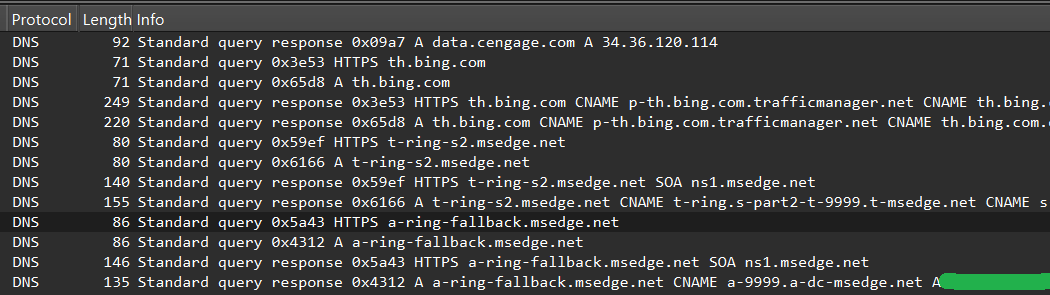
Listede bir sorguyu seçip paket ayrıntılarındaki Domain Name System bölümünü açın. İşlem kimliğini ve sorgulanan adı kontrol edin. Wireshark eşleşmeyi bulduğunda ilgili yanıtın çerçeve numarasını da gösterebilir. Eşleşmeyi elle denetlerken yalnızca işlem kimliğine bakmayın: adreslerin ve bağlantı noktalarının yönü, sorgu türü ve zaman sırası da uyuşmalı. Aynı anda birden fazla sorgu yapılırsa komşu iki satır birbirinin çifti olmayabilir.
A kaydı IPv4 adresi, AAAA kaydı IPv6 adresi için sorulur. Aynı ada ait bir A sorgusunun ardından AAAA sorgusu görmek olağan bir durumdur. İki satırı hemen yeniden deneme olarak yorumlamayın. Örneğin IPv4 yanıtı adres içerirken IPv6 yanıtı boş olabilir. Bir adın IPv6 kaydının olmaması, IPv4 ile bağlantı kuramayacağınız anlamına gelmez.
3. Yanıt kodunu okuyun
dns.flags.response == 1 && dns.flags.rcode != 0 filtresi, hata kodu taşıyan yanıtları öne çıkarır. Kodları yorumlarken sorgulanan adı ve sunucuyu yan yana not edin. Bir tarayıcı sayfa açarken çok sayıda farklı alan adı isteyebilir; yardımcı bir hizmetin yanıtı, asıl sitenin neden açılmadığını tek başına açıklamaz.
| Sonuç | Nasıl yorumlanır? |
|---|---|
| NOERROR (0) | Sunucu hata bildirmedi. Aradığınız kayıt türü yanıt bölümünde yine de olmayabilir. |
| SERVFAIL (2) | Sunucu sorguyu tamamlayamadı. Tek bir kayıttan sorunun hangi aşamada çıktığı anlaşılmaz. |
| NXDOMAIN (3) | Yanıt, sorgulanan adın bulunmadığını bildiriyor. Tam adı ve olası yazım farklarını kontrol edin. |
| REFUSED (5) | Sunucu isteği işlemeyi reddetti. Erişim veya sunucu politikası ilk kontrol noktasıdır. |
| Yanıt görünmüyor | Bu bir yanıt kodu değildir. Kayıt süresini, arayüzü ve tekrar gönderimleri inceleyin. |
Örneğin example.com başarılıyken denediğiniz ikinci ad sürekli NXDOMAIN dönüyorsa, internet bağlantısının tamamını arızalı saymak için sebep yoktur. O adı, varsa kullanılan kurum içi DNS’i ve sorgunun doğru yazılıp yazılmadığını inceleyin. Tersine, birbirinden bağımsız birçok ad aynı sunucudan SERVFAIL dönüyorsa, sorun tek alan adının yapılandırmasından daha geniş olabilir. Yine de ikinci bir kayıt almadan veya başka bir istemciyle karşılaştırmadan kesin sebep çıkarmayın.
4. DNS gecikmesini doğru ölçün
Wireshark’ın eşleştirdiği yanıtlarda dns.time alanı, sorgu ile yanıtın yakalama noktasındaki zaman farkını verir. dns.time > 0.25 filtresi 250 milisaniyeden uzun eşleşmeleri bulur. Bu eşik bir arıza sınırı değildir. Kendi ağınızdaki normal denemelerle sorunlu anı karşılaştırmak için pratik bir başlangıçtır.
Örneğin beş denemede dört sorgu 20–35 milisaniye, biri 800 milisaniye sürüyorsa yalnızca ortalamaya bakmayın. Yavaş sorguda hangi sunucunun yanıt verdiğini, sorgu türünü ve önceki bir isteğin yanıtsız kalıp kalmadığını inceleyin. Ölçümü sunucunun işlem süresi olarak da okumayın; aradaki ağ gecikmesi ve yakalama noktası sonuca dahildir. Bir yanıt hiç yakalanmadıysa o paket için dns.time değeri beklemeyin.
Toplu görünüm için sürümünüzde varsa Statistics → DNS penceresini açın. Sorgu türlerinin, yanıt kodlarının ve eşleşen sorgu-yanıt sürelerinin dağılımını burada karşılaştırabilirsiniz. Paket listesinin tamamına dönüp örnek bir yavaş yanıtı incelemek, genel tablonun hangi olaylardan oluştuğunu anlamayı kolaylaştırır.
Hiç DNS paketi görünmüyorsa
İlk olarak görüntüleme filtresini kaldırın. Yakalama boyunca başka paket de görünmüyorsa seçtiğiniz ağ arayüzünü kontrol edin. Diğer trafik görünüyorsa bilinen bir alan adıyla terminal denemesini yeniden yapın ve kaydı komuttan önce başlatın. Sorgunun gittiği adresi, terminalde görünen DNS sunucusuyla karşılaştırın.
Tarayıcıda bir sayfayı yenilemek her zaman yeni DNS sorgusu üretmez; işletim sistemi veya uygulama önbelleği adı zaten biliyor olabilir. Tarayıcı DNS over HTTPS kullanıyorsa, Wireshark’ta uygulamanın DNS içeriği çoğunlukla sıradan DNS paketi gibi görünmez. Benzer şekilde şifreli tünelin dışından yapılan yakalamada içerideki adları görmeyebilirsiniz. Boş dns sonucu, tek başına çözümleme yapılmadığı anlamına gelmez.
DNS hızlıysa sonraki adım ne?
Doğru ad ve kayıt türü için yanıt düzenli geliyorsa, beklemenin devam ettiği noktayı arayın. Sayfa açılırken yanıtın ardından bağlantının kurulup kurulmadığına ve beklemenin bu aşamadan sonra başlayıp başlamadığına bakın. Hızlı DNS, uygulamanın doğru IP’ye ulaştığını veya web sunucusunun hızlı yanıt verdiğini garanti etmez. DNS’i elemek için bir başarılı deneme yerine, sorunun yaşandığı anda aynı adın çözümleme sonucunu inceleyin.
Sonucu bir notta üç satırla özetleyebilirsiniz: sorgulanan tam ad ve tür, DNS sunucusunun adresi ile yanıt kodu, son olarak da ölçülen süre veya yanıtın kayıtta görünmediği bilgisi. Bu kayıt, aynı sorunun kablolu ağda, kablosuz ağda veya VPN üzerinden yeniden yaşanıp yaşanmadığını karşılaştırmayı kolaylaştırır.