Ekran Kartı PCIe x8 Çalışıyor: x16 Yerine x8 Görünmesi Normal mi?
Ekran kartı x16 yerine x8 mi görünüyor? PCIe neslini, yuvanın elektriksel hat sayısını, M.2 paylaşımını ve yük altındaki değeri kontrol edin.

Ekran kartınız uzun bir PCIe yuvasına takılı olduğu hâlde izleme aracında x8 görünüyorsa ilk iş kartın ve anakartın teknik özelliklerine bakmak. Bazı kartlar zaten sekiz hatla çalışır. Bazı anakartlarda ise bir M.2 SSD veya ikinci genişleme kartı takıldığında ana yuva x16’dan x8’e iner. Kartın beklenen çalışma biçimini öğrenmeden yalnızca x8 sayısına bakarak arıza teşhisi koyamazsınız.
İlk karşılaştırmayı üç bilgiyle yapın. Ekran kartının desteklediği hat sayısını, takılı olduğu yuvanın elektriksel bağlantısını ve yük altındaki güncel değeri not edin. Örneğin x8 tasarımlı bir kart yükte x8 gösteriyorsa burada kayıp bir sekiz hat aramanız gerekmez. x16 destekli kartın aynı yuvada daha önce x16 çalıştığını biliyorsanız son donanım değişikliği daha anlamlı bir ipucu olabilir.
PCIe nesli ve hat sayısı farklı bilgiler
PCIe 4.0 x8 ifadesindeki 4.0 bağlantının neslini, x8 ise kullanılan hat sayısını anlatır. Bir araç boşta PCIe 1.1 gösteriyorsa değişen değer bağlantının nesli olabilir. Aynı satırdaki x16 değeri duruyorsa kartın sekiz hatta düştüğü sonucuna varmayın. İzleme araçları desteklenen azami bağlantıyla o anki bağlantıyı aynı satırda gösterebilir. Hangi bölümün azami, hangisinin güncel değer olduğunu araçtaki açıklamadan doğrulayın.
Aynı nesilde x16 bağlantı, x8 bağlantının iki katı teorik bant genişliğine sahiptir. Bu oranı doğrudan oyun performansına çevirmeyin. Oyunun GPU ile ana sistem arasında ne kadar veri taşıdığı, hangi PCIe neslini kullandığınız ve kartın belleğini nasıl kullandığı sonucu etkiler. Bir oyunda fark az olabilir, başka bir iş yükünde daha belirgin olabilir. Karar vermek için kendi kullanımınızı aynı koşullarda karşılaştırın.
Hızlı kontrol tablosu
| Gördüğünüz durum | İlk kontrol |
|---|---|
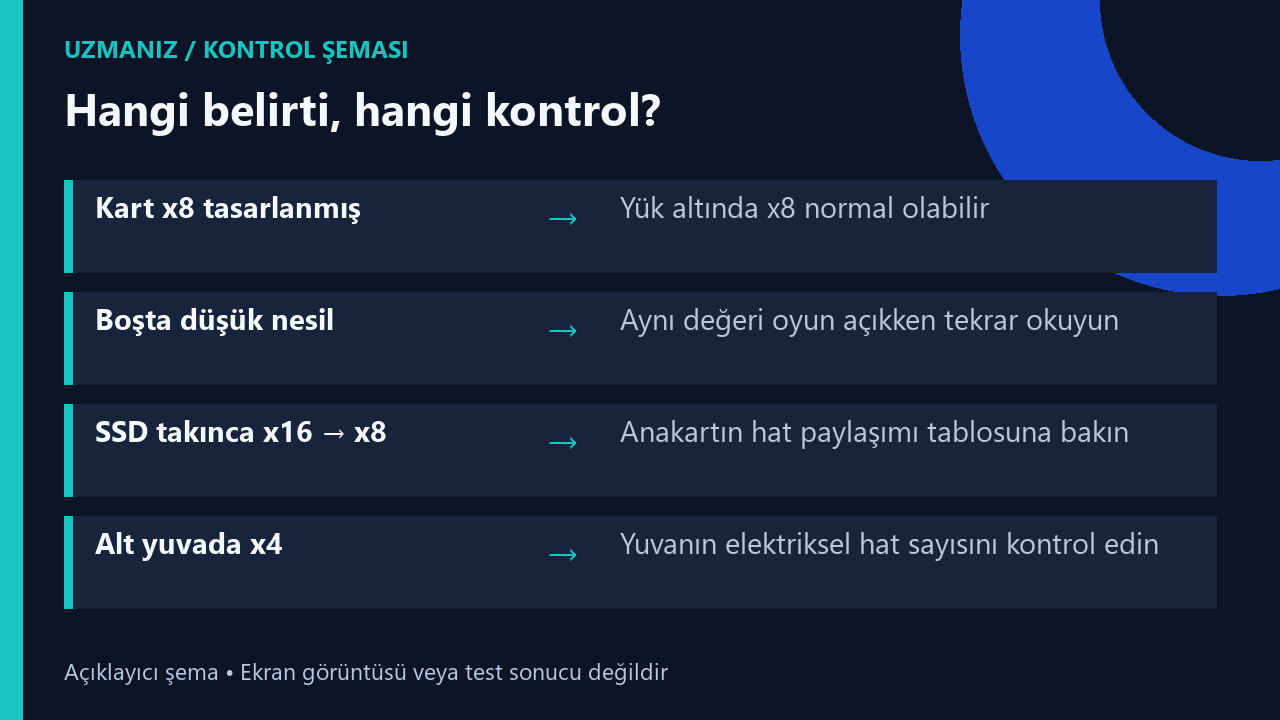
| Kartın teknik sayfasında x8 yazıyor | Yük altında x8 görünmesi tasarımla uyumlu olabilir. |
| Boşta düşük PCIe nesli görünüyor | Aynı alanı bir oyun veya grafik yükü çalışırken okuyun. |
| M.2 SSD takıldıktan sonra x16, x8 oldu | Anakartın yuva ve hat paylaşımı tablosunu inceleyin. |
| Alt uzun yuvada x4 görünüyor | Yuvanın fiziksel boyuyla elektriksel hat sayısını karşılaştırın. |
| Yükseltici kablo takılınca değer değişiyor | Aynı kartı mümkünse doğrudan ana yuvada deneyin. |
Kartın ve yuvanın desteklediği hattı bulun
Önce ekran kartının model kodunu üretici sayfasında arayın. Bir ürün adının sonunda gelen farklı sürümler ya da kuşaklar, benzer isimlere rağmen farklı arayüz kullanabilir. Teknik özelliklerde aradığınız bilgi yalnızca “PCIe 4.0” değil, mümkünse yanında belirtilen x8 veya x16 değeri. Belge hat sayısını göstermiyorsa üreticinin model destek sayfasından veya kartın teknik kılavuzundan doğrulayın.
Ardından anakartın tam modelini ve varsa revizyonunu bulun. Kılavuzda genişleme yuvaları bölümüne gidin. Uzun bir yuva fiziksel olarak x16 kartı kabul edebilir ama içindeki elektriksel bağlantı x8 veya x4 olabilir. Özellikle ikinci veya üçüncü uzun yuvada bu ayrım önemlidir. Bazı yuvaların çalışma modu işlemciye veya takılı diğer aygıtlara göre de değişebilir. Kılavuzdaki küçük notları tabloyla birlikte okuyun.
Değeri yük altında nasıl kontrol edersiniz?
Ekran kartı izleme aracında PCIe bağlantı bilgisi alanını bulun. Bir oyun veya normal grafik iş yükü açmadan önce nesli ve hat sayısını kaydedin. Oyun çalışırken aynı alanı tekrar okuyun. Güç tasarrufu nedeniyle düşük görünen nesil değeri yük altında artabilir. Değişim yalnızca nesil alanındaysa hat sayısıyla ilgili bir arıza aramak için bu ölçüm yeterli değildir.
Örneğin araç boşta x16 ile düşük nesil, yükte x16 ile beklenen nesli gösteriyorsa fark nesildedir. Yükte de x8 görünüyorsa kartın ve yuvanın tanımlı hat sayısına geri dönün. Birden fazla ekran bağladıysanız ya da bilgisayarda dahili grafik de varsa araçta doğru GPU’nun seçildiğini kontrol edin. Oyunun gerçekten bu kartta çalıştığını doğrulamak için GPU kullanımını izleyin. Menü ekranı, asıl oyun sahnesi kadar yük oluşturmayabilir.
M.2 SSD takınca ekran kartı neden x8 olabilir?
Bazı anakartlarda hızlı M.2 yuvalarından biri, ekran kartı yuvasıyla işlemciden gelen PCIe hatlarını paylaşır. Örneğin ROG Maximus Z790 Formula kılavuzunda M.2_1 doluyken ana Gen5 ekran kartı yuvasının x8’e ineceği ve ikinci Gen5 yuvasının devre dışı kalacağı belirtilir. Bu belirli bir modelin bağlantı düzenidir. Aynı marka veya yonga setine sahip her anakartta aynı M.2 yuvasının aynı etkiyi yaratacağını varsaymayın.
Yeni SSD’den sonra bağlantı değiştiyse kılavuzdaki paylaşım tablosunda SSD’nin takılı olduğu yuvayı bulun. SSD’yi başka bir yuvaya taşımadan önce o yuvanın sürücünün biçimini ve neslini desteklediğini doğrulayın. Bazı yuvalarda başka bağlantılar devre dışı kalabilir veya SSD daha düşük nesilde çalışabilir. Sistem diskini taşıyacaksanız önce yedeği doğrulayın ve açılış sırasını not edin. Ekran kartını x16 yapmak uğruna kullandığınız depolama düzenini değiştirmeden önce iki taraftaki farkın günlük işinize etkisini karşılaştırın.
Riser kablo ve kart yerleşimini hangi sırayla kontrol etmeli?
Dikey ekran kartı montajında araya yükseltici PCIe kablo girebilir. Kart ve anakartın uyumlu olması, kullanılan kablonun da aynı bağlantıyı kararlı biçimde taşıdığını göstermez. Sorun kablo takıldıktan sonra başladıysa önce kablonun desteklediği nesli ve montajını okuyun. Mümkünse kartı ana yuvaya doğrudan takıp aynı yük altında ölçün. Doğrudan bağlantıda değer düzeliyorsa aradaki kablo veya montaj düzeni öncelikli şüpheli olur.
Donanıma dokunmadan önce bilgisayarı kapatıp güç kablosunu çıkarın. Kart ağırsa çıkarırken destekleyin ve yuvanın mandalını kılavuzda tarif edildiği şekilde açın. Kartı yerleştirdikten sonra kasa vidalarının kartı yukarı doğru çekmediğini ve konektörün yuvaya düzgün oturduğunu kontrol edin. Anakartı, işlemciyi ve ekran kartını aynı anda sökmek yerine en kolay geri alınan değişiklikten başlayın.
Performansı kendi oyunlarınızla karşılaştırın
x8’in sizin için bir sorun olup olmadığını anlamak için aynı oyun, aynı sahne ve aynı grafik ayarlarıyla iki düzeni karşılaştırın. Yalnızca ortalama FPS değil, sahnenin akıcılığı ve tekrar eden takılmalar da önemli olabilir. İlk açılışta arka planda derleme, güncelleme veya indirme varsa ölçümü tekrarlayın. Bir denemede hem PCIe ayarını hem çözünürlüğü değiştirirseniz farkı tek nedene bağlayamazsınız.
Örneğin yeni SSD takılıyken x8, çıkarıldığında x16 görüyorsanız ve anakart kılavuzu bu davranışı açıklıyorsa bağlantı beklenen şekilde çalışıyordur. Kullandığınız oyunlarda tekrarlanabilir fark yoksa hızlı SSD yuvasını korumak size uygun olabilir. Buna karşılık kart doğrudan ana yuvada ve paylaşım yokken her açılışta beklenenden düşük değer gösteriyorsa model, BIOS sürümü, kullanılan yuva ve yük ölçümünü not edip üretici desteğiyle paylaşın.
Üç örnekle sonraki adımı seçin
Yeni ekran kartı x8 gösteriyor ve başka belirti yok
Kartın resmi teknik bilgisinde bağlantı x8 olarak geçiyorsa uzun yuvanın daha fazla hat sunması kartın x16 çalışmasını sağlamaz. Sistemin yük altında beklenen nesle ulaştığını kontrol edin. Aynı oyun normal çalışıyor ve bağlantı değeri kararlı görünüyorsa ayar değiştirmeden kullanmaya devam edebilirsiniz. Başka modelle kıyas yapacaksanız nesli ve hat sayısını ayrı yazın, yalnızca x8 etiketini karşılaştırmayın.
İkinci SSD takıldıktan sonra değer değişti
SSD takılmadan önce ve sonra aynı ekran kartı, yuva ve iş yükü kullanıldıysa değişimin zamanlaması iyi bir ipucudur. Kılavuz hangi yuvanın paylaşım yaptığını söylüyorsa önce bu açıklamayı doğrulayın. Boş ve uyumlu bir M.2 yuvası varsa hangi bağlantıları etkilediğini okuyup öyle karar verin. Tüm M.2 yuvalarını sırayla denemek yerine tabloya göre tek bir karşılaştırma yapmak yeterli olabilir.
Temizlikten sonra kart beklenenden düşük hatta çalışıyor
Önce temizleme sırasında kablo, yuva veya montaj yönünün değişip değişmediğine bakın. Kart kasanın alt yuvasına taşındıysa uzun görünmesine rağmen elektriksel olarak x4 olabilir. Aynı yuvadaysa kablo uzatması ve kartın oturması kontrol edilmeli. Doğrudan bağlantıda yük testi yapıp önceki değeri yeniden görüyorsanız son fiziksel değişiklik güçlü bir adaydır. Belirti sürüyorsa gözlemlerinizi kaydedin ve tek seferde bir parçayı değiştirerek ilerleyin.
BIOS ayarına dokunmadan önce karşılaştırma kaydı alın
BIOS ekranında PCIe bağlantı neslini seçebildiğiniz bir ayar görebilirsiniz. Bu ayar, kartın desteklemediği hatları eklemez ve elektriksel olarak dört hatla bağlı bir yuvayı on altı hatta çıkarmaz. Bağlantı nesliyle hat paylaşımı aynı menüde görünse bile işlevleri farklıdır. Mevcut ayarı, yuvanın adını ve yük altındaki bağlantıyı kaydedin. Bir ayarı değiştirmek gerekiyorsa kartınızın kılavuzunda hangi yuvaya uygulandığını okuyun. Aynı anda nesil, yuva düzeni ve depolama seçeneklerini değiştirirseniz açılış ve ölçüm sonuçlarını yorumlamak zorlaşır.
Örneğin bağlantı bir yeniden başlatmada x16, diğerinde x8 görünüyorsa test koşullarını eşitleyin. Her seferinde aynı GPU’yu ve aynı uygulamayı seçin. Ekran kartı yerinden oynamadan, aynı yuva ve aynı SSD düzeniyle ölçüm tekrarlanabiliyorsa güç durumunu ve kablo düzenini de kayda ekleyin. Bir sistemde x8’in tasarımla uyumlu olduğunu doğrulamakla tutarsız çalışan bir bağlantıyı araştırmak farklı işlerdir. İki durumda da ilk adım, beklenen sonucu üretici kılavuzundan belirlemektir.
Son bir pratik kontrol, yeni parça takmadan önce ve sonra aynı alanların ekran görüntüsünü almaktır. Tarihi, kullanılan oyun sahnesini ve PCIe nesliyle hat sayısını birlikte kaydedin. Ekran kartı ve SSD aynı anda çalışırken sorun yaşanıyorsa ikisinin hangi yuvalarda olduğunu da ekleyin. Bu bilgiler, sonradan yalnızca “kart x8 oldu” demekten daha fazla şey anlatır. Uygun düzeni bulduğunuzda önceki ayarları saklayın, böylece yeni bir SSD eklediğinizde karşılaştırmaya nereden başlayacağınızı bilirsiniz.