Telefonun İnternet Paylaşımı Çalışmıyor: iPhone ve Android Çözümleri
Telefonun internet paylaşımı görünmüyor, bağlanmıyor veya internete çıkmıyorsa iPhone ve Android’de doğru kontrolü belirtiye göre seçin.
Dizüstü bilgisayar telefonun Wi-Fi ağına bağlanıyor ama hiçbir site açılmıyor. Ya da telefonun internet paylaşımı açık görünmesine rağmen ağ listesinde adı bile yok. Bu iki durumda aynı ayarı kurcalamak zaman kaybettirir. İlkinde telefonun mobil veri bağlantısını ve paylaşımın başka bir cihazda çalışıp çalışmadığını kontrol edin. İkincisinde ağın görünürlüğüne, mesafeye ve cihazların kablosuz uyumuna bakın.
En hızlı başlangıç testi şu: Paylaşımı yapan telefonda Wi-Fi’yi kapatın ve mobil veriyle bir web sayfası açın. Sonra bilgisayarı veya tableti yeniden hotspot ağına bağlayın. Telefon kendi başına internete çıkamıyorsa bilgisayarın Wi-Fi ayarlarını değiştirmek sorunu çözmez. Telefon internete çıkıyor ve ikinci bir cihaz hotspot üzerinden çalışıyorsa da sorun çoğunlukla ilk bağlanan cihazın ayarlarına doğru daralır.
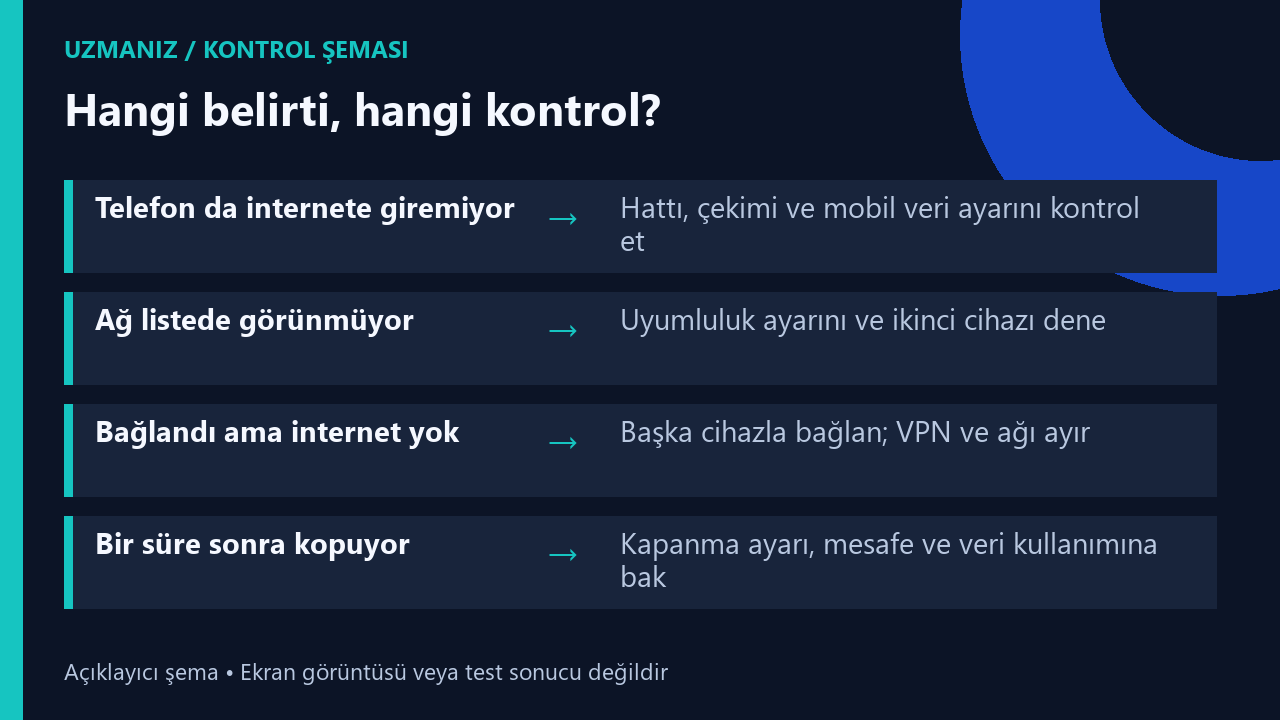
Hızlı kontrol tablosu
| Belirti | Önce neyi kontrol etmeli? |
|---|---|
| Telefonun kendisi de internete çıkamıyor | Mobil veri, sinyal, paket ve seçili veri hattı |
| Hotspot adı Wi-Fi listesinde yok | Paylaşım ekranı, mesafe ve uyumluluk ayarı |
| Ağ görünüyor ama parola kabul edilmiyor | Kayıtlı ağı unutma ve güncel parolayı girme |
| Bağlı görünüyor ama internet yok | İkinci cihazla çapraz test ve VPN ya da proxy ayarı |
| Bir süre sonra kesiliyor | Otomatik kapanma, telefonun konumu ve veri kullanımı |
Telefonun mobil verisi gerçekten çalışıyor mu?
Evdeyken telefonun internete girmesi, mobil verinin de çalıştığı anlamına gelmez. Telefon o sırada evin Wi-Fi ağında olabilir. Mobil bağlantıyı tek başına denemek için Wi-Fi’yi ayarlardan kapatın, mobil verinin açık olduğunu doğrulayın ve tarayıcıda daha önce açmadığınız bir sayfayı yükleyin. Mesajlaşma uygulamasındaki eski mesajları görmek bağlantı testi sayılmaz. Sayfa açılmıyorsa başka bir konumda tekrar deneyin ve operatör uygulamasından paket durumunu kontrol edin.
Çift SIM kullanıyorsanız veri için seçili hattı ayrıca kontrol edin. Örneğin kişisel hattınız arama alırken iş hattınız veri için seçili olabilir. Ekranda sinyal çubuklarının bulunması, seçili veri hattının internet erişimi olduğunu göstermez. Seyahatteyseniz de dolaşım ayarlarını değiştirmeden önce hattınızın o ülkedeki paket koşullarına bakın. Deneme sırasında bir ayarı değiştirip sonucunu görmek, birden fazla değişiklik yapıp hangisinin etkili olduğunu tahmin etmekten kolaydır.
Telefon mobil veriyle çalışıyor ancak paylaşım seçeneği yoksa veya başka bir cihaz da internete çıkamıyorsa operatörünüzün internet paylaşımı koşullarına bakın. Google’ın Android paylaşım kılavuzu, bazı operatörlerin paylaşımı kısıtlayabildiğini veya farklı ücretlendirebildiğini belirtiyor. Paketinizin paylaşımı desteklediği doğrulanmadan rastgele APN değerleri girmek, çalışan mobil veri ayarını da bozabilir.
iPhone kişisel erişim noktası görünmüyorsa
iPhone’da Ayarlar içinden Kişisel Erişim Noktası bölümünü açın ve Başkaları Katılabilsin seçeneğini kontrol edin. İlk bağlantıyı kurarken iPhone’u bu ekranda bırakın. Bilgisayarda Wi-Fi listesini yenileyip iPhone’un adını arayın. Benzer isimli iki ağ varsa telefondaki cihaz adıyla bilgisayarda seçtiğiniz ağı karşılaştırın. Erişim noktası seçeneği silikse önce hücresel veriyi, ardından operatör desteğini doğrulayın.
Eski bir dizüstü veya tablet ağı görmüyorsa desteklenen iPhone modellerinde Uyumluluğu En Üst Düzeye Çıkar seçeneğini deneyin. Apple’ın kişisel erişim noktası sorun giderme sayfası, bu seçeneğin bazı bağlantı sorunlarında yardımcı olabileceğini ve performansın düşebileceğini belirtiyor. Önce yakın mesafede tek bir cihazla deneyin. Uyumluluk seçeneği açıkken ağ görünür hâle geliyorsa bu, sorunun mobil veri paketinden ziyade kablosuz bağlantı tarafında olduğuna işaret eder.
Android hotspot ağı görünmüyorsa
Android’de ayarın adı üreticiye göre değişir. Hızlı ayarlarda Hotspot ya da Mobil Erişim Noktası kısayolunu bulun. Uzun basınca ayrıntılar açılabilir; açılmıyorsa Ayarlar’da “hotspot” veya “internet paylaşımı” diye arayın. Burada ağ adını, paylaşımın gerçekten açık olduğunu ve varsa otomatik kapanma seçeneğini kontrol edin. Özellikle telefon hiçbir cihaz bağlı değilken ağı kapatıyorsa, bilgisayarda aramaya başlamadan hemen önce paylaşımı yeniden açın.
Telefon bant seçimine izin veriyorsa ve eski bir bilgisayar ağı görmüyorsa 2,4 GHz ile deneme yapın. Yeni bir telefon aynı ağı görüp bağlanabiliyorsa, sorun ilk cihazın desteklediği bant veya kablosuz ayarlarla ilgili olabilir. Ağ adı hiç görünmüyorsa gizli ağ seçeneği olup olmadığına da bakın. Parolayı kaldırmak yerine telefonun sunduğu güvenli bir ayarla ikinci cihazda tekrar deneyin. Deneme sonrası gereksiz yere açık kalan paylaşımı kapatın.
Ağa bağlanıyor ama “internet yok” yazıyor
İlk aygıt hotspot ağına bağlanıyor ama sayfa açmıyorsa ikinci bir aygıtla aynı ağı deneyin. İki cihaz da internete çıkamıyorsa paylaşımı kapatıp açın ve telefonun kendi mobil bağlantısını tekrar kontrol edin. Sadece ilk cihaz çalışmıyorsa o cihazda kayıtlı ağı unutun, güncel parolayla yeniden bağlanın ve farklı siteleri deneyin. Bir sitenin açılmaması, bütün internet erişiminin kesildiğini göstermeyebilir.
İş bilgisayarında VPN veya şirket tarafından yönetilen bir proxy varsa bağlantıyı kişisel bir cihazla karşılaştırın. Kişisel cihaz aynı ağda çalışırken iş bilgisayarı çalışmıyorsa iş cihazındaki yönetilen ayarları değiştirmeden önce BT ekibine danışın. Kişisel bilgisayarda ise kullandığınız VPN’in durumunu kontrol edin. Ayrıca bilgisayarın aynı anda başka bir Wi-Fi ağına veya Ethernet bağlantısına geçip geçmediğine bakın. Testi yorumlamak için hangi ağın gerçekten kullanıldığını bilmeniz gerekir.
Hotspot çalışıyor ancak amacınız Android ile Windows arasında birkaç dosya göndermekse internet paylaşımıyla uğraşmadan farklı bir aktarım yolu da kullanabilirsiniz. Windows’ta Quick Share rehberi dosya aktarımıyla ilgili ayrı kontrolleri anlatıyor. İnternet paylaşımı ile yakındaki cihazlara dosya gönderme farklı görevlerdir; birinin çalışması diğerinin ayarlarını doğrulamaz.
Bağlantı bir süre sonra kopuyorsa
Telefon ve bilgisayar yan yanayken on dakika boyunca bağlantıyı gözlemleyin. Ardından kullandığınız normal mesafede aynı işi tekrarlayın. Örneğin telefon pencere önündeyken mobil şebekeyi daha iyi çekebilir ancak odanın diğer ucundaki bilgisayara daha zayıf Wi-Fi sinyali ulaşabilir. İki cihazı önce yakınlaştırmak, mobil şebeke ile telefonun yaydığı Wi-Fi ağını birbirinden ayırmaya yardımcı olur.
Bağlantı her seferinde ekran kilitlenince kesiliyorsa bunun ne zaman başladığını ve telefonun güç tasarrufu durumunu not edin. Telefonun ayarlarında boşta kalınca hotspot’u kapatma seçeneği varsa bir kez kontrol edin. Yalnızca büyük indirme sırasında yavaşlıyorsa bilgisayarda bulut eşitleme, oyun güncellemesi veya işletim sistemi indirmesi olup olmadığına bakın. Paylaşılan bağlantıyı kullanan bu işlemler, beklediğinizden fazla mobil veri tüketebilir. Kotalı hatta test için bir video indirmek yerine küçük bir web sayfası kullanın.
USB ile paylaşım ne zaman işe yarar?
Telefonun mobil verisi kararlı ama bilgisayar Wi-Fi ağına bağlanamıyorsa uyumlu bir USB bağlantısı geçici çözüm olabilir. Android’de veri kablosunu bağladıktan sonra internet paylaşımı ekranındaki USB seçeneğine bakın. Telefon yalnızca şarj oluyorsa veri aktarımı yaptığı bilinen başka bir kablo ve bilgisayarda doğrudan bir bağlantı noktası deneyin. USB aygıtı Windows’tan sürekli kayboluyorsa Windows 11 USB bağlantı kopması rehberi kablo ve portu ayırmanıza yardımcı olur.
iPhone’da güvenilir kendi bilgisayarınızı kullanın. iPhone, bilgisayara güvenip güvenmediğinizi sorabilir. Windows’ta kabloyla erişim için Apple Devices veya iTunes gerekebildiğini Apple’ın bağlantı paylaşımı kılavuzunda kontrol edebilirsiniz. USB paylaşımı çalışıyor ama Wi-Fi paylaşımı çalışmıyorsa telefonun mobil verisini yeniden kurcalamak yerine kablosuz uyumluluğu araştırın. İki yöntem de çalışmıyorsa mobil hat, paylaşım izni ve bağlanan bilgisayarı ayrı ayrı kontrol edin.
Ağ ayarlarını sıfırlamadan önce
Ağ ayarlarını sıfırlamak daha önce kaydedilen bağlantıları etkileyebilir. Önce tek bir ağı unutma, iki aygıtı yeniden başlatma ve başka bir cihazla test gibi daha dar adımları deneyin. Örneğin tablet bağlanırken dizüstü bağlanamıyorsa telefonun tüm ağ ayarlarını sıfırlamaya gerek kalmadan dizüstündeki kayıtlı hotspot ağını yenileyebilirsiniz. Hiçbir cihaz bağlanmıyorsa telefon tarafına dönün ve sorunun mobil veri, görünürlük veya parola aşamalarından hangisinde başladığını belirleyin.
Son testte telefonda mobil veriyle bir sayfa açın, ikinci cihazı hotspot’a bağlayın ve aynı sayfayı oradan da yükleyin. Ardından bağlantıyı normal kullanacağınız yerde birkaç dakika gözlemleyin. Destek almanız gerekirse telefon modelini, veri hattını, denediğiniz ikinci cihazı ve gördüğünüz hata mesajını not edin. “Ağ görünmüyor” ile “ağ var ama internet yok” ayrımı, sonraki adımı doğrudan değiştirir.
Üç kısa senaryo ile doğru adımı seçin
Trende telefon internete giriyor, dizüstü hiç girmiyor
Telefonun kendi bağlantısında küçük bir sayfayı yükleyin, sonra dizüstünde aynı adresi deneyin. Trenin hareketi sırasında bağlantı değişebileceği için iki testi arka arkaya yapın. Birinci test de bazen başarısız oluyorsa önce mobil kapsama olasılığını değerlendirin. Telefon her denemede çalışıyorsa hotspot’a başka bir cihaz bağlayın. Yalnızca dizüstünde sorun kalırsa kayıtlı ağı yenileyin ve cihazın başka bir ağa otomatik dönüp dönmediğine bakın. Seyahatte kotalı hatla test yaparken arka plandaki büyük indirmeleri durdurun.
Evde eski tablet ağı görmüyor, yeni telefon görüyor
Yeni telefonun gerçekten hotspot üzerinden internete çıktığını anlamak için kendi mobil verisini geçici olarak kapatın; paylaşımı yapan telefonun verisi açık kalsın. Yeni telefon sayfa açıyor ama tablet ağı listede hiç göstermiyorsa iki cihazın hotspot’a aynı uzaklıkta olduğundan emin olun. Ardından iPhone’da uyumluluk seçeneğini veya Android’de sunuluyorsa 2,4 GHz bandını deneyin. Tablet ancak bu değişiklikle ağı görüyorsa, hattın interneti paylaşmadığından şüphelenmek yerine eski cihazın kablosuz uyumuna odaklanın.
Toplantı sırasında görüntü donuyor, mesajlar çalışıyor
Basit mesajların iletilmesi video görüşmesi için yeterli bağlantı olduğunu göstermez. Aynı yerde bir süre yalnızca sesle görüşmeyi deneyin. Ardından bilgisayardaki eşitleme veya güncelleme işlemlerinin durumu ile telefonun şebeke sinyaline bakın. Başka bir yerde aynı telefon ve bilgisayarla daha kararlı çalışıyorsa sorun o anki kapsama veya ağ yoğunluğuyla ilişkili olabilir. Bağlantı her yerde aynı şekilde bozuluyorsa Wi-Fi ile USB paylaşımını karşılaştırın. Her denemede tek değişkeni değiştirin ve test bittiğinde telefonun hotspot’unu kapatın.