Windows 11’de USB Bağlantısı Sürekli Kopuyor: Sorun Nasıl Bulunur?
Windows 11’de kopan USB bağlantısını adım adım inceleyin. Kablo, bağlantı noktası, dock, uyku ve sürücü sorunlarını birbirinden ayırın.
Windows 11’de USB bağlantısı sürekli kopuyorsa en iyi ilk test, sorunlu aygıtı hub, dock veya uzatma kablosu kullanmadan bilgisayara doğrudan bağlamaktır. Sonra kopmanın ne zaman olduğunu not edin. Dosya aktarımı ortasında kaybolan bir SSD ile bilgisayar uykudan döndüğünde çalışmayan bir fare aynı belirtiyi veriyor gibi görünse de farklı kontroller gerektirir. İlkinde kablo ve güç yolunu, ikincisinde uyku ve sürücü davranışını ayrı ayrı incelemek daha hızlı sonuç verir.
Test boyunca aynı aygıtı ve mümkünse aynı işlemi kullanın. Her seferinde tek parçayı değiştirirseniz bağlantıyı hangi adımın düzelttiğini anlayabilirsiniz. Özellikle kopan aygıt bir depolama sürücüsüyse üzerinde tek kopyası bulunan dosyalarla aktarım denemesi yapmayın. Erişebildiğiniz önemli dosyaları kararlı bir bağlantıda başka bir konuma yedekleyin.
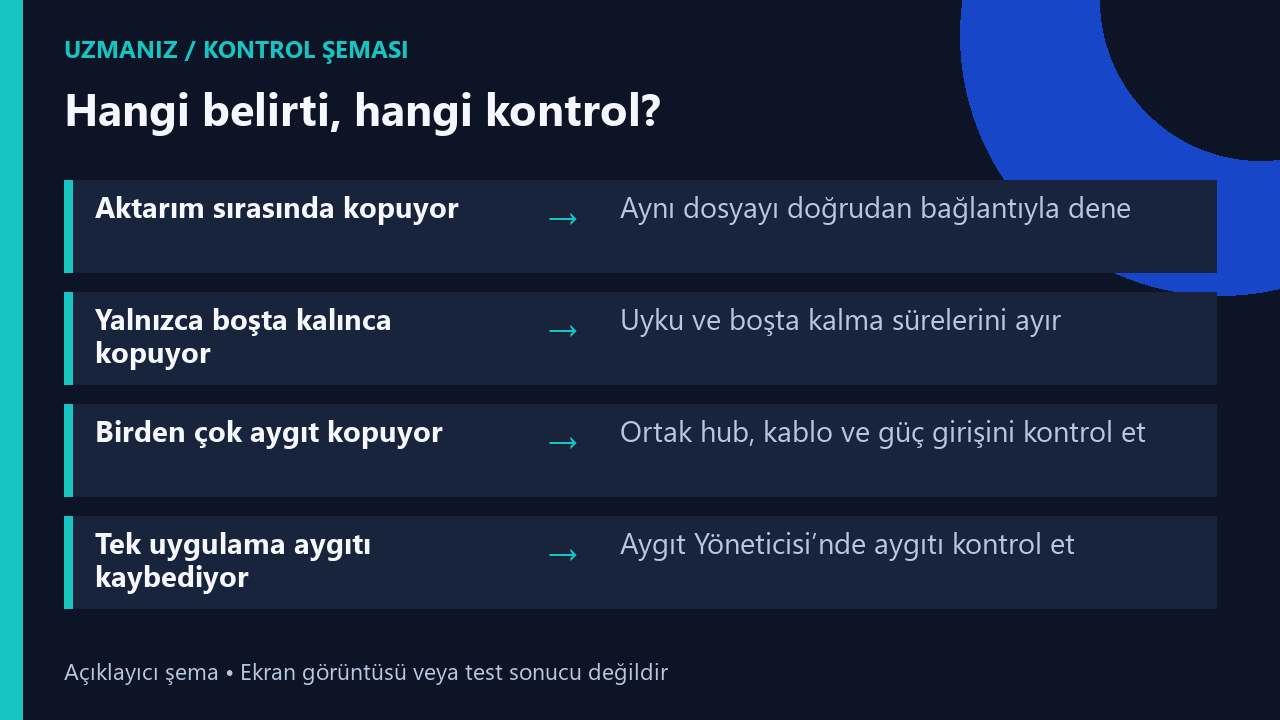
USB kopması için hızlı kontrol tablosu
| Belirti | Önce bakılacak nokta |
|---|---|
| Dosya aktarımı sırasında aygıt kayboluyor | Doğrudan bağlantı ve veri taşıdığı bilinen başka bir kablo |
| Yalnızca uykudan sonra çalışmıyor | Uykusuz bekleme ile gerçek uyku sonrası davranışı karşılaştırma |
| Birden fazla aygıt aynı anda kopuyor | Ortak USB hub, dock kablosu veya güç adaptörü |
| Yalnızca bir uygulama aygıtı kaybediyor | Aygıt Yöneticisi ve uygulamanın aygıt seçimi |
| Kablo hafifçe hareket edince kopuyor | Farklı kablo ve farklı bağlantı noktasıyla çapraz deneme |
Önce kopmanın kapsamını belirleyin
Bağlantı kesilirken Windows’un aygıt çıkarma sesi geliyor mu? Harici sürücü Dosya Gezgini’nden kayboluyor mu? USB mikrofon yalnızca toplantı uygulamasından mı kayboluyor, yoksa Windows’un ses girişleri arasından da siliniyor mu? Aygıt Windows’ta görünmeye devam ediyorsa önce uygulamayı, seçili giriş aygıtını ve uygulamanın erişim izinlerini inceleyin. Hem Windows’tan hem uygulamadan kayboluyorsa fiziksel bağlantı veya aygıtın Windows tarafından tanınması daha iyi bir başlangıç noktasıdır.
Aygıt Yöneticisi’ni açıp ilgili aygıtı bağlantı çalışırken bulun. Örneğin USB kulaklık ses aygıtları arasında, taşınabilir SSD disk sürücüleri arasında görünebilir. Kopma sırasında aynı listeyi yeniden gözden geçirin. Bazı aygıtlar birden fazla işlevle görünür; bir USB ses kartı giriş ve çıkış aygıtı olarak ayrı listelenebilir. Bu yüzden tek bir satırın kalması, bütün işlevlerin çalıştığı anlamına gelmez.
Kabloyu ve bağlantı noktasını sırayla eleyin
İlk karşılaştırmayı aynı kabloyla farklı bir USB bağlantı noktasında yapın. Masaüstü bilgisayarda sorun kasanın ön portunda görülüyorsa arka paneldeki bir portla deneyin. Aygıt burada kararlı çalışırsa ön panel portu veya o porta giden bağlantı incelenmeye değer. Sonuç aynıysa aygıtı aynı portta, veri aktarımı yaptığı bilinen farklı bir kabloyla deneyin. Bir kablonun telefon şarj etmesi, aynı kablonun SSD için veri taşıdığını veya gerekli hızı desteklediğini tek başına göstermez.
Örneğin harici SSD her defasında büyük bir video kopyalanırken kopuyorsa, aynı dosyayı doğrudan bağlantıda yeniden kopyalayın. İkinci denemede farklı bir dosyaya geçerseniz bağlantı yolunun mu yoksa iş yükünün mü sonucu değiştirdiğini anlamak zorlaşır. Aktarım tamamlanınca deneme dosyasını açın. Sonra aynı koşulu bir kez daha tekrarlayın. Tek başarılı deneme, aralıklı bir sorunun çözüldüğünü söylemek için yeterli olmayabilir.
Fiş veya port gevşek görünüyorsa bağlantıyı zorlamayın. Başka bir kabloyla ve başka bir bilgisayarda sorun aynı şekilde tekrar ederse aygıtın kendi bağlantı noktası da olası nedenler arasına girer. Aygıt farklı bilgisayarda sorunsuzsa ilk sistemin portlarını, kullandığı dock’u ve yazılım değişikliklerini incelemeye devam edin.
Hub veya dock kullanıyorsanız zinciri kısaltın
USB çoklayıcıya disk, kamera ve mikrofon bağladığınızda sorun yalnızca hepsi açıkken çıkıyorsa önce çevre birimlerini ayırın. Sorunlu aygıtı tek başına bağlayıp aynı işi deneyin. Sonra diğer aygıtları teker teker ekleyin. Özellikle iki aygıt aynı anda kayboluyorsa ortak bağlantı noktasını, hub’ın bilgisayara giden kablosunu ve varsa harici adaptörünü kontrol etmek, her aygıt için ayrı sürücü aramaktan daha yararlıdır.
Kendi adaptörüyle çalışması gereken bir dock kullanıyorsanız üreticinin belirttiği adaptörle ve bağlantı düzeniyle deneyin. Bazı cihazlar dizüstü bilgisayarı şarj ederken çevre birimlerine de güç sağlar. Kurulumdaki bir adaptörü çıkarıp başka bir adaptörle değiştirdiğinizde belirtiler değişiyorsa modelin kullanım kılavuzundaki güç koşullarını kontrol edin. Dock üzerinden yalnızca monitör gidiyor, disk ve klavye bağlı kalıyorsa görüntü yolunu ayrı inceleyin. Bu durumda USB-C dock görüntü vermiyor rehberi daha uygun kontroller içerir.
Uyku ve boşta kalma aynı durum değil
Bilgisayar birkaç dakika kullanılmadıktan sonra fare tepki vermiyorsa önce bilgisayarın gerçekten uykuya geçip geçmediğini ayırın. Bir denemede bilgisayarı açık bırakıp aynı süre bekleyin. İkinci denemede Başlat menüsünden Uyku’yu seçip sistemi yeniden uyandırın. Aygıt yalnızca ikinci denemede kayboluyorsa sistemin uyanmasıyla ilgili davranışı araştırın. Her iki denemede de kopuyorsa aygıtın kendi güç yönetimi, kablosu veya bağlı olduğu hub da incelenebilir.
USB seçmeli askıya alma, Windows’un kullanılmayan bir USB aygıtını düşük güç durumuna almasına imkân verir. Microsoft’un USB güç yönetimi belgesi, bu özelliğin varsayılan olarak açık olduğunu ve kapatılmasını önermediğini belirtiyor. Dolayısıyla internetteki “bütün USB güç ayarlarını kapatın” tavsiyesini ilk adım olarak uygulamayın. Önce belirtinin güç durumuna bağlı olarak tekrarlandığını doğrulayın. Özellikle dizüstünde, prizde ve pilde aynı koşulu ayrı test etmek, sorunun ne zaman ortaya çıktığını gösterir.
Sürücü, güncelleme ve uygulamayı birbirinden ayırın
Sorun bir güncellemenin hemen ardından başladıysa güncelleme geçmişinden tarihi ve değişen bileşeni not edin. Zamanların çakışması tek başına nedenin sürücü olduğunu kanıtlamaz. Aynı aygıtı başka bir bağlantıda deneyin ve mümkünse bilgisayar üreticisinin modelinize ait destek sayfasını kontrol edin. Dock veya USB ses aygıtı için sürücü ya da aygıt yazılımı aranacaksa aygıtın tam model ve donanım sürümüne göre ilerleyin. Birbiriyle ilgisiz birkaç sürücüyü aynı anda değiştirmek, sonraki testin sonucunu yorumlamayı zorlaştırır.
USB mikrofon bir görüntülü görüşmeden sonra sessiz kalıyorsa Windows’un ses ayarlarında giriş düzeyi hareket ediyor mu diye bakın. Hareket ediyorsa uygulamada yanlış mikrofonun seçilmiş olması veya uygulamanın eski aygıt oturumunu kullanması olasıdır. Giriş düzeyi hiç hareket etmiyorsa mikrofonu başka bir uygulama ile deneyin. Windows aygıtı hiç listelemiyorsa doğrudan bağlantıya dönün. Bu sıralama, bir uygulama sorununu çözmek için çalışan USB portlarının ayarlarını değiştirmekten kaçınmanızı sağlar.
Harici disk koptuğunda önce veriyi koruyun
Disk tekrar göründüğünde Windows biçimlendirme teklif ederse işlemi onaylamadan önce durun. Kopma, dosya sisteminden bağımsız bir kablo veya güç sorunuyla başlamış olabilir. Aynı diski güvenilir bir veri kablosu ve doğrudan bağlantı ile yeniden kontrol edin. Disk hiç görünmüyorsa harici disk görünmüyor rehberindeki Disk Yönetimi kontrollerine geçin. Yedeksiz bir diskte biçimlendirme veya bölüm oluşturma, bağlantı sorununu ayırmak için uygun bir ilk test değildir.
Arşiv diski birkaç dakika bağlı kalıp yeniden kayboluyorsa art arda büyük aktarım denemeleri yerine öncelikli dosyaların güvenli kopyasına odaklanın. Kabloyu değiştirdikten sonra başka bir bilgisayarda da kopma görülürse sorun artık yalnızca Windows 11 ayarlarıyla açıklanamaz. Aygıtın, harici kutunun ve güç girişinin ayrı parçalar olduğu bir kurulumda hangi parçaların birlikte denendiğini not edin. Aynı diski farklı kutuya takmak her modelde mümkün olmayabilir; diski sökmeden önce cihazın yapısını ve garanti koşullarını kontrol edin.
Sonucun kalıcı olup olmadığını nasıl anlarsınız?
Önce sorunu en kolay ortaya çıkaran işlemi seçin. Örneğin USB kamerayı toplantı uygulamasında on dakika açık tutmak, SSD’ye belli bir dosyayı kopyalamak veya dizüstünü uyutup uyandırmak. Ardından yalnızca bir şeyi değiştirin. Sonucu kablo, port ve varsa güç kaynağı ile birlikte kaydedin. İki farklı kablo ile yalnızca tek portta kopma oluyorsa port öne çıkar; tek kablo birden fazla portta sorun çıkarıyorsa kablo daha güçlü bir şüphelidir.
Doğrudan bağlantıda sorun yokken dock ile tekrar görülüyorsa aygıtı değiştirmeden önce dock’un bağlantı yoluna dönün. Birçok durumda yeni bir parça satın almadan önce bu karşılaştırma yeterince yön gösterir. Birkaç başarılı aktarım veya birkaç uyku döngüsü sonrasında da kopma tekrarlanmıyorsa denediğiniz değişiklik yararlı olmuş demektir. Sorun sürüyorsa bu notları destek ekibine iletmek, yalnızca “USB kopuyor” demekten çok daha fazla bilgi verir.
Üç örnek: Aynı kopma sesi, farklı nedenler
SSD yalnızca uzun aktarımlarda kesiliyor
Küçük dosyalar sorunsuz, ancak büyük bir video her denemede yarıda kalıyorsa önce kopyalanan dosyanın bir deneme kopyasını hazırlayın. SSD’yi hub’dan çıkarıp doğrudan bağlayın. Aynı portta başka bir veri kablosuyla aynı dosyayı deneyin. Her iki kabloyla da aynı hata oluyorsa işlemi başka bir bilgisayarda tekrarlayın. Sorun aynı noktada gerçekleşiyorsa hedefteki boş alanı da kontrol edin. Aktarım penceresinin hata vermesiyle diskin Windows’tan tamamen kaybolması farklı belirtilerdir; bunu not etmek sonraki adımı belirler.
Kamera açılınca USB kulaklık bağlantısı kesiliyor
İkisi de aynı dock’a bağlıysa ilk olarak kamerayı bilgisayarın kendi portuna alın ve kulaklığı dock üzerinde bırakın. Kulaklık bu düzende çalışıyorsa, iki aygıtı aynı hub üzerinden kullanırken oluşan durum araştırılabilir. Test sırasında görüntü ve ses uygulamalarını değiştirmeyin. Kullandığınız dock için adaptör gerekiyorsa takılı olduğunu doğrulayın. Başka bir kabloyla sorun ortadan kalkıyorsa eski kabloyu tekrar takıp aynı koşulu bir kez denemek, sonucun tesadüf olup olmadığını anlamaya yardımcı olur.
Kablosuz fare takılıyor ama alıcısı Windows’ta kalıyor
İmlecin durması her zaman USB’nin koptuğu anlamına gelmez. Farenin pil durumuna, alıcının masadaki konumuna ve Aygıt Yöneticisi’nde bağlantı kesildiği sırada alıcının görünür olup olmadığına bakın. Alıcı kaybolmadan yalnızca fare takılıyorsa cihaz ile alıcı arasındaki bağlantı ayrı bir olasılıktır. Aynı portta kablolu bir fareyi bir süre deneyin. Kablolu fare de bağlantıyı kaybediyorsa ortak portu araştırın; yalnızca kablosuz fare sorun çıkarıyorsa alıcıyı fareye yakın bir konuma alarak tekrar deneyin.