exFAT, NTFS ve FAT32: Harici Disk İçin Hangisi Seçilmeli?
Harici disk için exFAT, NTFS veya FAT32 seçin. Windows ve Mac uyumunu, 4 GB dosya sınırını ve biçimlendirmeden önce yapılacak kontrolleri öğrenin.
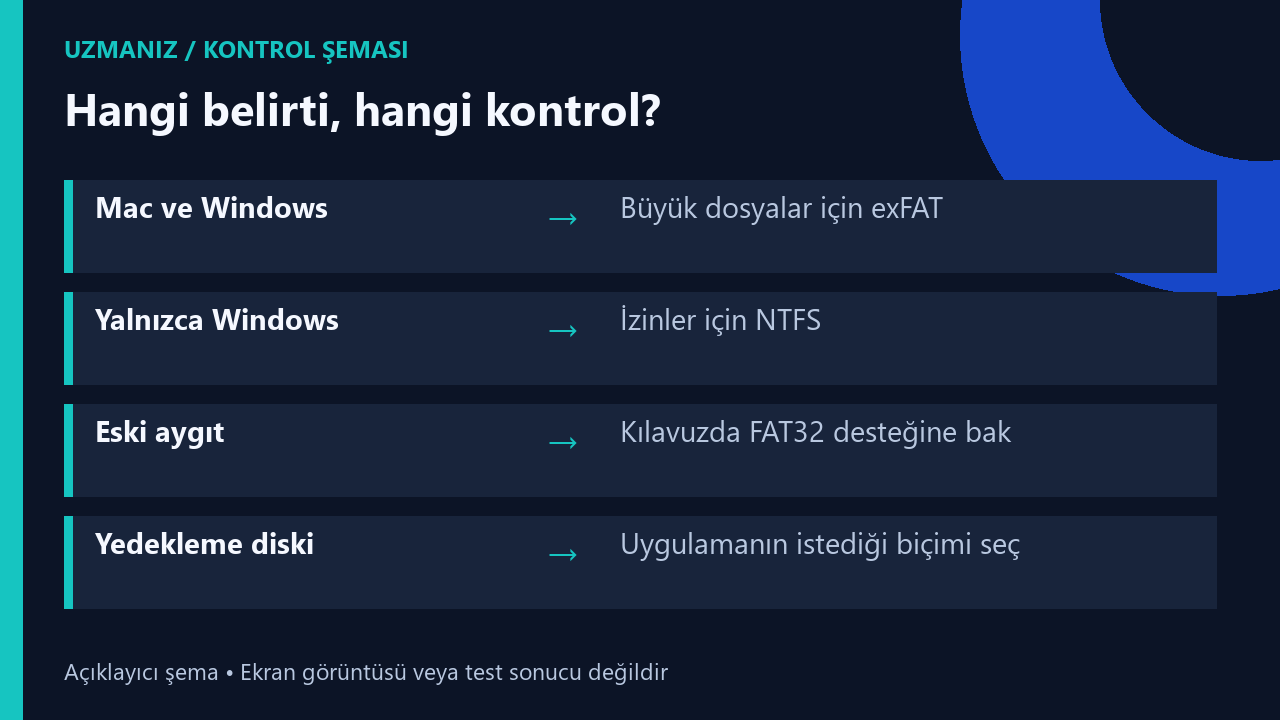
Harici diski hem Mac hem Windows’ta kullanacaksanız ve 4 GiB civarından büyük tek dosyalar taşıyacaksanız genellikle exFAT uygun bir başlangıç. Disk yalnızca Windows’ta kullanılacaksa ve dosya izinleri gibi özellikler gerekiyorsa NTFS daha uygun olabilir. FAT32 ise özellikle eski bir aygıtın kılavuzunda bu biçim istendiğinde değerlendirilir. Diskte dosya varsa önce başka bir yere kopyalayın ve kopyayı açarak doğrulayın. Biçimlendirme seçilen birimdeki dosyaları siler.
exFAT, NTFS ve FAT32 arasındaki farklar
| Biçim | Tipik kullanım | Kararı etkileyen ayrım |
|---|---|---|
| exFAT | Mac ile Windows arasında büyük dosya taşıma | 4 GiB civarındaki FAT32 dosya sınırı yok. NTFS’deki erişim izinleri ve meta veri günlüğü bulunmuyor. |
| NTFS | Windows’a bağlı çalışma veya arşiv diski | Dosya izinleri ve meta veri günlüğü sunar. macOS’un yerleşik desteğiyle genellikle okunur. |
| FAT32 | Kılavuzunda FAT32 isteyen eski aygıt | Tek dosya en fazla 4 GiB’den bir bayt küçük olabilir. |
Tablodaki FAT32 sınırı diskin toplam kapasitesini değil, tek dosyayı ilgilendirir. Örneğin diskte 20 GB boş alan olsa bile 7 GB’lık tek bir video FAT32’ye kopyalanamaz. Aynı toplam boyuttaki küçük fotoğraflar, diskte yeterli boş alan olduğu sürece kopyalanabilir. Dosyaları bir ZIP arşivinde birleştirdiyseniz arşivin kendisi tek dosya sayılır. Microsoft dosya sistemleri karşılaştırması
Mac ve Windows arasında exFAT nasıl kullanılır?
İki bilgisayarda da aynı harici sürücüye yazmanız gerekiyorsa exFAT ile önce küçük bir deneme yapın. Windows’ta bir klasör oluşturup içine birkaç dosya koyun. Mac’te klasörü açın, yeni bir dosya yazın ve diski Windows’a geri bağlayın. İki yönde de dosya açabildiğinizde kullanım biçiminiz doğrulanmış olur. Aynı diski televizyona veya fotoğraf makinesine takacaksanız üçüncü aygıtın exFAT desteğini kendi kılavuzundan ayrıca kontrol edin. Apple, Mac ile Windows arasında kullanılacak diskler için Disk İzlencesi’nde MS-DOS (FAT) ve ExFAT seçeneklerini açıklıyor. Apple’ın Windows uyumlu disk biçimlendirme kılavuzu
Örneğin 40 GB’lık bir video projesini Windows’ta hazırlayıp Mac’te düzenleyecekseniz, dosyaların her iki tarafta açılıp değiştirilebilmesi önemli. Projenin yalnızca tek büyük video dosyasından mı yoksa video, ses ve önizleme klasörlerinden mi oluştuğunu da kontrol edin. Bir proje klasörünü kopyaladıktan sonra hedef uygulamada açmak, yalnızca dosya sayısının eşleşmesine bakmaktan daha güvenilir bir deneme sağlar.
exFAT kullanırken aktarım tamamlandıktan sonra sürücüyü işletim sisteminden çıkarın. Bir video penceresini kapatmanız dosya yazma işleminin de tamamlandığını her zaman göstermez. Disk hâlâ kullanımda uyarısı veriyorsa açık belgeleri ve arka planda diske yazan uygulamaları kontrol edin. Harici diskte tuttuğunuz tek proje kopyasını çalışma kopyası olarak görüyorsanız ayrı bir yerde doğrulanmış bir yedek saklayın.
Windows’ta NTFS ne zaman daha uygun?
Sürücü çoğunlukla bir Windows bilgisayara bağlı kalacaksa NTFS’nin izin özellikleri işinize yarayabilir. Örneğin aynı bilgisayardaki iki kullanıcı hesabından yalnızca birinin belirli klasöre yazabilmesini istiyorsanız, erişim ayarlarını Windows’ta yönetebilirsiniz. Sürücü farklı bilgisayarlara taşındığında hesapların ve izinlerin nasıl ele alındığını da kontrol edin. Kişisel arşiv ile herkese açık aktarım diskinin ihtiyaçları aynı olmayabilir.
NTFS meta veri günlüğü de kullanır. Bu özellik dosya sistemi değişikliklerinin takibine yardım eder. Bir yedekleme uygulaması hangi biçimi istiyorsa onun kılavuzuna göre ilerleyin. Örneğin bir aracı dosyaları kopyalamak için, başka bir aracı ise düzenli sürüm yedekleri almak için kullanabilirsiniz. Windows’un Dosya Geçmişi özelliğinde ilk yedeği ve bir dosyanın geri yüklenmesini denemek, ayarın gerçekten işlediğini gösterir. Windows 11 Dosya Geçmişi rehberi
FAT32 hangi aygıtlarda hâlâ işe yarar?
Eski bir müzik sistemi, televizyon veya oyun konsolu USB belleği yalnızca belli bir biçimde okuyabilir. İlk adım cihazın tam modeline ait kılavuzu bulmak. Kılavuz FAT32 istiyorsa diskin kapasitesi ve bölüm düzeni için ayrıca sınır olup olmadığına bakın. Örneğin bir müzik çalar küçük bir FAT32 belleği görüyor ama daha büyük bir diski tanımıyorsa sorun yalnızca dosya sistemi olmayabilir. Aygıtın USB’den sağlayabildiği güç veya desteklediği bölüm düzeni de sonucu etkileyebilir.
USB bellek başka bir bilgisayarda açılıyor fakat televizyonda görünmüyorsa önce televizyonun kılavuzunu okuyun. Bellek bilgisayarda da görünmüyorsa biçim değiştirmek için acele etmeyin. Kablo, bağlantı noktası ve Disk Yönetimi’ndeki durum farklı bir soruna işaret edebilir. Harici disk görünmüyor rehberi
Biçimlendirmeden önce sürücüyü doğrulama
- Diskteki dosyaları farklı bir sürücüye kopyalayın. Birkaç önemli belgeyi ve en büyük dosyayı yedekten açın.
- Gerekmeyen diğer harici sürücüleri ayırın. Seçtiğiniz diskin adını ve kapasitesini bir kez daha kontrol edin.
- Windows’ta Dosya Gezgini’ndeki sürücü özelliklerinden mevcut dosya sistemini okuyun. Mac’te Disk İzlencesi’nde birimi seçerek aynı bilgiyi görebilirsiniz.
- Diskin kullanılacağı tüm cihazların seçtiğiniz biçimi desteklediğini doğrulayın. Bölüm şeması gerekiyorsa cihaz kılavuzuna göre seçin.
- Biçimlendirmeden sonra önce bir deneme dosyasını kopyalayın, diski çıkarıp yeniden takın ve dosyayı açın.
Örneğin Windows ve Mac’te ortak kullanılacak 1 TB diski hazırlıyorsanız exFAT seçebilirsiniz. Ancak aynı disk daha sonra eski bir medya oynatıcıya takılacaksa önce oynatıcının kapasite ve bölüm şeması şartlarını kontrol edin. Bu üçüncü cihaz exFAT desteklemiyorsa cihaz için ayrı bir bellek kullanmak, ana arşiv diskinizi tekrar tekrar biçimlendirme ihtiyacını ortadan kaldırır.
Dosya hâlâ kopyalanmıyorsa neye bakılır?
Hata “dosya hedef dosya sistemi için çok büyük” diyorsa önce dosya boyutunu ve biçimi karşılaştırın. Sürücü exFAT veya NTFS olduğu hâlde aynı aktarım başarısız oluyorsa boş alanı, hedef klasörün yazılabilir olup olmadığını ve USB bağlantısını ayrı kontrol edin. Küçük dosya gidiyor, büyük dosya aktarım sırasında bağlantıyı kaybediyorsa başka bir veri kablosuyla veya bilgisayara doğrudan bağlanarak deneyin.
Bir biçimin daha hızlı olduğunu varsaymadan önce aktarım koşullarını eşitleyin. Aynı diski ve aynı kabloyu kullanın. Tek büyük video ile binlerce küçük fotoğraf farklı davranabilir. Amacınız iki işletim sistemi arasında dosya taşımaksa önce her iki tarafta dosyayı yazabildiğinizi ve geri açabildiğinizi doğrulayın. Hız karşılaştırması bu temel uyum kontrolünden sonra anlam kazanır.
Disk Mac’te açılıyor ama üzerine dosya yazılamıyor
Harici diskteki fotoğraflar Finder’da açılıyor ancak yeni klasör oluşturamıyorsanız önce sürücüyü seçip Command-I ile Bilgi Ver penceresini açın. Biçim satırında NTFS yazıyorsa Apple’ın açıkladığı gibi macOS diskteki dosyaları okuyabilir ama yazamayabilir. İçindekileri okuyabiliyorsanız ilk iş, önemli dosyaları başka bir konuma kopyalamak. Disk iki işletim sistemi arasında sürekli gidip gelecekse doğrulanmış yedeği aldıktan sonra exFAT seçeneğini değerlendirin.
Biçim zaten exFAT ise boş alanı kontrol edin ve küçük bir dosyayı sürücünün ana dizinine kopyalamayı deneyin. Sorun tek klasörde çıkıyorsa başka bir klasörde deneme yapmak, sorunun tüm diskte olup olmadığını anlamanızı sağlar. Disk bir Mac’te yazılabiliyor ama diğerinde yazılamıyorsa aynı kabloyla iki bilgisayarda ayrı ayrı deneyin. Hangi adımda hata aldığınızı not etmek, her seferinde yeniden biçimlendirmekten daha yararlıdır.
Biçim ve bölüm şeması aynı şey mi?
Disk İzlencesi’nde biçim ve şema için iki ayrı seçenek görebilirsiniz. Biçim, dosyaların birim üzerinde nasıl tutulduğunu belirtir. Şema ise diskteki bölümlerin nasıl tanımlandığını belirler. Örneğin exFAT biçimindeki iki USB bellek aynı dosyaları saklayabilir; bölüm düzenleri farklıysa eski bir aygıt bunlardan yalnızca birini görebilir. Aygıt kılavuzu belirli bir şema istiyorsa o şartı da kontrol edin.
Birden fazla bölümü olan bir diskte yalnızca bir bölümü değiştirmek istiyorsanız tüm fiziksel diski seçip silmeyin. Disk İzlencesi’nde Görüntü menüsünden tüm aygıtları gösterdiğinizde fiziksel disk ve altındaki birimler ayrı görünür. Windows Disk Yönetimi’nde de fiziksel diskin yanında bölümlerin listelendiğini görebilirsiniz. Yanlış birimin seçilmesi yedek diski de etkileyebileceği için adı, kapasiteyi ve içeriği birlikte kontrol edin.
Deneme yapacağınız cihaz yalnızca küçük bir belleği destekliyorsa büyük arşiv diskinizi kurcalamadan, içinde önemli dosya bulunmayan ayrı bir USB bellekle başlayın. Cihaz bu belleği açıyor ama bazı dosyaları göstermiyorsa dosya uzantısı ve aygıtın desteklediği medya biçimleri de kontrol edilmeli. Diskin okunabilmesi, üzerindeki her videonun oynatılabileceği anlamına gelmez.
Yeni biçimi seçmeden önce üç kullanım senaryosu
Televizyonda tek bir büyük video izlemek
Televizyon USB belleği tanıyor ve küçük videoları açıyor, ancak 7 GB’lık dosya bilgisayardan belleğe hiç kopyalanmıyorsa iki ayrı kontrol yapın. Önce belleğin FAT32 olup olmadığına bakın. Ardından televizyonun kılavuzunda exFAT veya NTFS desteği arayın. Televizyonun desteklediği bir biçime geçtikten sonra aktarım tamamlanıyor ama görüntü açılmıyorsa videonun kapsayıcısı ve kodlayıcısı cihazla uyumsuz olabilir. Böyle bir durumda belleği yeniden biçimlendirmek yerine, cihazın oynatabildiği bilinen bir video ile deneme yapın.
İki bilgisayar arasında ortak çalışma klasörü taşımak
Bir video düzenleme projesini Windows’tan Mac’e götürürken yalnızca proje dosyasını kopyalamak yeterli olmayabilir. Uygulama, kaynak videoları ve ses dosyalarını eski bilgisayarın klasörlerinden çağırıyor olabilir. Aktarımdan önce proje uygulamasının medya toplama veya dışa aktarma seçeneğini inceleyin. Sonra harici diskteki projeyi diğer bilgisayarda açıp kaynakların bulunabildiğini kontrol edin. Diskteki dosyalar açılıyor ama proje eksik medya uyarısı veriyorsa dosya biçimini değiştirmek yerine proje içindeki dosya yollarını düzeltin.
Windows’ta düzenli yedek alıp gerektiğinde geri yüklemek
Bir yedek diskinin işe yarayıp yaramadığını anlamanın yolu, yedeği geri yüklemeyi denemektir. Biçimi seçmeden önce yedekleme uygulamasının depolama şartlarına bakın. İlk yedekten sonra küçük bir test dosyasını boş bir klasöre geri yükleyip açın. Asıl dosyanın üzerine yazmadan yapacağınız bu deneme, doğru sürücünün seçildiğini ve arşivin erişilebilir olduğunu gösterir. Arşivin tek kopyası sizdeyse biçim değişikliğinden önce onu başka bir konuma da alın.
Biçim değişikliği sonrası bir aygıt “diski başlat” veya “biçimlendir” uyarısı verirse işlemi hemen onaylamayın. Diski en son düzgün çalıştığı bilgisayara geri takın. Dosyalar orada açılıyorsa önce kopyalarını doğrulayın, ardından yeni cihazın biçim ve bölüm düzeni şartlarına bakın. Böylece uyumluluk sorunu yaşayan bir cihaz yüzünden çalışan diskin içeriğini silmemiş olursunuz.