Windows 11 Bluetooth Görünmüyor: Açma Düğmesi Nasıl Geri Getirilir?
Windows 11’de Bluetooth düğmesi kaybolduysa nereden başlamalı? Aygıt Yöneticisi, sürücü, tam kapatma ve eşleştirme sorunları için kontrol rehberi.

Kulaklığı bağlamak için ayarları açıyorsunuz ama Bluetooth’u açma düğmesi ortada yok. Dün çalışan fare de bağlanmıyor; Hızlı Ayarlar’da Bluetooth seçeneği görünmüyor. Böyle bir durumda kulaklığı tekrar tekrar eşleştirme moduna almak sorunu çözmeyebilir. Önce Windows’un bilgisayardaki Bluetooth donanımını görüp görmediğini anlamak gerekir.
Windows 11’de Bluetooth’un kaybolmasıyla yalnızca bir aksesuarın bağlanmaması aynı sorun değildir. Bu rehberde önce bu ayrımı yapacağız. Ardından basit kontrollerden başlayıp sürücü ve üretici desteğine doğru ilerleyeceğiz. Her adımın sonunda sonucu kontrol edin; düğme geri geldiyse sırf listede başka öneriler var diye sistem ayarlarını değiştirmeye devam etmeyin.
Önce neyin kaybolduğunu belirleyin
Ayarlar → Bluetooth ve cihazlar bölümünü açın. Burada Bluetooth anahtarı var ve çalışıyor, fakat yalnızca bildirim alanındaki küçük simge görünmüyorsa bağlantı donanımının tamamen kaybolduğunu düşünmeyin. Simge görünürlüğü ayrı bir ayardır. Anahtarın olmadığı veya kullanılamadığı durumla bu senaryoyu baştan ayırmak zaman kazandırır.
İkinci kontrol, başka bir Bluetooth aygıtının bağlanıp bağlanmadığıdır. Fare çalışıyor ama kulaklık listede görünmüyorsa bilgisayarın Bluetooth özelliği genel olarak erişilebilir durumdadır. Sorunu aksesuarın eşleşmesi üzerinden inceleyin. Hiçbir aksesuar çalışmıyor ve açma düğmesi de yoksa bilgisayar tarafındaki denetimlere geçmek daha anlamlıdır.
| Belirti | İlk kontrol | Hemen varsaymayın |
|---|---|---|
| Yalnızca görev çubuğundaki simge yok | Ayarlar’daki Bluetooth anahtarı ve simge seçeneği | Donanımın arızalandığını |
| Bluetooth açma düğmesi kayboldu | Aygıt Yöneticisi ve tam kapatma | Sorunun kulaklıktan kaynaklandığını |
| Yalnızca bir cihaz bağlanmıyor | Eşleştirme modu, pil ve kayıtlı bağlantı | Bütün sürücüleri kaldırmanız gerektiğini |
| USB adaptör takılınca değişiyor | Adaptörün algılanması ve modeline uygun sürücü | Dahili ve harici adaptörlerin aynı olduğunu |
1. Uçak modunu ve bilgisayarın Bluetooth desteğini kontrol edin
Windows + A ile Hızlı Ayarlar’ı açıp uçak modunu kontrol edin. Bluetooth seçeneği bulunuyorsa durumunu inceleyin. Bilgisayar daha önce hiç Bluetooth ile kullanılmadıysa, ürünün tam modelinin gerçekten bu özelliği sunduğunu üretici sayfasından doğrulayın. Özellikle masaüstünde Wi-Fi bulunması tek başına bütün Bluetooth kurulumunun hazır olduğunu göstermez.
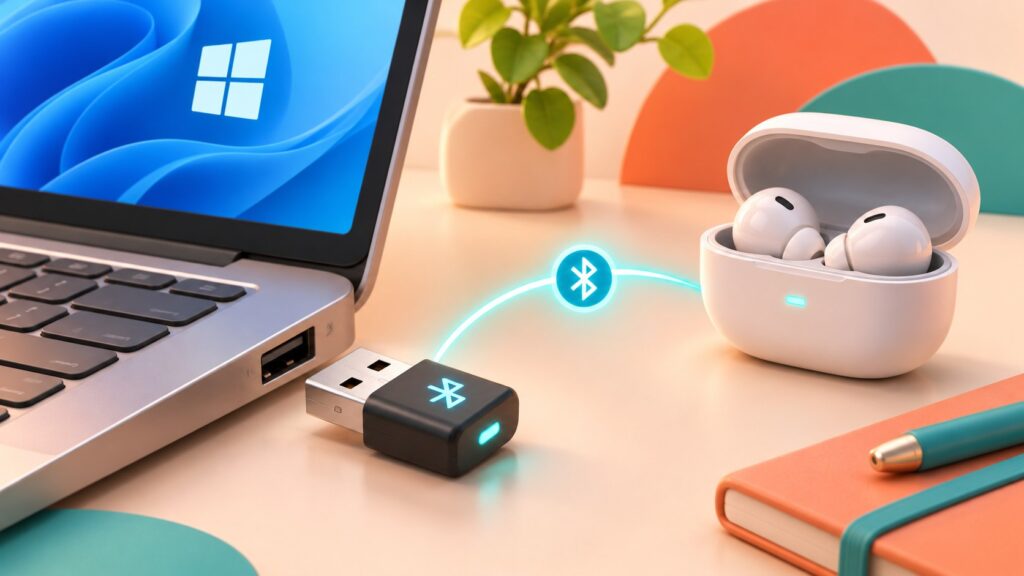
Bir USB Bluetooth adaptörü kullanıyorsanız hangi parçanın bağlantıyı sağladığını belirleyin. Küçük adaptör başka bilgisayara taşınmış veya USB çoklayıcıdan çıkarılmış olabilir. Aynı anda birkaç parça değiştiyse önce masadaki düzeni eski haliyle karşılaştırın. Yazılımsal müdahaleye başlamadan yapılacak bu kontrol, yanlış bileşenin sürücüsünü araştırmayı önler.
2. Normal yeniden başlatmadan farklı olarak tam kapatmayı deneyin
Microsoft’un Bluetooth’un kaybolmasına yönelik güncel kılavuzunda önerdiği adımlardan biri tam kapatmadır. Açık dosyalarınızı kaydedin. Shift tuşunu basılı tutarken Başlat → Güç → Bilgisayarı kapat seçeneğini kullanın. Bilgisayar kapandıktan sonra bir dakika bekleyip yeniden açın.
Bu denemede amaç yalnızca ekranı kapatmak veya bilgisayarı uykuya geçirmek değildir. İşlem tamamlanınca yeniden Ayarlar’a bakın. Bluetooth geri geldiyse kullandığınız cihazla kısa bir bağlantı denemesi yapın ve sonucu not edin. Sorun her uykudan dönüşte tekrarlanıyorsa bu örüntü, destek ararken paylaşılabilecek yararlı bir bilgidir; tek seferlik düzelmeyi kalıcı çözümle karıştırmayın.
3. Aygıt Yöneticisi’nde hangi durum var?
Başlat düğmesine sağ tıklayıp Aygıt Yöneticisi’ni açın. Bluetooth kategorisini ve varsa altında görünen adaptör adını inceleyin. Kayıt görünüyorsa adını ve hata işaretini not edin. Özellikler penceresindeki aygıt durumu da destek sürecinde işe yarayabilir. Ekranda gördüğünüz bilgiyi, başka bir bilgisayar için hazırlanmış videodaki adaptör adıyla aynı olmak zorundaymış gibi değerlendirmeyin.
Bluetooth kategorisi hiç yoksa rastgele bir ağ aygıtını kaldırmaya başlamayın. Önce bilgisayarın tam modeliyle üretici desteğine bakın. Bir kaydın görünmemesi sorunun nereden çıktığını tek başına kanıtlamaz; sürücü, firmware veya donanım tarafının ayrıca incelenmesi gerekebilir. Amaç bu aşamada bir şey silmek değil, Windows’un neyi algıladığını belirlemek.
Kontrol sırasında ekranın nasıl göründüğünü kaydetmek isterseniz Windows 11 ekran görüntüsü rehberindeki yöntemleri kullanabilirsiniz. Birden fazla değişiklik deneyecekseniz önceki durumu saklamak karşılaştırmayı kolaylaştırır. Destek için görsel paylaşırken hesabınıza veya işinize ait özel bilgilerin görünmediğinden emin olun.
4. Sürücüyü doğru aygıt için güncelleyin
Adaptör görünüyorsa sağ tıklayıp Sürücüyü güncelleştir → Sürücüleri otomatik olarak ara yolunu kullanabilirsiniz. Sonucun ne söylediğini okuyun; “en uygun sürücü zaten yüklü” mesajını sorunun bütün olasılıklarının elendiği şeklinde yorumlamayın. Daha sonra gerekirse bilgisayar veya adaptör üreticisinin modelinize özel destek sayfasını kontrol edin.
Microsoft’un sürücü güncelleme açıklaması, uygun sürücüyü aygıt üreticisinden edinmeyi ve uyumluluğu kontrol etmeyi öneriyor. Dizüstü bilgisayarda tam model kodu, USB adaptörde ise gerçek ürün modeli önemlidir. Benzer görünen iki ürünün aynı paketi kullanacağını varsaymayın.
Sürücü dosyasını indirmeden önce hangi Windows sürümü için yayımlandığına ve ürün modelinin eşleştiğine bakın. Ardından üreticinin kurulum adımlarını izleyin. Bütün aygıtları tek seferde değiştiren bir araçla ilerlemek yerine, yaptığınız tek değişikliğin sonucunu görmek daha anlaşılır bir süreç oluşturur. Kurulum yeniden başlatma istiyorsa tamamlayıp Bluetooth anahtarını yeniden kontrol edin.
5. Yardım Al tanılamasını ve üretici güncellemelerini inceleyin
Windows 11’deki Yardım Al uygulamasında Bluetooth sorun giderme akışını başlatabilirsiniz. Uygulamanın bulduğu sonucu okuyup önerdiği işlemi anlayarak ilerleyin. İnternetteki eski ekran görüntülerinde görünen menüler sizin sürümünüzde aynı yerde bulunmayabilir. Bu durumda rastgele komut indirmek yerine Microsoft’un güncel destek sayfasındaki yönlendirmeyi izleyin.
Windows Update’te ve bilgisayar üreticisinin destek sayfasında ilgili güncellemeleri de kontrol edin. Özellikle modelinize özel firmware açıklamaları varsa sürüm notlarını okuyun. BIOS güncellemesini sıradan bir kulaklık eşleştirme adımı gibi görmeyin; ihtiyaç ve hazırlık koşulları cihazın üreticisi tarafından belirlenir. Her isteğe bağlı güncellemeyi nedenini bilmeden topluca seçmek zorunda değilsiniz.
6. Bluetooth var, yalnızca kulaklık görünmüyorsa
Açma düğmesi geri geldikten sonra sorun hâlâ tek bir kulaklıktaysa kontrolün yönünü değiştirin. Aksesuarın pilini, üreticinin tarif ettiği eşleştirme modunu ve bilgisayara yakınlığını kontrol edin. Bir cihazın açık olmasıyla eşleştirme için görünür olması her zaman aynı durum değildir. Modelin kendi kılavuzuna bakmak, düğmeye rastgele sürelerle basmaktan daha iyi bir başlangıçtır.
Cihaz Windows listesinde kayıtlı olduğu halde bağlanmıyorsa Ayarlar → Bluetooth ve cihazlar bölümünden ilgili kaydı kaldırıp yeniden eklemeyi değerlendirin. Microsoft’un bağlanmayan Bluetooth aygıtları kılavuzu bu senaryoyu, Bluetooth’un tamamen kaybolmasından ayrı ele alıyor. Tekrar eşleştirmeden önce aksesuarın eşleştirme modunda olduğundan emin olun.
Bluetooth klavye veya fareyle çalışıyorsanız yeniden eşleştirme sırasında bilgisayarı nasıl kontrol edeceğinizi de düşünün. Dizüstünün kendi klavyesi ya da elinizdeki uygun kablolu giriş aygıtı bu süreçte işe yarayabilir. Kullandığınız tek giriş aygıtının bağlantısını, yeniden kurma yolunu bilmeden kaldırmayın.
7. Yalnızca görev çubuğundaki simge eksikse
Ayarlar’da Bluetooth açık, cihazlar da bağlanıyor ama küçük simge görünmüyorsa donanım sürücüsünü kaldırmakla başlamayın. Dell’in simge görünürlüğü açıklamasında ek Bluetooth ayarlarından bildirim alanında simge gösterme seçeneğinin kontrol edilmesi anlatılıyor. İlgili seçeneklerin yeri ve adı Windows sürümüne göre değişebilir.
Buradaki başarı ölçütü simgenin geri gelmesinden ibaret değildir. Kullandığınız cihaz çalışıyorsa bunu da not edin. Aynı anda birkaç ekranı kontrol etmek, yalnızca bir görsel kısayol eksikliği için kapsamlı bir sürücü onarımına girişmenizi önler.
Sorun sürüyorsa destek için hangi bilgileri hazırlayın?
“Bluetooth çalışmıyor” demek yerine kısa bir durum özeti hazırlayın: bilgisayarın tam modeli, Windows sürümü, sorunun başladığı zaman, Aygıt Yöneticisi’nde görünen adaptör adı ve yaptığınız son işlem. Tam kapatma sonrası düzelip düzelmediğini de ekleyin. Güncelleme sonrasında başladıysa tarihini yazın; yalnızca zamanların yakın olmasını kesin neden olarak göstermeyin.
Üretici desteğine başvururken bu notlar, aynı temel kontrolleri tekrar tekrar anlatma ihtiyacını azaltır. İş bilgisayarında kurulum ve yönetim kısıtlamaları varsa ilgili bilgi işlem ekibiyle ilerleyin. Ayarlar yönetiliyorsa bunu bir donanım arızası gibi yorumlamayın; izin ve yapılandırma tarafı ayrıca incelenebilir.
Dosya göndermek için acil bir alternatif gerekiyor mu?
Amacınız yalnızca telefondan bilgisayara dosya geçirmekse Bluetooth düzelene kadar başka bir aktarım yöntemi kullanabilirsiniz. Cihazlarınız uygun bir yerel ağda birbirine erişebiliyorsa LocalSend incelemesindeki paylaşım yaklaşımını değerlendirin. Bu, Bluetooth’u onaran bir işlem değil; dosya aktarımı işinizi ayrı bir yöntemle tamamlamanın yolu.
İki benzer belirti, iki farklı kontrol yolu
Bir örnekte bilgisayarın Bluetooth anahtarı duruyor, fare çalışıyor ve yalnızca kulaklık bulunamıyor olsun. Burada önce kulaklığın pilini ve eşleştirme durumunu araştırmak mantıklıdır. İkinci örnekte ise anahtar tamamen kayıp ve hiçbir aksesuar bağlanamıyor. Aynı kulaklığı tekrar tekrar sıfırlamak, bilgisayarın Bluetooth donanımını algılayıp algılamadığını açıklamaz. Önce aygıtın durumunu kontrol etmek gerekir.
Bu iki durumu ayrı tutarak yaptığınız denemeyi tek cümlede tarif edin. “Kulaklık gelmedi” yerine “Bluetooth anahtarı var, fare bağlı, kulaklık görünmüyor” notu daha faydalıdır. Böylece bir sonraki adımı belirtilere göre seçer, her ihtimal için aynı uzun işlem listesini uygulamaktan kaçınırsınız.
Sık sorulan sorular
Bluetooth görünmüyorsa bilgisayara format atmak gerekir mi?
İlk adım olarak yeniden kurulum yapmak gerekmez. Önce simgenin mi, anahtarın mı eksik olduğunu ayırın; ardından model desteğini, tam kapatmayı ve sürücü durumunu inceleyin. Yeniden kurulum, sorunun hangi parçadan kaynaklandığını bilmeden başlanacak kısa bir çözüm değildir. Kişisel dosyalarınızı korumak da her durumda önemlidir.
USB Bluetooth adaptörü almak zorunda mıyım?
Bilgisayarınızda Bluetooth olup olmadığını doğrulamadan alışveriş yapmayın. Mevcut dahili özelliğin neden görünmediğini araştırmakla Bluetooth bulunmayan bir sisteme bu işlevi eklemek farklı ihtiyaçlardır. Adaptör değerlendirecekseniz Windows sürümünüze uygun desteği ve bağlayacağınız cihazın gereksinimlerini ürünün resmî belgelerinden kontrol edin.
Kulaklık telefona bağlanıyorsa sorun kesin bilgisayarda mı?
Bu deneme kulaklığın en azından o telefonla çalışabildiğini gösterir. Bilgisayarla eşleştirme durumunu tek başına açıklamaz. Bilgisayardaki Bluetooth anahtarını, aksesuarın eşleştirme modunu ve kayıtlı bağlantıyı ayrıca inceleyin. Yapılan bir denemenin neyi gösterdiğini doğru sınırlamak, yanlış sonuca hızlıca atlamanızı önler.
Bir kez düzeldiğinde bütün kontroller bitmiş olur mu?
Normal kullanımınızı da deneyin: cihazı bağlayın, kısa süre kullanın ve bilgisayarı olağan şekilde yeniden başlatın. Sorun yalnızca belirli bir durumda geri dönüyorsa bunu not edin. Tekrarlanan belirti ve son yapılan değişiklik, sonraki destek adımını belirlemek için “bazen çalışıyor” ifadesinden daha açıklayıcıdır.
Kontrolleri bitirirken
Önce Bluetooth anahtarının mı, simgenin mi, yoksa yalnızca bir aksesuarın mı kayıp olduğunu belirleyin. Ardından tam kapatma, aygıtın algılanması ve doğru sürücü gibi adımları sırayla değerlendirin. Her denemeden sonra aynı kontrolü yaparak ilerlemek, hangi işlemin sonuç verdiğini anlamanızı sağlar. Sorun çözüldüğünde çalışan düzeni koruyun; çözülmediyse topladığınız bilgilerle modelinize özel destek alın.