Rufus İncelemesi: Windows ve Linux Kurulum USB’si İçin Yeterli mi?
Rufus ne işe yarar? Kurulum USB’si hazırlarken ISO, hedef bellek, UEFI ve bölüm düzeni hakkında bilmeniz gerekenler.
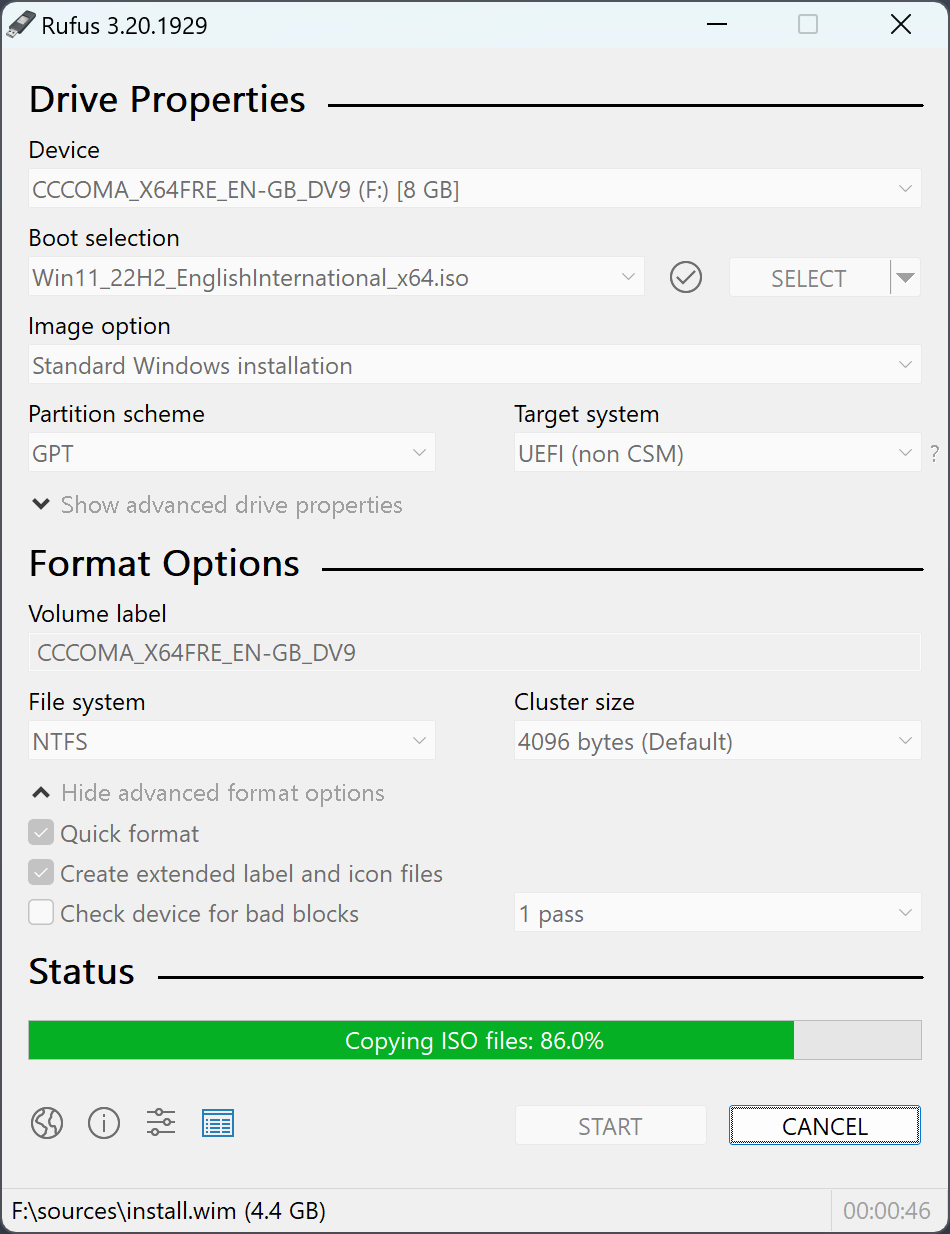
Yeni bir bilgisayara işletim sistemi kuracağınız zaman ISO dosyasını USB belleğe kopyalamak her zaman yeterli olmaz. Bilgisayarın o bellekten başlatılabilmesi için uygun bir kurulum ortamı hazırlanması gerekir. Rufus, bu işi tek pencereden yönetmek isteyen Windows kullanıcılarının karşısına çıkan araçlardan biri.
Rufus’un resmî sitesi, uygulamayı önyüklenebilir USB bellek hazırlamaya yönelik küçük bir yardımcı program olarak tanımlıyor. Bu yazıda kurulum süresine dair ölçüm vermeden, hangi durumlarda işe yaradığını ve yanlış seçimlerin nerede sorun çıkarabileceğini değerlendiriyoruz.
Rufus ne yapar, neyi sizin yerinize çözmez?
Rufus, uygun ISO görüntüsünü seçtiğiniz USB belleğe kurulum ortamı olarak yazmanıza yardımcı olur. Böylece işletim sistemi olmayan bir bilgisayarı başlatmak veya yeniden kurulum yapmak için kullanılabilecek bir bellek hazırlarsınız. Programın çalıştığı Windows bilgisayarla, USB’nin kullanılacağı hedef bilgisayar farklı olabilir.
Bununla birlikte Rufus, hedef bilgisayarın bütün donanım sorunlarını ortadan kaldıran bir araç değildir. Arızalı bellek, bozuk ISO indirmesi veya yanlış önyükleme seçimi ayrı ayrı ele alınmalıdır. Kurulum ekranına ulaşmak da bütün sürücülerin ve uygulamaların yeni sistemde sorunsuz çalışacağını göstermez. Hazırlık aşamasında hedef cihazın üretici belgelerini okumak bu nedenle önemlidir.
Başlamadan önce kontrol tablosu
| Kontrol | Neden gerekli? | Pratik yaklaşım |
|---|---|---|
| USB bellek | Yazma işlemi mevcut verileri silebilir | İçeriği yedekleyip kapasiteyi doğrulayın |
| ISO dosyası | Kurulumun kaynağını belirler | İşletim sisteminin resmî indirmesini kullanın |
| Hedef sistem | Başlatma biçimi uyumunu etkiler | Üreticinin UEFI bilgisine bakın |
| Seçilen aygıt | Yanlış diske yazmayı önler | Adı ve kapasiteyi birlikte kontrol edin |
En kritik seçim: doğru USB aygıtı
Birden fazla haricî disk bağlıyken aygıt listesindeki ilk seçeneğe güvenmeyin. USB belleğin kapasitesini ve görünen adını kontrol edin. Gerekirse hazırlık sırasında ihtiyaç duymadığınız taşınabilir diskleri ayırın. Dosyaları başka bir yerde açabildiğinizden emin olmadan “zaten yedeği vardır” diye düşünerek devam etmeyin.
Örneğin 32 GB kurulum belleğinin yanında fotoğrafların bulunduğu bir haricî SSD de takılıysa, amaç yalnızca 32 GB belleğe yazmaktır. Bu ayrımı işlem başlamadan yapmak birkaç saniye sürer. Yanlış hedef seçildikten sonra dosyaları kurtarmaya çalışmak ise aynı ölçüde basit bir iş değildir. Rufus’un küçük arayüzü bu kontrolün önemini azaltmaz.
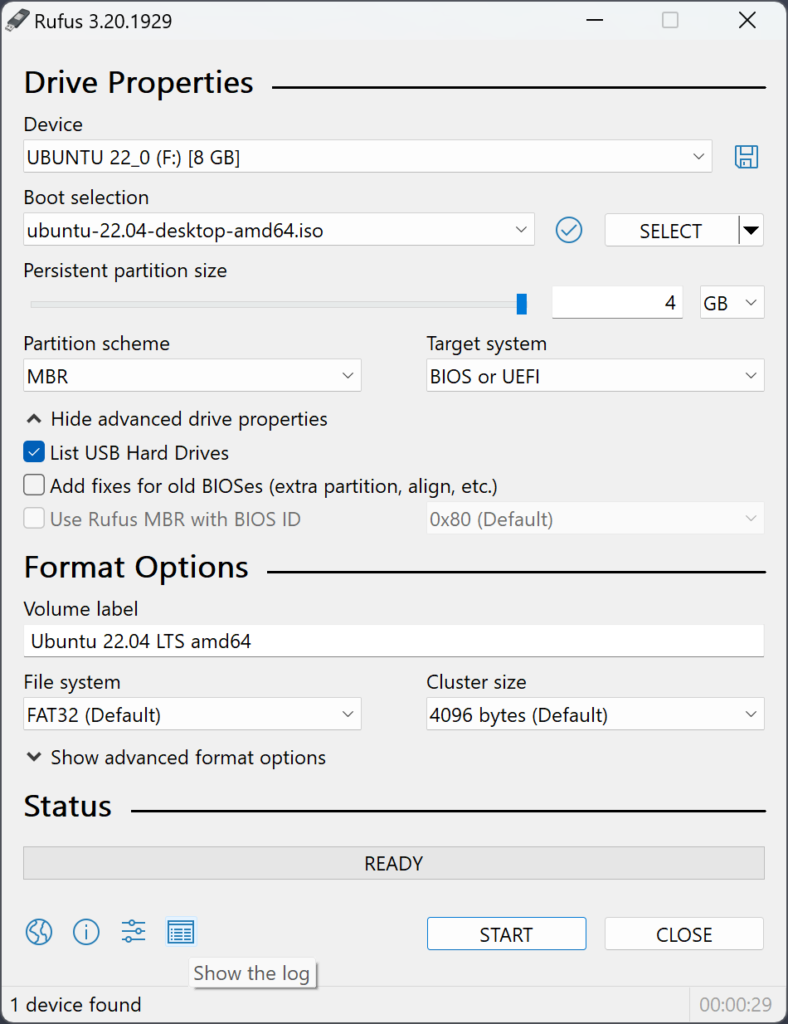
GPT, MBR ve UEFI seçeneklerini nasıl düşünmeli?
İnternette gördüğünüz bir ekran görüntüsündeki seçenekleri ezberleyerek uygulamak iyi bir yöntem değildir. Hedef bilgisayarın başlatma biçimiyle hazırlanan ortamın uyumlu olması gerekir. Özellikle eski bir bilgisayarla yeni bir cihaz arasında kurulum belleği taşıyorsanız, aynı ayarların her ikisinde de aynı sonucu vereceğini varsaymayın.
İlk bakılacak yer cihazın üretici kılavuzu ve mevcut firmware ayarlarıdır. USB listede görünmüyorsa önce doğru başlatma menüsünü açtığınızdan ve belleğin algılandığından emin olun. Bir seçenek bulunamadığında rastgele ayar değiştirip başka bir sorunu eklemek yerine, yaptığınız değişiklikleri not ederek ilerleyin. Kurulumun gerektirmediği güvenlik ayarlarını alışkanlıkla kapatmayın.
ISO dosyasının kaynağı neden önemli?
Kurulum aracı doğru çalışsa bile içeriğin güvenilirliği indirdiğiniz görüntüye bağlıdır. İşletim sisteminin resmî sayfasından gelen dosyayı tercih edin. Sağlayıcı bir doğrulama özeti yayımlıyorsa bu özeti kontrol etmek, eksik veya değişmiş bir indirmeyi fark etmenize yardımcı olabilir. Kaynağı belirsiz, önceden özelleştirilmiş kurulum paketleriyle başlamayın.
Bir ISO’nun içindekilere göz atmakla onu önyüklenebilir ortama dönüştürmek de farklı işlerdir. Arşiv dosyalarını inceleme ve çıkarma ihtiyacınız için 7-Zip incelemesine bakabilirsiniz. Kurulum belleği hazırlarken dosyaları elle çıkarmak yerine seçtiğiniz işletim sisteminin önerdiği yazdırma yöntemini izleyin.
Kurulum öncesinde bilgisayarda ne hazırlamalı?
Kurulum yapılacak bilgisayardaki kişisel dosyaları ayrı bir yere kopyalayın. Yeniden kurulması gereken uygulamaları, gerekli hesap erişimlerini ve üreticinin ağ sürücülerini önceden düşünün. “Kurulumdan sonra internetten indiririm” yaklaşımı, ilk açılışta bağlantı kurulamadığında işleri uzatabilir. Yedeğin yalnızca aynı diskin başka bölümünde bulunması da disk seçimi hatalarına karşı yeterli değildir.
Amacınız yalnızca bilgisayarda yer açmak veya birkaç uygulamayı kaldırmaksa yeniden kurulum gerekmeyebilir. Önce Windows 11 depolama alanı açma rehberini değerlendirmek, gereksiz bir kurulum sürecinden kaçınmanızı sağlayabilir.
İlk denemeyi adım adım planlamak
Hazırlığı üç ayrı bölüm gibi düşünün: dosyaları korumak, belleği oluşturmak ve hedef bilgisayarda başlatmayı denemek. Önce USB’deki dosyaları başka bir konuma kopyalayın ve birkaçını açarak kontrol edin. Sonra işletim sisteminin resmî ISO dosyasını hazırlayın. Rufus içinde hedef belleğin adını ve kapasitesini doğrulamadan yazma işlemini başlatmayın.
Program işlemi tamamladıktan sonra belleği güvenli biçimde çıkarın. Hedef bilgisayarda üreticinin belirttiği başlatma menüsünü kullanın; bu tuş marka ve modele göre farklı olabilir. Amacınız önce kurulum ortamının açıldığını görmektir. Kurulum ekranına ulaştığınız anda diskleri silmeniz veya sistemi yeniden kurmanız gerekmez. Gerçek kuruluma geçmeden önce bilgisayardaki yedeğinizi ve hangi diskin hedef olacağını yeniden kontrol edin.
USB görünmüyorsa bütün ayarları bir arada değiştirmeyin. Farklı bir USB bağlantısını, belleğin algılanmasını ve cihazın başlatma biçimini sırayla inceleyin. Tek bir adımı değiştirip sonucunu görmek sorunu daraltır. Kurulum aracıyla hazırlanan USB’yi bilgisayarda gereksiz bir ayarı değiştirmeden önce kontrol etmek, deneme sürecini daha anlaşılır tutar.
Rufus kimler için uygun?
Rufus, ISO’dan kurulum belleği hazırlayan ve hedef aygıtı dikkatle seçebilen kullanıcı için işlevsel bir araç. Açık seçenekleri, ne yaptığını görmek isteyenlere yardımcı oluyor. Buna karşılık bir bilgisayarın tüm kurulum kararlarını otomatik olarak vereceğini beklemek doğru değil. Başarılı bir sonuç için doğru ISO, uygun başlatma biçimi, sağlam USB bellek ve gerçek bir yedek planı birlikte gerekiyor.