SSD Neden Yavaşlar? Hız Düşüşü İçin Kontrol Rehberi
Yeni aldığınız SSD ilk dosyaları hızla kopyalarken birkaç dakika sonra belirgin biçimde yavaşlayabilir. Bazen de test sonucu kutuda yazan değerin altında kalır ama…
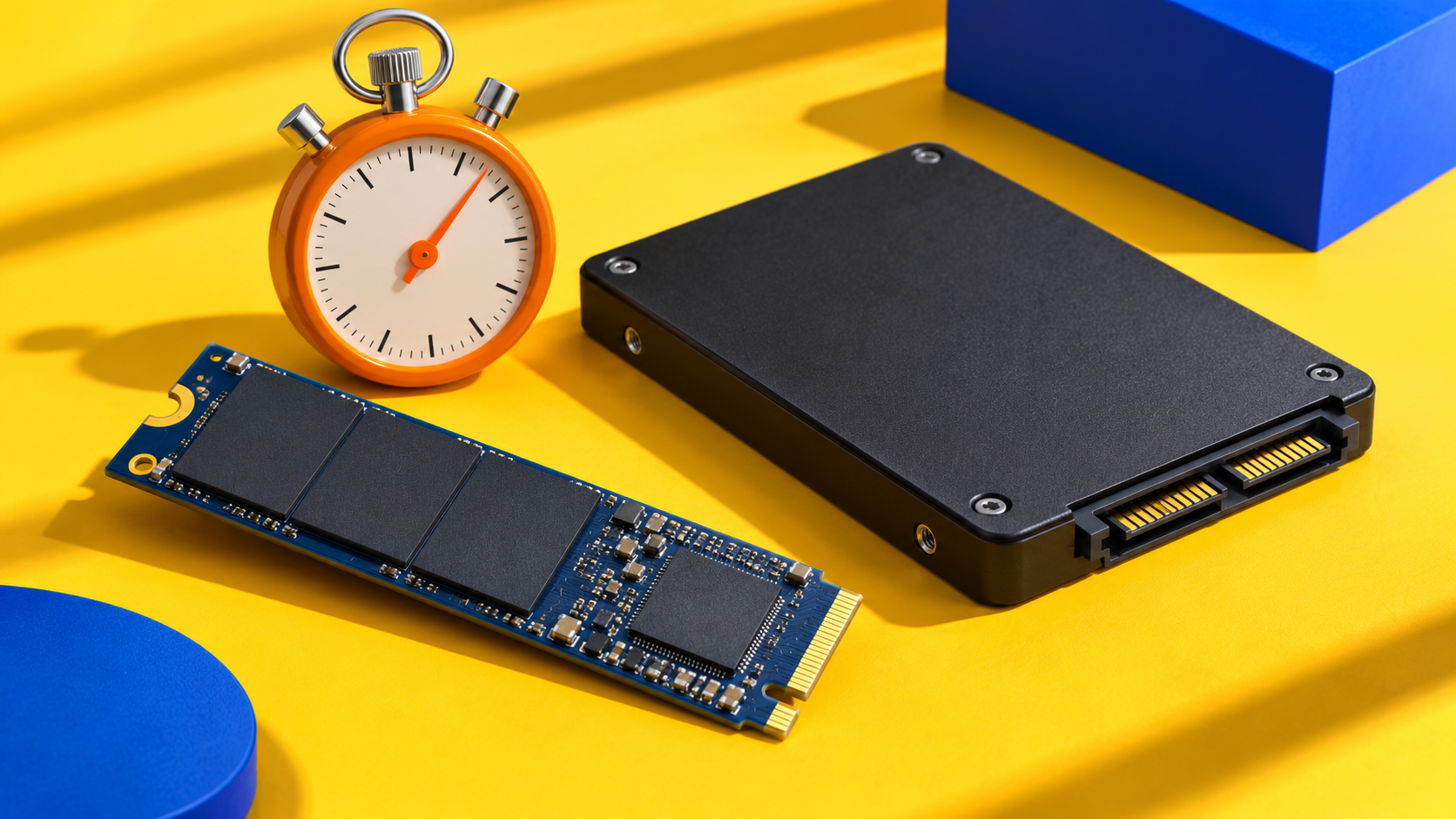
Yeni aldığınız SSD ilk dosyaları hızla kopyalarken birkaç dakika sonra belirgin biçimde yavaşlayabilir. Bazen de test sonucu kutuda yazan değerin altında kalır ama bilgisayar günlük kullanımda sorunsuz çalışır. Bu iki durumun nedeni aynı olmayabilir. SSD yavaşlamasını anlamak için önce hangi işlemin yavaş olduğunu ve hızın ne zaman düştüğünü belirlemek gerekir.
Bu rehberde Windows bilgisayarlarda SSD performansını kontrol etmek için uygulanabilecek bir sıra bulacaksınız. Önce bağlantı ve iş yükünü, ardından boş alanı, sıcaklığı ve sürücü sağlığını inceleyeceğiz. Amaç rastgele ayar değiştirerek yüksek bir test puanı almak değil, yavaşlığın kaynağını bulmak.
Önce sorunu tarif edin: Nerenin hızı düştü?
“SSD çok yavaş” ifadesi tek başına yeterli bilgi vermiyor. Windows geç mi açılıyor, oyun kurulumu mu uzuyor, büyük dosya kopyalarken mi hız düşüyor, yoksa bütün sistem mi takılıyor? İlk notunuz bu ayrım olsun. Aynı depolama birimi bu işlerde farklı performans gösterebilir.
Örneğin bir video dosyasını taşımakla binlerce küçük fotoğraf ve belgeyi kopyalamak aynı iş yükü değildir. Küçük dosyalarda her dosyanın açılması, işlenmesi ve dosya sistemi işlemleri aktarım sonucunu etkiler. Büyük dosyadaki aktarım hızını, küçük dosya klasörünün hızı için garanti kabul etmeyin.
Sorunun başlangıcını da kaydedin. SSD takıldığı günden beri mi böyle, son güncellemeden sonra mı değişti, yoksa yalnızca uzun aktarımın son bölümünde mi oluyor? Yakın zamanda farklı M.2 yuvasına taşıma, USB kutusu değiştirme veya işletim sistemi taşıma işlemi yaptıysanız bunu değerlendirmeye ekleyin.
Kutudaki hız neden her işlemde görülmez?
Ürün sayfalarındaki sıralı okuma ve yazma değerleri belirli test koşullarında elde edilir. Bunlar bütün uygulamaların sürekli aynı aktarım hızında çalışacağı anlamına gelmez. Kapasite, test boyutu, kullanılan bağlantı ve sistem yapılandırması sonucu değiştirebilir.
Aynı SSD ailesinin farklı kapasitelerinde farklı performans değerleri bulunabilir. Bu yüzden yalnızca seri ismini aratmak yerine tam model kodunu ve kapasiteyi kontrol edin. 1 TB sürüm için verilen yazma değerini, aynı serinin 250 GB modeliyle doğrudan karşılaştırmayın.
Test programındaki sıralı sonuçla küçük bloklu rastgele erişim sonucunu da birbirine karıştırmayın. Dosya aktarımı, uygulama açılışı ve oyun yüklemesi farklı ölçümlerle ilişkilidir. Tek bir yüksek MB/s değeri bütün bilgisayar deneyimini anlatmaz. Test puanınız düşük görünüyorsa önce doğru satırı ve doğru ürün verisini karşılaştırdığınızdan emin olun.
Bağlantı hızı SSD’nin sınırını belirleyebilir
Bir NVMe SSD’yi destekleyen M.2 yuvası, sürücünün ulaşabileceği bağlantı hızını her zaman tam olarak sunmayabilir. PCIe nesli ve hat sayısı önemlidir. Anakartın bazı yuvaları işlemciye, bazıları yonga setine bağlı olabilir; kullanım koşulları ve paylaşım kuralları modelden modele değişir.
Örneğin daha yeni nesil bir SSD’nin eski nesil bağlantıda çalışması, sürücünün mutlaka arızalı olduğunu göstermez. Fiziksel olarak takılabilmesiyle ilan edilen en yüksek hıza ulaşması ayrı konulardır. Anakart kılavuzundaki ilgili M.2 yuvası açıklamasını ve işlemciye bağlı sınırlamaları okuyun.
Hangi yuvanın neyi desteklediğini anlamak için M.2 SSD ve anakart uyumu rehberindeki kontrol sırasını kullanabilirsiniz. Yuva değiştirmeden önce kullanım kılavuzunu inceleyin; diğer depolama portları veya genişleme yuvalarıyla paylaşım olabilir.
SATA SSD kullanıyorsanız SATA bağlantısının ve denetleyicinin sınırları geçerlidir. USB kutusuna takılan NVMe sürücüde ise kutu, kablo ve bilgisayardaki USB portu birlikte değerlendirilir. Hızlı bir NVMe SSD’yi düşük hızlı bir USB bağlantısına takmak, dahili NVMe performansını dışarıda da alacağınız anlamına gelmez.
Kopyalama hızında kaynak disk de önemlidir
Dosya aktarımında yalnızca hedef SSD çalışmaz. Verinin geldiği sürücü, aradaki bağlantı ve hedef sürücü aynı zincirin parçalarıdır. Yavaş bir taşınabilir diskten hızlı SSD’ye kopyalama yaparken aktarımı kaynak disk sınırlayabilir. Bu durumda hedef SSD’yi değiştirmek beklediğiniz sonucu vermeyebilir.
Aynı fiziksel SSD üzerinde bir klasörden diğerine kopyalama yapmak da iki ayrı sürücü arasında aktarım yapmakla aynı değildir. Sürücü hem okumayı hem yazmayı yürütür. İnternetten indirilen oyunlarda ise ağ bağlantısı, dosyaların açılması ve doğrulanması da süreye etki eder.
Basit bir karşılaştırma için önce kaynak ve hedef sürücüyü ayrı ayrı not edin. Ardından aynı dosya grubuyla, benzer koşullarda ölçüm yapın. Başka bir klasörle aldığınız sonucu önceki testle bire bir kıyaslamayın. Aktarımın başındaki yüksek hızı ve sonradan oturduğu hızı ayrı kaydedin.
Uzun yazmada önbellek davranışını hesaba katın
Bazı tüketici SSD’lerinde yazma performansını yükseltmek için SLC benzeri önbellek alanı kullanılır. Kısa aktarımlarda görülen hızla, bu alanın ötesine geçen uzun yazma işleminin hızı farklı olabilir. Önbelleğin büyüklüğü ve davranışı modele göre değişir; her sürücü için aynı miktarda veri sonrası düşüş beklenmez.
Bu nedenle büyük bir klasörün ilk bölümünün hızlı, sonraki bölümünün daha yavaş kopyalanması tek başına arıza kanıtı değildir. Üreticinin test koşullarını ve varsa uzun süreli yazma açıklamalarını inceleyin. Kısa testte alınan değeri saatler süren kesintisiz aktarımın garantisi olarak okumayın.
Önbellek konusu ile Windows’un yazma önbelleği ayarını da aynı şey sanmayın. İnternetten bulunan bir öneriyle veri güvenliğini etkileyen tampon boşaltma ayarlarını kapatmak, yavaşlığın nedenini anlamanın yerini tutmaz. Önce varsayılan yapılandırmayı kaydedin; her ayarı bir arada değiştirerek ölçümü belirsiz hâle getirmeyin.
SSD çok doluysa ne kontrol edilmeli?
Boş alan, SSD’nin veri yönetimi ve bazı modellerin önbellek davranışı açısından önemlidir. Ancak “şu doluluk yüzdesini geçince her SSD aynı miktarda yavaşlar” şeklinde evrensel bir eşik yoktur. Günlük kullanımınız ve sürücünüzün özellikleri birlikte değerlendirilmelidir.
Önce Windows depolama ayarlarından hangi dosyaların alan kullandığını görün. Kullanmadığınız oyunları uygulamanın kendi kaldırma seçeneğiyle kaldırabilir, kişisel arşivinizi doğruladığınız başka bir depolamaya taşıyabilirsiniz. Sistem klasörlerini rastgele silmeyin. Bulut klasöründeki bir silme işleminin diğer cihazlarla eşitlenebileceğini de hesaba katın.
Alan açtıktan sonra aynı iş yükünü yeniden ölçün. Sonucun iyileşmesi faydalı bir bulgudur; değişmemesi durumunda doluluğu tek neden kabul etmeyin. Başarılı kopyalandığını ve yedeğini doğrulamadan dosyaların orijinalini kaldırmayın. Depolama temizliğinin amacı ölçülebilir bir iyileşme sağlamak ve normal işler için yeterli alan bırakmaktır.
Sıcaklık yükselince hız düşebilir mi?
SSD, sıcaklık koşullarına bağlı olarak performansını sınırlandırabilir. Termal kısma olarak adlandırılan bu davranış, özellikle uzun süren işlerde araştırılabilecek nedenlerden biridir. Bununla birlikte her hız düşüşünü ısınmaya bağlamak doğru olmaz; önbellek ve kaynak sürücü de benzer bir belirti oluşturabilir.
Üreticinin desteklediği yazılımla sıcaklığı ve aktarım hızını aynı zaman aralığında izleyin. Sürücünün kendi çalışma sıcaklığı bilgisini esas alın; başka bir model için verilen sınırı kullanmayın. Yazılım birden fazla sıcaklık sensörü gösteriyorsa satırların neyi temsil ettiğini kontrol edin.
M.2 soğutucusu gerekiyorsa SSD ve anakartın kurulum talimatlarını izleyin. Termal pedin koruyucu filmi, temas düzeni ve soğutucunun fiziksel uyumu önemlidir. Montajı sistem kapalı ve elektrikten ayrılmışken yapın. SSD üzerindeki etiketi gelişigüzel sökmeyin; etikete ve soğutucuya ilişkin üretici talimatına uyun.
Görev Yöneticisi’nde yüzde 100 disk kullanımı ne demek?
Diskin etkinlik süresinin yüzde 100 görünmesi, ürünün ilan edilen en yüksek MB/s hızına ulaştığını söylemez. Çok sayıda küçük erişim, gecikmeler veya aynı anda yürüyen işler de sürücüyü yoğun tutabilir. Bu yüzden etkinlik yüzdesiyle aktarım hızını birlikte değerlendirin.
Görev Yöneticisi’nde işlemleri disk kullanımına göre sıralayarak hangi uygulamanın erişim yaptığını kontrol edin. Oyun indirme, antivirüs taraması, bulut eşitlemesi veya güncelleme işlemi testinizle çakışmış olabilir. Güvenlik yazılımını kalıcı kapatmak yerine planlı işin tamamlanmasını bekleyerek karşılaştırma yapın.
Genel takılmaların tamamını SSD’ye bağlamayın. Bellek baskısı ve diğer bileşenlerdeki sınırlamalar da kullanıcıya depolama sorunu gibi görünebilir. Oyun özelinde sorun yaşıyorsanız oyunlarda darboğaz tespitini de inceleyerek işlemci ve ekran kartı tarafını ayrı değerlendirin.
TRIM ve Windows iyileştirmesini kontrol edin
Windows’un “Sürücüleri Birleştir ve İyileştir” aracı, sürücü türüne uygun bakım işlemleri uygular. Desteklenen SSD’lerde TRIM ve yeniden TRIM işlemleri bu bakımın parçasıdır. Araç adında birleştirme geçmesi, SSD’ye her seferinde klasik sabit disk işlemi uygulandığı anlamına gelmez.
Başlat aramasından bu aracı açıp sürücünün türünü, son çalıştırma bilgisini ve zamanlanmış iyileştirme durumunu kontrol edebilirsiniz. Kullanılan bağlantı veya denetleyici nedeniyle farklı bir görünüm varsa rastgele komutlarla zorlamak yerine üretici desteğini inceleyin. Standart bakımın yerine sürekli çalışan üçüncü taraf “SSD hızlandırıcı” programlar yüklemek gerekli bir teşhis adımı değildir.
Sağlık bilgisi ve firmware ne zaman incelenmeli?
SSD üreticinizin resmi aracında model kodunu, firmware sürümünü ve sunulan sağlık bilgilerini kontrol edin. Aracın o sürücüyü ve bağlantı biçimini desteklediğinden emin olun. Bazı özellikler USB kutusu arkasında görünmeyebilir; okunamayan bir alanı doğrudan disk arızası saymayın.
Bir sağlık yüzdesi veya “iyi” etiketi de gelecekte sorun yaşanmayacağının garantisi değildir. Kopyalama hataları, diskin kaybolması, dosya bozulması veya sistem uyarıları varsa yedek önceliklidir. Bu belirtiler sürerken tekrar tekrar büyük yazma testleri yapmak yerine önemli dosyaları koruyup teknik destek alın.
Firmware güncellemesini yalnızca doğru model için yayımlanan resmi araç ve talimatlarla uygulayın. Sürüm notlarını okuyun, önce yedek alın ve güncellemeyi kesintiye uğratmayın. Her düşük test puanının firmware ile düzeltileceğini düşünmeyin. BIOS’taki depolama modunu da rastgele değiştirmeyin; mevcut Windows kurulumunun açılmasını etkileyebilir.
Hız testi yaparken ölçümü bozmayın
Testten önce açık projelerinizi kaydedin ve çalışan büyük kopyalama işlemlerini tamamlayın. Test uygulamasında doğru sürücüyü seçtiğinizi, kullanılacak test dosyasının boyutunu ve tekrar sayısını kontrol edin. İşletim sisteminin bulunduğu sürücüde arka plan erişimlerinin tamamen sıfırlanmayacağını hesaba katın. Farklı programların varsayılan ayarları aynı olmayabileceğinden sonuçları yalnızca isimlerine bakarak karşılaştırmayın.
Bir ölçüm aldıktan sonra sırf puan yükselsin diye aralıksız test çalıştırmayın. Gereksiz yazma yükü oluşturmak ve sürücüyü farklı sıcaklık koşullarına taşımak karşılaştırmayı zorlaştırır. Asıl sorun belirli bir uygulamadaysa, sentetik sonucun yanında o uygulamanın aynı işteki tamamlanma süresini de kaydedin.
Kontrol sonuçlarını tek tabloda toplayın
| Belirti | İlk kontrol | Kaydedilecek bilgi |
|---|---|---|
| İlk günden beri düşük test sonucu | Model, kapasite ve bağlantı | Yuva, PCIe nesli/hat sayısı veya SATA/USB düzeni |
| Uzun kopyalamada hız düşüşü | Önbellek ve sıcaklık davranışı | Aktarım boyutu, süre ve sıcaklık kaydı |
| Yalnızca küçük dosyalarda yavaşlık | Dosya grubu ve arka plan işleri | Dosya sayısı, boyut dağılımı ve çalışan uygulamalar |
| Disk dolduktan sonra değişim | Boş alan ve aynı koşulda yeniden ölçüm | Önceki ve sonraki boş alan |
| Kayıp disk veya kopyalama hatası | Önce yedek ve resmi sağlık kontrolü | Hata mesajı, model ve firmware bilgisi |
Bir değişiklik yapıp aynı dosya grubuyla ölçüm almak, beş ayarı birlikte değiştirmekten daha açıklayıcıdır. Sorun devam ederse bu tabloya yazdığınız bilgilerle destek kaydı açın. Tam model ve kapasite, bağlantı düzeni, test koşulları ve hatanın tekrarlanma biçimi; yalnızca “SSD yavaş” demekten çok daha işe yarar bir başlangıç sağlar.