Ekran Kartı Sıcaklığı Kaç Olmalı? GPU ve Hotspot Rehberi
Oyunu açtınız, sıcaklık göstergesinde 80 °C gördünüz ve aklınıza ilk soru geldi: Ekran kartı fazla mı ısınıyor? Aynı ekranda bir de daha yüksek…
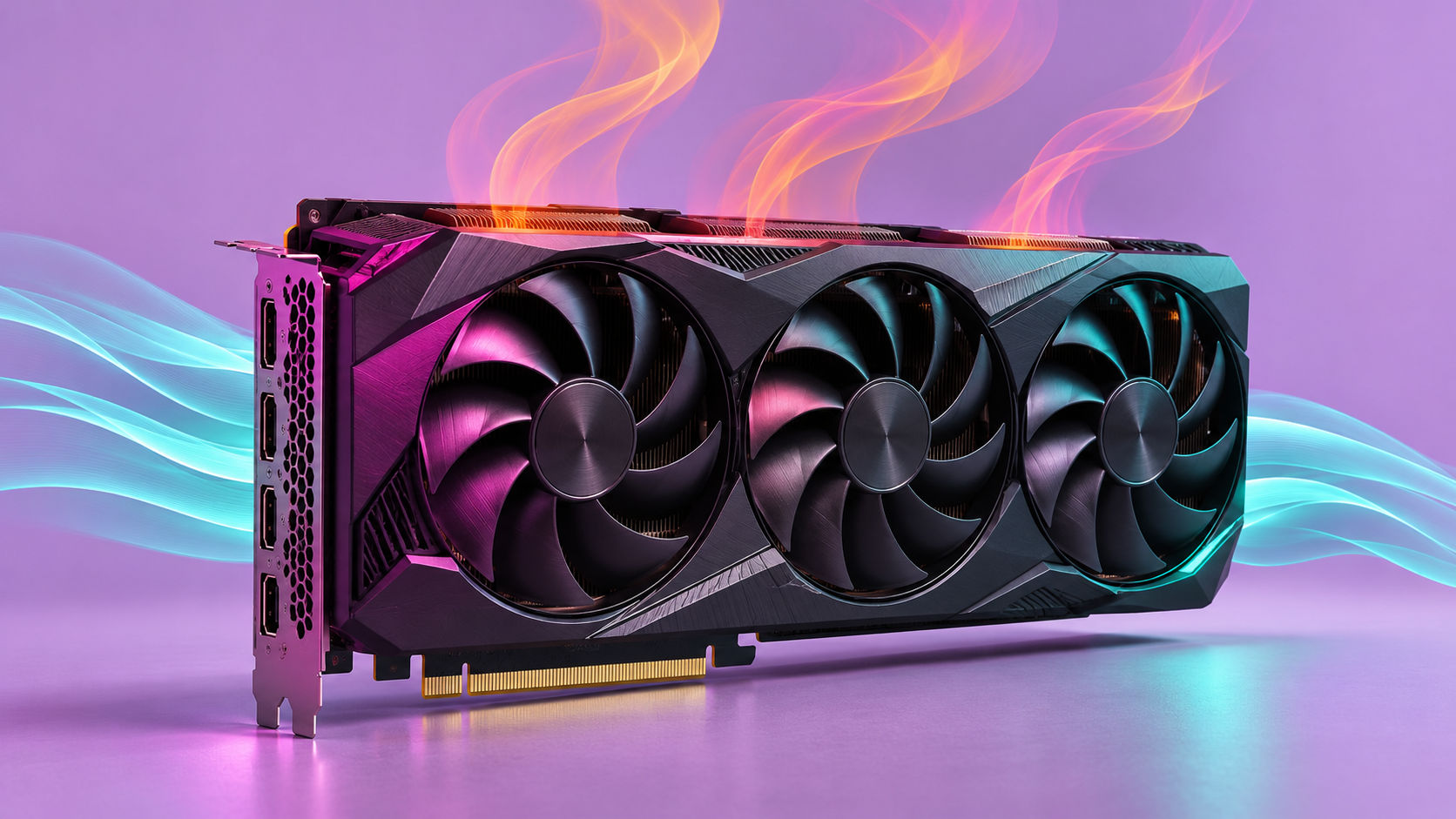
Oyunu açtınız, sıcaklık göstergesinde 80 °C gördünüz ve aklınıza ilk soru geldi: Ekran kartı fazla mı ısınıyor? Aynı ekranda bir de daha yüksek hotspot değeri varsa endişelenmek kolay. Ancak hangi sensöre baktığınızı, kartın tam modelini ve ölçüm koşullarını bilmeden bu rakamla karar vermek zor.
Ekran kartı sıcaklığını değerlendirirken yalnızca anlık dereceye bakmak yerine fan devrini, çalışma frekansını, güç tüketimini ve oyundaki davranışı birlikte izlemek gerekir. Bu rehber, masaüstü ekran kartında sıcaklık kontrolünü adım adım yapmanız için hazırlandı. Amaç kartı mümkün olan en düşük dereceye indirmekten önce, normal çalışma davranışıyla araştırılması gereken durumu ayırmak.
Ekran kartı sıcaklığı kaç derece olmalı?
Bütün ekran kartlarına uygulanabilecek tek bir ideal sıcaklık yok. Grafik işlemcisi, kart üreticisinin soğutucu tasarımı, fan profili, kasa düzeni ve oda sıcaklığı sonucu değiştirir. İnternette başka bir kart için yazılan “bu derece normal” yorumunu kendi kartınıza doğrudan uygulamayın.
İlk bakılacak yer, kartınızın tam modeline ait üretici sayfası ve destek belgeleridir. NVIDIA karşılaştırma sayfasında farklı modeller için farklı maksimum GPU sıcaklıkları listelenir. Bu değerler referans veya Founders Edition tasarımıyla ilgili açıklamalarla birlikte verilir. Kendi kart üreticinizin belgesini de kontrol edin.
Maksimum çalışma sınırı ile günlük kullanımda hedeflenen sıcaklık aynı kavram değildir. Kartın belirtilen sınırın altında olması, fan sesi veya performans açısından her şeyin ideal olduğunu tek başına göstermez. Benzer şekilde bir oyunda kısa süre görülen yüksek değer de kendi başına arıza teşhisi koydurmaz. Süreklilik ve performans davranışı önemlidir.
GPU sıcaklığı, hotspot ve bellek sıcaklığı aynı şey mi?
İzleme yazılımlarında GPU Temperature, GPU Hotspot veya Junction ve Memory Temperature gibi ayrı satırlar bulunabilir. İsimler ve sunulan sensörler donanıma, sürücüye ve kullanılan araca göre değişir. Yazılımda gördüğünüz her sıcaklık değerinin aynı parçayı ve aynı ölçüm biçimini temsil ettiğini varsaymayın.
GPU sıcaklığı, yazılımın ana grafik işlemcisi sıcaklığı olarak sunduğu değerdir. Hotspot, yonganın en sıcak bölgesine ilişkin ayrı bir okumadır. Bellek sıcaklığı ise desteklenen donanımda bellekle ilgili sensör verisini gösterir. Dolayısıyla hotspot satırının ana GPU satırından yüksek olması tek başına iki yazılımın çeliştiği anlamına gelmez.
Örneğin ekranda GPU 72 °C, hotspot 88 °C yazması iki farklı okuma gördüğünüzü anlatır. Buradaki sayılar açıklama amaçlıdır; her kart için normal aralık veya kabul sınırı değildir. Hotspot değerini başka bir modelin ana GPU sıcaklığıyla kıyaslamak sağlıklı sonuç vermez.
Bir sensörün görünmemesi de doğrudan arıza değildir. AMD’nin performans ayarları belgesi, hotspot verisinin hangi ürün gruplarında sunulduğunu belirtir. Üretici yazılımında veya desteklenen bir izleme aracında olmayan değeri, bilinmeyen bir programla zorla açmaya çalışmak yerine mevcut veriler ve resmi destek bilgileriyle ilerleyin.
Doğru ölçüm için önce aynı koşulları oluşturun
Bir gün serin odada, ertesi gün güneş alan odada yapılan ölçümler bire bir karşılaştırılamaz. Aynı şekilde oyunun menüsü, boş bir harita ve kalabalık bir çatışma farklı yükler oluşturur. Karşılaştırma yapacaksanız aynı oyunu, çözünürlüğü ve grafik ayarlarını kullanın.
Başlangıç için tekrar oynanabilen bir bölüm seçin. FPS sınırını, görüntü yükseltme ayarını ve varsa kare üretimini not edin. Arka plandaki kayıt, yayın veya render uygulamalarını da kayda ekleyin. Böylece sonraki ölçümde sıcaklığın mı değiştiğini, yoksa ekran kartına verdiğiniz işin mi arttığını anlayabilirsiniz.
Oyun açılır açılmaz alınan ekran görüntüsüyle yetinmeyin. Sıcaklık ve fan davranışının nasıl değiştiğini bir süre gözlemleyin. Isınma tamamlandığında görülen sürekli değer ile kısa süreli en yüksek değeri ayrı not edin. Test süresini de yazın; farklı sürelerle alınmış sonuçları eşdeğer saymayın.
Tek bir izleme aracıyla başlayın. Aynı anda çok sayıda araç çalıştırmak, farklı isimlendirilen sensörleri karıştırmayı kolaylaştırır. Önce üreticinizin yazılımındaki ölçümleri ve kartınız için sunulan alanları tanıyın. Yazılım güncellemesinden sonra sensör adları değişirse eski kayıtla eşleştirmeyi yeniden kontrol edin.
Sıcaklıkla birlikte hangi değerleri kaydetmelisiniz?
| Veri | Ne için kullanılır? | Tek başına neyi kanıtlamaz? |
|---|---|---|
| GPU sıcaklığı | Ana sıcaklık davranışını izlemek | Soğutucunun bütün bölgelerinin aynı sıcaklıkta olduğunu |
| Hotspot | Desteklenen kartta sıcak bölge okumasını izlemek | Tek bir ölçümle termal macun arızasını |
| Fan devri | Soğutma tepkisini ve sesi değerlendirmek | Düşük devirde fanın bozuk olduğunu |
| GPU frekansı ve kullanım | Sıcaklıkla performans davranışını karşılaştırmak | Her frekans düşüşünün ısıdan kaynaklandığını |
| Güç tüketimi ve FPS | Testler arasında iş yükünü kıyaslamak | Farklı oyunların doğrudan karşılaştırılabileceğini |
Bu veriler aynı zaman aralığında kaydedildiğinde daha anlamlı olur. Örneğin sıcaklık yükselirken fan devri artıyor ve kart benzer performansı koruyorsa bir davranış görürsünüz. Sıcaklık yükseldikten sonra performans belirgin biçimde geriliyorsa başka bir durumu araştırırsınız. Her iki durumda da kartın kendi sınırları ve ayarları kontrol edilmelidir.
Boşta fanların durması arıza mı?
Bazı ekran kartları düşük yükte fanlarını durdurabilir. Bu özellik 0 dB, Zero RPM veya benzer bir isimle sunulur. Fanın ne zaman başlayıp duracağı modelin sıcaklık, güç ve yazılım koşullarına bağlıdır. ASUS’un ilgili destek tablosu da fan başlangıç ve durma koşullarını ürün gruplarına göre açıklar.
Bu nedenle masaüstünde dönmeyen fanı hemen arızalı kabul etmeyin. Önce kartın bu özelliği destekleyip desteklemediğini ve etkin olup olmadığını kontrol edin. Oyun yükünde de fan davranışı beklenenden farklıysa üreticinin sorun giderme adımlarını izleyin. Fanı elle döndürmek, kabloya müdahale etmek veya kart çalışırken içine nesne sokmak uygun bir kontrol yöntemi değildir.
Sıcaklık yükselince FPS neden düşebilir?
GPU çalışma frekansı tek bir sabit sayı değildir; yük, güç ve sıcaklık gibi koşullara göre değişebilir. Isıl sınırlama, sıcaklık nedeniyle performansın sınırlandırıldığı durumdur. Ancak yalnızca frekansın düştüğünü görmek bunu kanıtlamaz. Oyundaki sahne değişmiş, FPS sınırı devreye girmiş veya işlemci tarafındaki yük artmış olabilir.
İlk dakikalarda akıcı çalışan oyunun bir süre sonra yavaşlaması, sıcaklıkla birlikte araştırılabilecek bir belirtidir. Aynı sahnede kayıt alın; sıcaklık, frekans, fan devri ve kare sürelerini birlikte inceleyin. Varsa izleme aracının sınırlama nedeni bilgisini de değerlendirin. Desteklenmeyen bir sensörün boş görünmesini sonuç olarak kullanmayın.
Darboğazla ısınmayı karıştırmamak için oyunlarda darboğaz nasıl anlaşılır rehberindeki ölçüm yaklaşımından yararlanabilirsiniz. Amaç tek bir yüzdeyi yorumlamak yerine, sorunun hangi koşulda tekrar ettiğini bulmak.
Kasayı açmadan önce yapılabilecek kontroller
Önce kasanın çevresine bakın. Hava girişinin duvara, perdeye veya kapalı bir dolabın yüzeyine dayanması soğutmayı etkileyebilir. Sistemin kullanım kılavuzunda belirtilen havalandırma alanını koruyun. Oda sıcaklığı ve kasanın konumu değiştiyse bunu ölçüm notuna ekleyin.
Daha sonra bilgisayarı kapatıp elektrik bağlantısını ayırarak erişilebilir toz filtrelerini kontrol edin. Temizliği kasa ve kart üreticisinin talimatlarına göre yapın. Güç kaynağını açmayın, karta sıvı uygulamayın. Temizlik konusunda emin değilseniz destek alın; sıcaklık sorununu çözmeye çalışırken yeni bir fiziksel hasar oluşturmayın.
NVIDIA’nın destek açıklaması, yetersiz kasa hava akışının ve fanlarda biriken tozun soğutmayı etkileyebileceğini belirtiyor. Ancak her yüksek sıcaklık ölçümünü toza bağlamak da doğru değil. Kart yeni olsa bile kasa düzeni, fan profili ve iş yükü incelenmelidir.
FPS sınırı ve grafik ayarları ne zaman yardımcı olur?
Oyunda ihtiyaç duyduğunuzdan fazla kare üretiliyorsa uygun bir FPS sınırı, bazı senaryolarda GPU yükünü azaltabilir. Bunu sabit bir sıcaklık düşüşü garantisi olarak görmeyin. Aynı sahneyi sınır açık ve kapalı karşılaştırarak sıcaklık, güç ve akıcılık üzerindeki etkisini ölçün.
Grafik ayarlarını düşürmek de her durumda GPU’yu serinletmez. Sınırsız FPS ile kart daha fazla kare üretmeye devam edebilir. Bu yüzden yalnızca “Ultra yerine Orta yaptım” demek yerine sonuçtaki kare hızını ve yükü de kaydedin. Hedefiniz monitörünüz ve oynadığınız oyun için uygun akıcılığı gereksiz yük oluşturmadan yakalamaktır.
Fan eğrisini değiştirmek sıcaklık ile ses arasındaki dengeyi etkiler. Önce varsayılan ayarlarla ölçüm alın ve orijinal değerleri kaydedin. Bir anda fan, voltaj ve güç ayarlarını birlikte değiştirmeyin. Sorunu anlamadan voltaj müdahalesini ilk çözüm olarak denemek teşhisi zorlaştırabilir.
Hotspot farkı büyüdüyse hemen macun değişmeli mi?
GPU ve hotspot arasındaki fark için bütün kartlarda geçerli bir arıza eşiği vermek doğru olmaz. Aynı kartta, benzer koşullarda ve aynı yazılımla zaman içinde belirgin değişiklik varsa bunu incelemek anlamlıdır. Fakat tek ekran görüntüsünden soğutucu teması veya termal macun hakkında kesin hüküm kurulamaz.
Özellikle garanti kapsamındaki kartta soğutucuyu sökmeye başlamadan üretici desteğine başvurun. Termal ped kalınlığı ve montaj ayrıntıları modele bağlıdır. İnternette başka kartta kullanılan malzemeyi bire bir uygulamak doğru sonuç vermeyebilir. Destek kaydına tam model, sıcaklık kayıtları, fan devri ve test koşullarını eklemek daha yararlı bir başlangıçtır.
Ne zaman testi bırakıp destek almalısınız?
Yanık kokusu, duman, görünür bağlantı hasarı veya olağan dışı elektriksel ses varsa testi sürdürmeyin. Tekrarlayan kapanma, görüntü bozulması veya üreticinin belirttiği sınırla ilgili uyarı da araştırılmalıdır. Koruma mekanizmasının devreye girdiğini düşünerek aynı testi tekrar tekrar çalıştırmak çözüm değildir.
Destek isterken “kart çok sıcak” demek yerine şu bilgileri paylaşın: tam kart modeli, sürücü sürümü, kasa modeli, oda koşulları, oyun ve ayarlar, test süresi, ana GPU ve varsa hotspot değeri, fan devri ve görülen belirti. Sorunun ne zaman başladığını, yakın zamanda yaptığınız donanım veya ayar değişikliğini de ekleyin.
İkinci el kart değerlendiriyorsanız ikinci el ekran kartı test rehberini de inceleyin. Kapanma sorununda güç bağlantısını ayrıca kontrol etmek için ekran kartı ve güç kaynağı uyumu yazısı yardımcı olabilir. Sıcaklık verisi, bu değerlendirmelerin yalnızca bir parçasıdır.
Kaynaklar
Kontrol tarihi: 5 Kasım 2026. Belirli bir karta ilişkin sınırlar ve fan davranışı için tam modelin güncel üretici belgesi esas alınmalıdır. Bu yazının kapak görseli temsili olarak özel üretilmiştir.
- NVIDIA: model bazında ekran kartı teknik özellikleri
- NVIDIA: ekran kartı ısınması ve kasa hava akışı
- AMD: performans izleme ve ayar seçenekleri
- ASUS: ekran kartı fan başlangıç ve durma koşulları