Windows’ta ZoomIt kullanımı: Ekran büyütme, çizim ve kayıt rehberi
Microsoft PowerToys ZoomIt ile küçük ayrıntıları büyütme, ekrana işaret koyma ve kısa anlatım kaydı hazırlama adımlarını; mikrofon, mola sayacı ve kısayol kontrolleriyle açıklıyoruz.
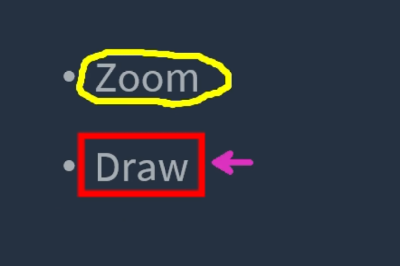
Microsoft PowerToys ZoomIt, ekran paylaşırken küçük bir ayrıntıyı büyütmek, önemli düğmeyi işaretlemek ve kısa bir anlatımı kaydetmek için kullanılabiliyor. Özellikle bir işlemi uzaktan anlatırken fareyi sürekli aynı noktada dolaştırmak yerine görüntüyü büyütmek veya üzerine bir ok çizmek daha anlaşılır bir sunum hazırlamanıza yardımcı olabilir. Aracın yakınlaştırma, çizim, mola sayacı ve kayıt işlevleri birbirinden ayrı çalışıyor.
Bu rehberde Windows üzerinde PowerToys içinden kullanılan ZoomIt’e odaklanıyoruz. 23 Kasım 2026 itibarıyla güncel resmî belgelerdeki işlevleri esas alıyoruz; performans ölçümü veya denenmiş ürün incelemesi sunmuyoruz. Tek başına dağıtılan Sysinternals sürümünün ayarlarıyla PowerToys içindeki seçenekleri karıştırmamak, özellikle kısayolları kontrol ederken önemli.
ZoomIt ne zaman işe yarar?
Bir çalışma arkadaşınıza uygulamanın ayarını tarif ettiğinizi düşünün. Paylaştığınız ekran yüksek çözünürlüklüyse karşı tarafta düğmeler çok küçük görünebilir. ZoomIt ile ilgilendiğiniz bölgeyi büyütebilir, çevresine çerçeve çizebilir ve sonra normal görünüme dönebilirsiniz. Amaç sürekli yakınlaştırılmış bir masaüstünde çalışmak değil; anlatımın belirli anlarında izleyicinin dikkatini doğru noktaya taşımak.
Bir başka kullanım, aynı soruyu sık soran ekip arkadaşları için kısa kayıt hazırlamak. Bunun için bütün toplantıyı kaydetmek zorunda değilsiniz. Yalnızca ilgili uygulama penceresini veya belirli bir ekran bölgesini seçerek işlemi anlatabilirsiniz. Kayıt kapsamını küçültmek hem gereksiz ayrıntıyı azaltır hem de açık kalan başka belgelerin görüntüye girmesini önlemeyi kolaylaştırır.
PowerToys içinde etkinleştirme ve ilk kontrol
PowerToys ayarlarını açın, ZoomIt bölümünü bulun ve aracı etkinleştirin. Sistem tepsisinde simgenin gösterilip gösterilmeyeceği de ayarlanabiliyor. Başlamadan önce ekranda listelenen kısayolları kontrol edin. Aşağıdaki tuşlar varsayılan değerler; daha önce değiştirdiyseniz bilgisayarınızdaki ayarlar farklı olabilir.
| İşlem | Varsayılan kısayol | Kullanım amacı |
|---|---|---|
| Yakınlaştırma | Ctrl + 1 | Ekrandaki ayrıntıyı büyütme |
| Yakınlaştırmadan çizme | Ctrl + 2 | Normal görünüm üzerinde işaretleme |
| Mola sayacı | Ctrl + 3 | Sunum arasını süreyle gösterme |
| Canlı yakınlaştırma | Ctrl + 4 | Çalışan görüntüye yakınlaşma |
| Tam ekran kayıt | Ctrl + 5 | Ekrandaki anlatımı kaydetme |
| Ekran bölgesi yakalama | Ctrl + 6 | Seçilen alanı görüntü olarak alma |
İlk denemeyi toplantı başlamadan, kişisel bilgi içermeyen basit bir pencerede yapmak yararlı. Bir kısayol beklediğiniz işlevi açmıyorsa peş peşe basmak yerine başka uygulamanın aynı tuşları kullanıp kullanmadığına bakın. Oyunlar, ekran kartı araçları ve bazı düzenleyiciler benzer kısayollar ayırabiliyor. PowerToys içinden çakışmayan bir kombinasyon seçmek, anlatım sırasında yanlış pencerenin açılmasını önler.
Normal yakınlaştırma ve canlı yakınlaştırma farkı
Normal yakınlaştırma ile canlı yakınlaştırma aynı şey değil. Sabit bir ayrıntıyı göstermek istediğinizde ilk seçenek yeterli olabilir. Çalışan uygulamadaki değişimi izleyicinin takip etmesi gerekiyorsa canlı görünüm daha uygun bir başlangıçtır. Örneğin bir seçenek değiştiğinde önizlemenin nasıl güncellendiğini göstermekle, bir düğmenin yerini göstermek farklı ihtiyaçlardır.
Başlangıç büyütme düzeyi PowerToys ayarlarında 1,25 ile 4 kat arasında seçilebiliyor; varsayılan değer 2 kat. En yüksek değeri seçmek her zaman daha anlaşılır bir sunum oluşturmaz. Çok büyüttüğünüzde düğmenin çevresindeki bağlam kaybolabilir. Önce pencerenin tamamını gösterip sonra ayrıntıya yaklaşmak, izleyicinin hangi bölümde olduğunuzu anlamasını kolaylaştırır.
Hedefiniz büyütme yerine farenin kaybolmasını önlemekse, Windows’ta fare imlecini görünür hâle getirme rehberindeki seçenekler daha doğrudan bir çözüm olabilir. İmleç vurgusu ile ekran büyütmeyi farklı amaçlar için kullanabilirsiniz; bütün sunumu sürekli yakınlaştırılmış tutmanız gerekmez.
Ekrana ok, çerçeve ve açıklama ekleme
Çizim modu, anlatım sırasında belirli bir ayrıntıya dikkat çekmek için kullanılıyor. Düz çizgi çizmek için Shift, dikdörtgen için Ctrl, elips için Tab basılı tutulabiliyor. Ok çizmek için Ctrl ve Shift birlikte kullanılıyor. Renkler klavyeden değiştirilebiliyor; örneğin R kırmızı, G yeşil, B mavi seçiyor. Bunlar çizim modundaki komutlar olduğundan, normal uygulama kısayollarıyla aynı bağlamda düşünülmemeli.
Çizimi geri almak için Ctrl+Z, çizimlerin tamamını temizlemek için E kullanılabiliyor. Bir düğmeyi işaretledikten sonra bir sonraki adıma geçerken eski çizimi temizlemek iyi bir alışkanlık. Üst üste çok sayıda ok ve daire bırakmak, vurguyu güçlendirmek yerine hangi adımın önemli olduğunu belirsizleştirebilir. Tek seferde bir veya iki noktayı işaretlemek genellikle daha kolay takip edilir.
Örneğin üç sekmeli bir ayar penceresinde önce ilgili sekmeyi bir dikdörtgenle gösterin. Sekmeye geçtiğinizde eski işareti temizleyip değiştirilecek seçeneği vurgulayın. Böylece izleyici ekrandaki her işaretin güncel adıma ait olduğunu anlayabilir. Bu yöntem yazılımın yeni bir özelliği değil; çizim araçlarını daha anlaşılır kullanmak için uygulanabilecek bir sunum düzenidir.
Mola sayacı nasıl hazırlanır?
Uzun bir eğitim veya toplantıda Ctrl+3 ile mola sayacı başlatılabiliyor. Varsayılan süre 10 dakika; PowerToys ayarlarından değiştirmek mümkün. Süre dolduktan sonra geçen zamanın gösterilmesi, alarm sesi ve sayacın konumu gibi seçenekler de bulunuyor. Mola sırasında çalışma istasyonunu kilitleme ayrıca seçilebildiği için, ilk kullanımdan önce bu tercihi kontrol edin.

Örneğin beş dakikalık bir ara verecekseniz sayaç süresini önceden belirleyin. Sesli uyarı kullanacaksanız toplantının ses paylaşımıyla nasıl duyulduğunu ayrıca kontrol etmek yararlı. Bilgisayarınızda duyulan sesin karşı tarafa da iletildiğini varsaymayın. Geri sayımı ekranda göstermek ile sistem sesini toplantıya aktarmak birbirinden ayrı ayarlardır.
Tam ekran, bölge veya pencere kaydı seçme
ZoomIt tam ekran kaydının yanında seçilmiş bölgeyi ve belirli pencereyi kaydetme seçenekleri sunuyor. Varsayılan olarak Ctrl+Shift+5 bölge kaydını, Ctrl+Alt+5 pencere kaydını başlatıp durdurmak için kullanılıyor. Bölge seçimini 16:9 en boy oranına sınırlayan bir ayar da var. Kayıt bir video oynatıcıda gösterilecekse bu oranı başlangıçta düşünmek, sonradan görüntüyü kesme ihtiyacını azaltabilir.
Dosya biçimi olarak MP4 veya GIF seçilebiliyor. Kısa, sessiz bir görsel açıklama ile konuşmalı eğitim videosu aynı dosya ihtiyacını doğurmaz. Sesli anlatım planlıyorsanız GIF’i video dosyasıyla eşdeğer görmeyin. Kayıttan önce seçilen biçimi ve ölçeklendirme ayarını kontrol edin; gereğinden küçük görüntü yazıların okunmasını zorlaştırabilir.
Kayıt tamamlandığında kırpma düzenleyicisiyle klibin başını ve sonunu kısaltmak mümkün. Ek klipler ekleme ve klipler arasında geçiş belirleme seçenekleri de belgeleniyor. İlk denemede uzun bir anlatım hazırlamak yerine birkaç saniyelik kayıt oluşturun. Kaydedilen dosyayı açıp metinlerin okunabilirliğini ve görüntünün gerçekten istediğiniz pencereyi içerdiğini kontrol edin.
Mikrofon ve sistem sesi neden ayrı kontrol edilmeli?
PowerToys ayarlarında sistem sesi yakalama ile mikrofon girişi ayrı seçenekler. Sistem sesi varsayılan olarak açık, mikrofon kaydı ise kapalı olabiliyor. Bir uygulamanın çıkardığı sesi kaydetmekle kendi konuşmanızı kaydetmek farklıdır. Doğru mikrofonu seçmeden yalnızca kayıt kısayoluna basmak, anlatımın sessiz kalmasına yol açabilir.
ZoomIt bir ses kaynağını yakalayamazsa görüntü kaydını tamamen durdurmak yerine o kaynağın yakalanmasını kapatıp uyarı gösterebiliyor. Bu nedenle ekranda kayıt yapılması, sesin de başarılı biçimde alındığının kanıtı değil. Önemli bir anlatımdan önce kısa örneği dinleyin. Kulaklık değiştirdiyseniz veya farklı mikrofon bağladıysanız giriş aygıtını yeniden kontrol edin.
Görüntüye sözlü not ekleme
PowerToys 0.102 ile belgelenen Snip with dictation, seçilen ekran görüntüsüyle sözlü açıklamayı birlikte panoya koyabiliyor. Önce ZoomIt ayarından bu özelliği açın ve Record bölümünden mikrofonu seçin. Ardından varsayılan Ctrl+6 ile bölge seçimine başlayın; fare düğmesini basılı tutarken Space tuşuna basıp konuşun. Seçimi bıraktıktan ve yazıya çevirme tamamlandıktan sonra sonucu görüntü ve metin kabul eden uygulamaya yapıştırın.
Konuşma tanıma cihaz üzerinde çalışıyor. Bu işlev için mikrofonun kayıt videolarında da açık olması gerekmiyor; fakat seçilen mikrofon ortak ayardan geliyor. Konuşma yazıya çevrilemezse panoda yalnızca görüntü bulunabiliyor. Göndermeden önce yapıştırılan metni okuyup özellikle dosya adlarını, sayıları ve teknik terimleri kontrol etmek iyi bir son adımdır.
Paylaşmadan önce son kontrol
Kayıt veya ekran görüntüsü almadan önce açık bildirimlere, hesap adlarına ve belge içeriklerine bakın. Pencereyi seçmek, pencerenin içindeki özel bilgileri kendiliğinden gizlemez. Yalnızca gerekli uygulamayı görünür tutmak ve ilgisiz pencereleri kenara almak için PowerToys Workspaces ile çalışma düzeni hazırlama yaklaşımından da yararlanabilirsiniz.
Son olarak paylaşılacak dosyayı bir kez açın: doğru adım görünüyor mu, yazılar okunuyor mu, konuşma duyuluyor mu? Bir sunum aracının bütün özelliklerini aynı anda kullanmak zorunda değilsiniz. Tek düğmeyi göstermek için yakınlaştırma ve bir ok yeterli olabilir; daha uzun bir işlem için pencere kaydı ve kısa sesli açıklama daha uygun bir seçimdir.
Used with permission from Microsoft.
İki dakikalık örnek anlatım planı
Bir uygulamanın bildirim ayarını anlatacağınız kısa bir kayıt için önceden üç adım yazabilirsiniz: Ayarlar penceresini açmak, ilgili bölüme geçmek ve seçeneği değiştirmek. Önce pencerenin tamamını birkaç saniye gösterin. Ardından yakınlaştırmayı açıp ilgili düğmeye dikkat çekin. Son adımda yeniden genel görünümü göstererek değişikliğin nerede yapıldığını belli edin. İzleyici yalnızca büyütülmüş bir kutu görürse aynı yere kendi başına ulaşmakta zorlanabilir.
Bu planı bir kez sessizce prova etmek, kayıt sırasında pencere aramak için zaman harcamanızı azaltır. Gerçek anlatımda yanlış sekmeye geçerseniz panikle işlemi hızlandırmak yerine durup doğru yere dönün. Kısa duraklamaları kayıt sonunda kısaltabilirsiniz. İşlemi anlamak, videonun kesintisiz görünmesinden daha önemlidir. Hızlı fare hareketleri ve arka arkaya açılan pencereler, küçük ekrandan izleyen kişi için özellikle zorlayıcı olabilir.
Görüntüyü paylaşacağınız yeri de düşünün. Ekip sohbetinde açılacak kısa bir açıklama için bütün masaüstünü göstermek çoğu zaman gerekli değildir. Aynı kayıt büyük bir sunum ekranında kullanılacaksa uygulamanın nerede bulunduğunu göstermek daha değerli olabilir. Aynı araçla farklı amaçlar için farklı kapsamlar seçebilirsiniz. Son dosyayı mümkünse izleyicinin kullanacağına benzer bir pencere boyutunda kontrol edin; kendi büyük monitörünüzde okunması tek başına yeterli olmayabilir.
Kısayol çalışmadığında nasıl ilerlemeli?
Önce ZoomIt’in PowerToys içinde açık olduğunu kontrol edin. Ardından beklediğiniz işlevin hangi kısayola atandığına bakın. Aracı etkinleştirmeden tuşlara basmak ile başka bir programın aynı kombinasyonu yakalaması aynı sorun değil. Sorunu ayırmak için kişisel bilgi içermeyen basit bir pencereye dönüp tekrar deneyebilirsiniz. İşletim sistemindeki bütün kısayolları değiştirmek yerine yalnızca çakışan işlevi düzenlemek daha kontrollü bir yoldur.
Birden fazla ZoomIt dağıtımını aynı anda çalıştırıyorsanız hangi sürümün ayarını değiştirdiğinizi de netleştirin. PowerToys içindeki araç ile bağımsız Sysinternals uygulamasının varlığını birbirinden ayırın. Rehberdeki adımlar PowerToys ayarlarını esas alıyor; kendi ekranınızda farklı adlar görmeniz, otomatik olarak işlevin bozuk olduğunu göstermiyor. Kurulu sürümü ve kullandığınız ayar penceresini kontrol ettikten sonra yeniden denemek daha anlamlı.