
Windows 11’de toplu dosya adı değiştirme: PowerRename rehberi
Windows 11’de PowerRename ile toplu dosya adı değiştirme: Önizleme, uzantıları koruma, fotoğraf arşivi düzenleme ve hata çözümü için adımlar.
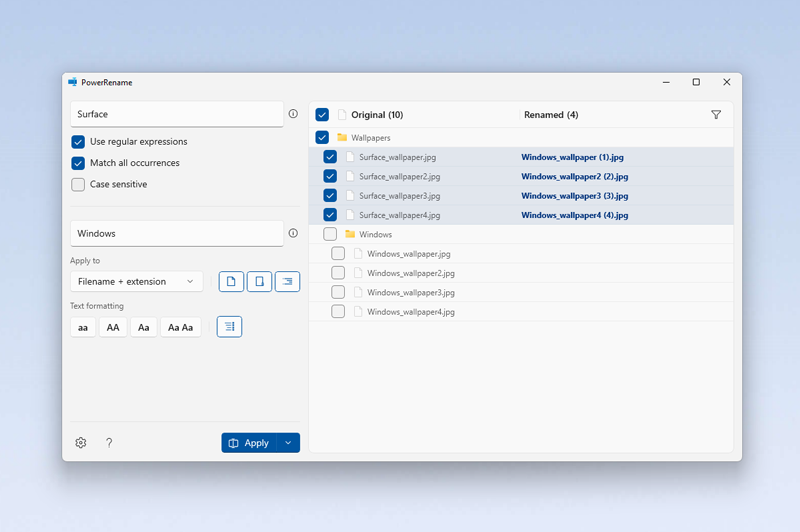
Windows 11’de onlarca dosyanın adını değiştirmek, tek tek sağ tıklamayı gerektiren bir iş olmak zorunda değil. Microsoft PowerToys içindeki PowerRename, dosya adlarında arama ve değiştirme yaparken sonucu uygulamadan önce görmenizi sağlıyor. Özellikle telefondan aktarılan fotoğraflarda, farklı tarihlerde hazırlanmış raporlarda ve aynı proje için oluşturulan belgelerde bu yaklaşım işe yarıyor. Buradaki amaç bütün dosyalara rastgele yeni isimler vermek değil; mevcut ayırt edici bilgiyi koruyarak arşivi okunabilir hâle getirmek.
17 Kasım 2026 itibarıyla PowerToys’un en yeni kararlı sürümü, 6 Kasım’da yayımlanan 0.102.3101.0. PowerRename bu sürümle ortaya çıkan yeni bir özellik değil; güncel PowerToys paketinin yerleşik araçlarından biri. Bu rehber, mevcut toplu adlandırma seçeneklerine ve örnek iş akışlarına odaklanıyor. Ekran görüntüsündeki arayüz dili ve düğmelerin konumu, kurulu sürüme göre farklı görünebilir.
PowerRename hangi iş için kullanılmalı?
Önce yapmak istediğiniz değişikliği tek cümleyle tarif edin: “Dosya adındaki eski proje kodunu değiştireceğim”, “Bütün fotoğrafların başına etkinlik adını ekleyeceğim” veya “Raporlardaki gereksiz ifadeyi kaldıracağım.” Bu cümle net değilse, henüz toplu işlem yapmaya hazır değilsiniz. Belirsiz bir hedefle yüzlerce dosyayı seçmek, sonradan hangi adın neyi anlattığını çözmeye çalışmanıza neden olabilir.
Örneğin taslak_rapor_01.pdf ve taslak_rapor_02.pdf dosyalarındaki “taslak” bölümünü “onayli” yapmak istiyorsunuz. Numaraları ve uzantıları koruyan bir değişiklik yeterlidir. Ancak belgelerin gerçekten onaylanmış olması gerekir: Dosya adını değiştirmek, belgenin içeriğini veya iş sürecindeki durumunu değiştirmez. Aracın yaptığı işlemi, dosyanın kendisi hakkında yeni bir bilgi üretmekle karıştırmayın.
PowerToys’u ilk kez kullanıyorsanız, paketin diğer araçlarının ne işe yaradığını Microsoft PowerToys değerlendirmemizde bulabilirsiniz. Burada yalnızca dosya adlandırma işine odaklanacağız; bütün yardımcı programları etkinleştirmeniz gerekmiyor.
Kurulum ve ilk hazırlık
PowerToys’u Microsoft Store üzerinden veya Microsoft’un resmî GitHub sürüm sayfasındaki yükleyiciyle kurabilirsiniz. Manuel yükleyici kullanacaksanız bilgisayarınızın x64 ya da ARM64 mimarisine uygun paketi seçin. Microsoft’un kurulum gereksinimleri Windows 11’i ve Windows 10 sürüm 2004 veya sonrasını kapsıyor; işlemci tarafında 64 bit sistem gerekiyor. Kurumsal bilgisayarlarda yazılım kurulumu kurum politikasına bağlı olabilir.
Kurulumdan sonra PowerToys ayarlarında PowerRename bölümünü açıp özelliğin etkin olduğunu kontrol edin. Dosya Gezgini’nde değiştirmek istediğiniz dosyaları seçin, sağ tıklayın ve PowerRename ile yeniden adlandırma seçeneğini açın. Windows’un menü düzenine bağlı olarak komut ek seçenekler arasında bulunabilir. Menüde göremediğiniz bir aracı, dosya uzantılarını elle değiştirerek taklit etmeye çalışmayın.
İlk işlem için ayrı bir deneme klasörüne beş dosya kopyalamak iyi bir başlangıçtır. Birbirine benzeyen beş dosya yerine farklı örnekler seçin: Adında boşluk olan, sayı içeren, büyük harf kullanan ve değiştireceğiniz ifadeyi iki kez barındıran dosyalar olsun. Böylece yalnızca en kolay örneği değil, kurduğunuz kuralın sınırlarını da görürsünüz. Asıl klasörünüz bu deneme boyunca aynı şekilde kalır.
İlk işlem: Dosya adındaki bir kelimeyi değiştirme
PowerRename penceresinde aranan metin, yerine yazılacak metin ve sonuç önizlemesi birlikte bulunur. Düz bir kelime değişikliği için düzenli ifade seçeneğini kapalı tutun. Uygulama kapsamını yalnızca dosya adına ayarlayın; böylece işlem uzantıya dokunmaz. Orijinal ve yeni ad sütunlarını karşılaştırın, değiştirmek istemediğiniz öğeleri seçimden çıkarın ve ancak sonuç doğruysa uygula düğmesini kullanın.
Bir toplantının belgelerini düşünün: eski-proje_butce.xlsx, eski-proje_sunum.pptx ve eski-proje_notlar.docx. Aranan bölüme eski-proje, yeni metin bölümüne atlas yazıldığında hedef; bütçe, sunum ve notlar ayrımını koruyan adlar elde etmektir. Dosyaları yalnızca “atlas” diye adlandırmak yerine, bu ortak parçayı değiştirmek daha açıklayıcı bir arşiv oluşturur.
Toplu işlemden önce bir dosyayı açıp doğru belgeyi seçtiğinizi de kontrol edin. Özellikle e-posta eklerinden oluşturulmuş klasörlerde aynı başlığa sahip eski sürümler bulunabilir. İsim temizliği, sürüm seçiminin yerine geçmez. “En güncel”, “son” ve “son2” gibi belirsiz ifadeler varsa, önce hangi belgenin teslim edileceğini belirleyin; daha sonra adlandırma kuralını uygulayın.
Arama seçenekleri sonucu nasıl değiştirir?
Büyük/küçük harf duyarlılığı, eşleşmenin harf biçimini dikkate almasını sağlar. Tüm eşleşmeleri değiştirme seçeneği ise aynı metnin ad içinde tekrarlanması durumunda önem kazanır. Dosyaları, klasörleri ve alt klasörlerin içeriğini kapsama seçeneklerini ayrıca kontrol edin. Sadece görünür birkaç belgeyi düzenlediğinizi düşünürken alt klasörlerdeki arşivi de işleme dahil etmek istemezsiniz.
Örneğin rapor_rapor_2026.pdf gibi bir ad gördüğünüzde önce hedefi belirleyin. İki “rapor” ifadesini de değiştirmek mi istiyorsunuz, yoksa fazladan yazılmış kelimeyi temizlemek mi? Bunlar aynı iş değildir. İlk örnekte toplu değiştirme uygun olabilir; ikincisinde daha dar bir metin parçasını aramak daha anlaşılırdır. Her seçeneği aynı anda açmak yerine, tek değişiklik yapıp önizlemedeki etkisini takip edin.
| İhtiyaç | Önce kontrol edilecek nokta |
|---|---|
| Proje kodunu değiştirmek | Belge türü ve sıra numarası korunuyor mu? |
| Fotoğraf adlarını düzenlemek | Aynı etkinliğe ait dosyalar mı seçili? |
| Gereksiz kelimeyi kaldırmak | İki dosya aynı yeni ada dönüşüyor mu? |
| Klasörleri de değiştirmek | Alt klasör kapsamı gerçekten gerekli mi? |
Fotoğraf arşivinde anlaşılır bir adlandırma düzeni
Fotoğraflarda ilk karar, arşivi nasıl bulmak istediğiniz olmalı. Etkinlik adına göre arıyorsanız “ankara-toplanti”, tarihe göre arıyorsanız “2026-11-17” gibi tutarlı bir başlangıç seçebilirsiniz. Aynı klasör içinde bazı adları gün-ay-yıl, bazılarını yıl-ay-gün düzeninde yazmak ileride taramayı zorlaştırır. Kuralın herkes tarafından anlaşılması, adın olabildiğince kısa olmasından daha önemlidir.
Örneğin etkinlikte farklı kameralardan gelen fotoğrafları birleştiriyorsanız kamera dosya numarasını hemen silmeyin. Önce iki makinenin aynı numarayı kullanıp kullanmadığına bakın. Birinde IMG_0042.jpg, diğerinde de aynı ad varsa, yalnızca ortak bir etkinlik etiketi eklemek bu ayrımı çözmez. “sahne” ve “salon” gibi anlamlı bir grup bilgisi düşünmek, rastgele uzayan adlardan daha kullanışlı olabilir.
Arşivde bir sonraki kullanıcıyı da hesaba katın. “guzel-fotograf” gibi kişisel bir değerlendirme, altı ay sonra dosyanın neyi gösterdiğini anlatmaz. “ankara-toplanti_salon_042” ise bağlam taşır. Buradaki adlar örnektir; gerçek konumu veya tarihi bilmiyorsanız tahmin ederek dosya adına eklemeyin. Yanlış tarihli düzenli bir arşiv, doğru bilgisi dağınık bir arşivden daha yanıltıcı olabilir.
Numaralandırma ve düzenli ifadeye ne zaman geçilmeli?
PowerRename, sayaçlarla numaralandırmayı ve düzenli ifadeleri destekler. Fakat basit kelime değişikliği yeterliyse daha karmaşık bir kural kurmaya gerek yoktur. Düzenli ifade, metnin belirli bir yapıya uyan kısmını seçmek için kullanılır. Sayaç ise birbirinden ayrılan yeni adlar üretmeye yardım eder. Bu seçeneklerin sonucunu, uygulama öncesinde mutlaka önizlemede değerlendirin.
Bir teslim klasöründe 30 çizim olduğunu düşünün. İlk işiniz adları 1’den 30’a değiştirmek değil, çizim sırasının ne anlama geldiğini belirlemek olmalı. Müşteriye verilen listeyle aynı sıra mı gerekiyor, yoksa her dosyanın kendi çizim kodu mu korunmalı? Kodlar başka belgelerde kullanılıyorsa, yeni numaralandırma aranan parçayı bulmayı zorlaştırabilir. Bazen en iyi düzenleme yalnızca ortak bir proje öneki eklemektir.
İnternetten aldığınız veya yapay zekâya yazdırdığınız bir ifadeyi doğrudan bütün arşive uygulamayın. Önce hangi karakterleri seçtiğini anlamaya çalışın; örneğin “ilk iki rakam” ile “bütün rakamlar” aynı kapsam değildir. Önizlemede beklediğinizden fazla değişiklik görünüyorsa ifadeyi daraltın veya sade metin değişikliğine dönün. Daha kısa bir işlem tarifi, bakımını sürdürebileceğiniz bir düzen sağlar.
Uzantı değiştirmek dosya dönüştürmek değildir
.jpg, .pdf ve .docx gibi uzantıları adın sıradan bir kelimesi gibi ele almayın. Bir görselin sonunu “pdf” yapmak, onu PDF belgesine dönüştürmez. Dosyayı farklı biçimde kullanmanız gerekiyorsa ilgili uygulamanın dışa aktarma veya farklı kaydetme seçeneğine başvurun. Adlandırma işi bittikten sonra birkaç örneği açmak, beklenmeyen sorunları erken fark etmenizi sağlar.
Windows adlarında :, ?, * ve eğik çizgiler gibi ayrılmış karakterleri kullanmayın. Tarih için 17/11/2026 yerine 2026-11-17 biçimi tercih edilebilir. “CON” veya “NUL” gibi sisteme ayrılmış adlardan da kaçının. Ayrıca dosya adının sonuna nokta ya da boşluk koymayın. İki dosyayı yalnızca büyük ve küçük harfle ayırmayı güvenilir bir düzen olarak kabul etmeyin.
Ad değiştirme başarısız olursa neye bakılmalı?
Önce sorunun bütün dosyalarda mı, yalnızca birinde mi oluştuğunu ayırın. Tek dosya etkileniyorsa açık bir uygulama, aynı hedef ad veya bulunduğu klasörün erişim durumu üzerinde durun. Hemen bütün klasörü başka yere taşımak ya da yönetici yetkisiyle yeniden denemek, teşhisi zorlaştırabilir. Hata mesajını okuyun ve daha küçük bir dosya grubuyla nedenini daraltın.
Windows dosyanın başka bir uygulamada kullanıldığını söylüyorsa, açık çalışmanızı kaydedip ilgili programı normal şekilde kapatın. Hangi uygulamanın dosyayı tuttuğu belirsizse dosya kullanımda hatası için File Locksmith rehberimizdeki adımları izleyebilirsiniz. Kaydedilmemiş bir çalışma varken işlemi zorla sonlandırmak, yalnızca isim düzenlemek için alınması gereken bir risk değildir.
Yanlış bir adlandırmayı fark ettiğinizde başka dosya işlemlerine devam etmeyin. Dosya Gezgini’ndeki geri alma komutu son adlandırma işlemini geri çevirebilir; yine de bunu kalıcı yedeğin yerine koymayın. Özellikle paylaşılan klasörlerde, adların değiştiğini diğer kullanıcıların da bilmesi gerekir. Ekip arkadaşınız eski adla bir belge arıyorsa, başarılı bir toplu işlem bile günlük iş akışını aksatabilir.
Aylık rapor teslimi için örnek çalışma planı
Bir ekipten gelen aylık raporları teslim klasöründe topladığınızı düşünün. Dosyaların bazısı “kasim-satis”, bazısı “satis_yeni”, bazısı da “rapor-son” diye adlandırılmış olabilir. Böyle bir klasöre tek arama kuralı uygulamadan önce dosyaları içeriklerine göre ayırın. Satış raporu ile gider dökümünün aynı başlığı alması, klasörü düzenli gösterirken kullanışlılığını azaltır. Ayrım için yalnızca dosyanın adına güvenmeyin; gerekiyorsa belgenin başlığını ve dönemini kontrol edin.
İkinci adımda ortak bir düzen belirleyin. Örneğin “2026-11_satis_bolge-adi” yapısı hem dönemi hem belge türünü anlatır. Bölge bilgisi dosyada zaten doğru biçimde bulunuyorsa onu korumak, yeniden yazmaktan daha az karışıklık yaratır. Birbiriyle ilgisiz isimleri tek hamlede düzeltmeye çalışmak yerine, benzer adlara sahip dosyaları küçük gruplar hâlinde ele alın. Her grubun sonunda durup sonucu okuyun.
Son olarak teslim listesiyle klasörü karşılaştırın. Listede beş bölge varsa, beş ayrı raporu bulabiliyor musunuz? Bir belge eksikse numaraları tamamlamak için başka bir dosyaya onun adını vermeyin. Bu örnekte başarı ölçütü, işlemi kaç saniyede bitirdiğiniz değil; teslim alan kişinin doğru rapora ilk bakışta ulaşabilmesidir.
İşlem bittikten sonra son kontrol
Son kontrolde üç soruya cevap verin: Dosya sayısı beklediğiniz gibi mi, adlar ayırt edici bilgiyi koruyor mu ve örnek dosyalar doğru uygulamada açılıyor mu? Yalnızca ilk satıra bakmayın. Listenin başından, ortasından ve sonundan örnek seçin; farklı uzantıları ayrıca kontrol edin. Gereksiz çift boşluklar ve yinelenen etiketler varsa, düzeltmeyi küçük bir ikinci işlem olarak planlayın.
Düzenli tekrarlanan işler için adlandırma kuralını bir cümleyle not edin: “Proje kodu, belge türü, tarih ve sürüm.” Gelecek ay aynı klasörü hazırlayan kişi bu cümleden ne yapacağını anlayabilsin. PowerRename’in asıl faydası, kötü isimleri hızlıca çoğaltmak değil, önceden belirlediğiniz anlaşılır düzeni tutarlı biçimde uygulamaktır.




