
Windows 11’de dosya kullanımda hatası: File Locksmith ile çözüm
Windows 11’de silinemeyen veya taşınamayan dosyayı hangi program kullanıyor? PowerToys File Locksmith ile işlemi bulun, boş sonuçları ve kapatma adımlarını değerlendirin.
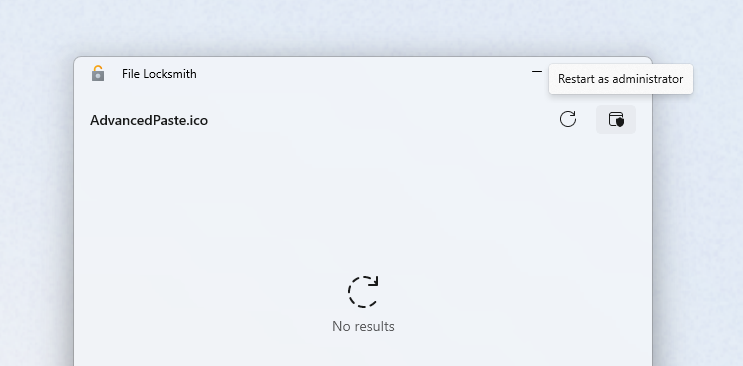
Windows 11’de bir dosyayı silerken, taşırken veya yeniden adlandırırken “başka bir programda açık” uyarısı alıyorsanız, önce dosyayı hangi uygulamanın kullandığını bulmanız gerekir. Microsoft PowerToys içindeki File Locksmith tam olarak bu iş için hazırlanmış bir yardımcı araç. Dosyanın kullanımını inceleyerek ilgili işlemleri gösterir; böylece açık pencereleri tahmin ederek kapatmak yerine somut bir ad üzerinden ilerleyebilirsiniz.
Bu rehber, Kasım 2026’da kullanılan Microsoft PowerToys belgelerindeki güncel işleyişi temel alıyor. Amaç bir klasörü ne pahasına olursa olsun silmek değil, işlemin neden tamamlanmadığını anlamak. Özellikle üzerinde çalıştığınız belgelerde, önce kaydetme ve normal kapatma adımlarını uygulamak önemli. Aşağıdaki örneklerde geçen dosya adları anlatım için seçildi; bilgisayarınızda aynı dosyaların bulunması gerekmiyor.
“Dosya kullanımda” ve “erişim engellendi” aynı sorun mu?
Hayır. Windows’un hata tanımlarında başka bir işlemin dosyayı kullanmasıyla erişim izninin reddedilmesi ayrı durumlar. Bu nedenle ilk iş, uyarının tamamını okumak olmalı. “Başka bir programda açık” mesajıyla karşılaştığınızda dosyayı kullanan işlemi aramak anlamlıdır. Yalnızca “erişim engellendi” yazıyorsa aynı yöntemin mutlaka çözüm getireceğini varsaymayın; dosyanın bulunduğu konum ve hesabınızın yetkileri de değerlendirilmelidir.
Örneğin masaüstünüzdeki bir sunumun adını değiştiremiyorsanız, sunumun açık kaldığı bir uygulama penceresi olabilir. Buna karşılık başka bir kullanıcıya ait klasörde işlem yapamamanız farklı bir konudur. İki durumda da ekranda benzer bir engellenme hissi yaşarsınız, fakat uygulanacak çözüm aynı değildir. Uyarıyı ayırt etmek, gereksiz program kapatma ve yeniden başlatma denemelerini azaltır.
Dosya bir ekip çalışmasının parçasıysa başka bir kişinin düzenleme kilidi de söz konusu olabilir. Böyle bir belgede önce çalışma arkadaşınızın dosyayı kaydedip kapatmasını beklemek gerekir. Kendi bilgisayarınızdaki işlem listesi, uzaktaki bir kullanıcının bütün çalışma durumunu açıklamaz. Yerel dosya kullanımıyla ortak belge düzenleme kilidini birbirine karıştırmayın.
Microsoft PowerToys’u hazırlayın
Microsoft PowerToys, Microsoft Store üzerinden veya Microsoft’un resmî GitHub dağıtımından kurulabiliyor. Windows 11’de Store uygulamasını açıp tam ürün adıyla aramak pratik bir başlangıç. Kurulum dosyasını elle indiriyorsanız x64 ve ARM64 seçeneklerinden bilgisayarınıza uygun olanı seçin. File Locksmith ayrı bir ücretli temizleme paketi gerektirmiyor; PowerToys içindeki araçlardan biri.
Kurulumdan sonra PowerToys ayarlarını açın ve File Locksmith bölümündeki etkinleştirme anahtarını kontrol edin. Menü adları uygulamanın diline ve sürümüne göre değişebildiğinden, bu rehberde İngilizce adları da veriyoruz. Türkçe arayüzde farklı bir karşılık görmeniz, yanlış programı kurduğunuz anlamına gelmez. Ayarlar içindeki arama alanı, aracı bulmak için kullanışlıdır.
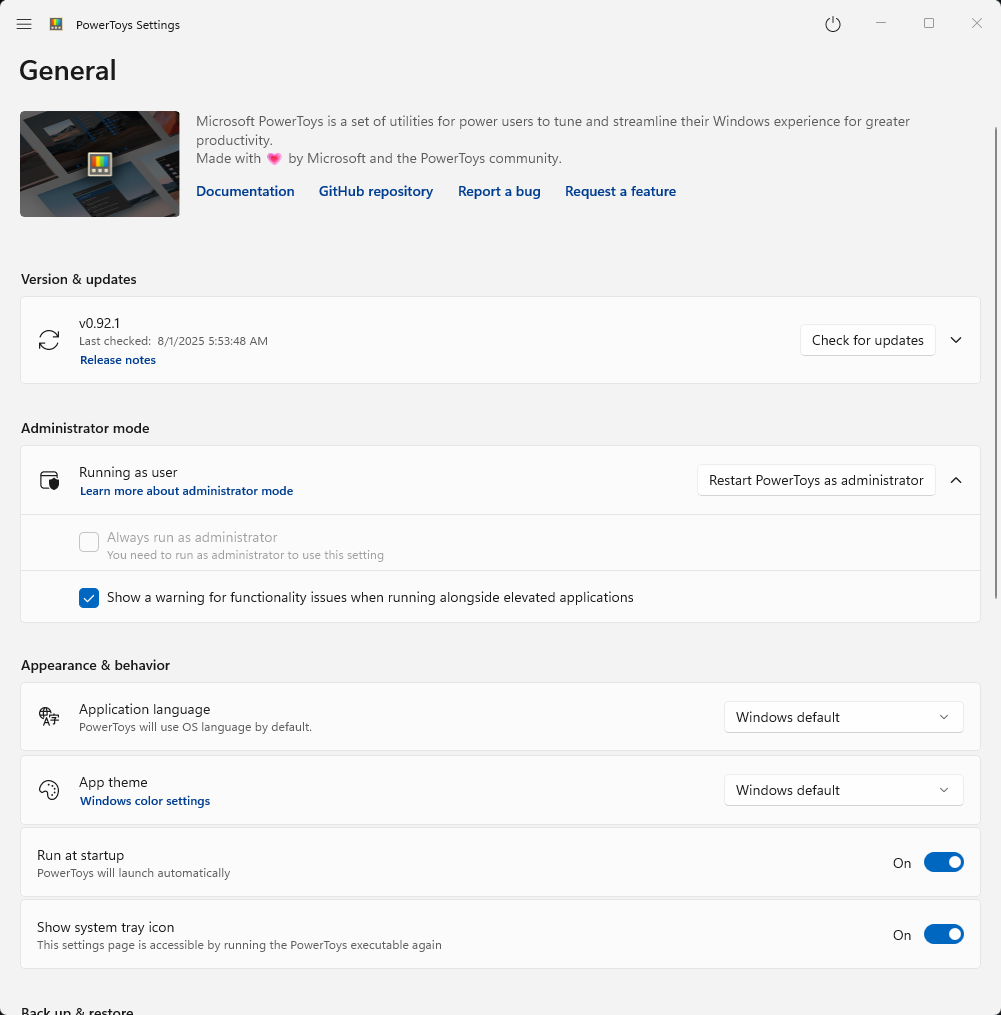
Eski bir PowerToys kurulumu kullanıyorsanız güncelleme denetimini de yapın. Genel ayarlardaki sürüm ve güncelleme bölümü bunun için kullanılabilir. Bir ekran görüntüsündeki düğme konumunu birebir aramak yerine işlevin adına bakın. Paket içindeki diğer araçların ne işe yaradığını öğrenmek için Microsoft PowerToys’un kullanım alanlarını anlattığımız incelemeye göz atabilirsiniz.
Dosyayı kullanan uygulamayı adım adım bulun
- Dosya Gezgini’nde işlem yapamadığınız dosyayı seçin.
- Sağ tıklayın; gerekirse Daha fazla seçenek göster menüsünü açın.
- Unlock with File Locksmith seçeneğini çalıştırın.
- Taramadan sonra görünen işlem adlarını inceleyin.
- Tanıdığınız uygulamaya dönüp açık çalışmayı kaydedin ve uygulamayı normal biçimde kapatın.
- File Locksmith listesini yenileyin, ardından başlangıçta yapmak istediğiniz işlemi tekrar deneyin.
Bir klasör seçerseniz onun içindeki dosyalar ve alt klasörler de taranır. Bu, bir proje klasörünü taşıyamadığınızda işe yarayabilir; ancak tek bir belgeyi araştırıyorsanız doğrudan o belgeyle başlamak daha anlaşılır bir sonuç verir. Önce en dar hedefi seçin, gerekirse kapsamı genişletin. Böylece listede gördüğünüz uygulamalarla sorun yaşadığınız dosya arasındaki ilişkiyi daha kolay kurarsınız.
Örneğin “Aylık rapor.docx” dosyasının adını değiştirmek istediğinizi düşünün. Listede ilgili belge uygulaması görünürse, önce o uygulamanın pencerelerine bakın. Başka bir masaüstünde açık bıraktığınız belgeyi fark edebilirsiniz. Uygulamayı kapattıktan sonra işlemin listeden kaybolması ve yeniden adlandırmanın tamamlanması, sorunun hangi adımda çözüldüğünü gösterir. Bu örnek bir test sonucu değil, izleyeceğiniz kontrol sırasıdır.
Liste boşsa dosya kesinlikle serbest mi?
Boş sonuç tek başına bu anlama gelmez. File Locksmith erişebildiği işlemleri tarar; başka kullanıcı altında çalışan işlemler ilk listede görünmeyebilir. Gerekli olduğunda Restart as administrator seçeneğiyle daha geniş bir tarama yapılabilir. Kurum bilgisayarında bu işlem için yetkiniz yoksa hesabın sınırlarını değiştirmeye çalışmak yerine sistem yöneticisine hata mesajını ve dosya konumunu iletin.
Önce seçtiğiniz dosyanın doğru dosya olduğundan emin olun. Aynı adlı bir belgenin İndirilenler’de, masaüstünde ve bulut klasöründe üç kopyası bulunabilir. Uyarı bir kopyaya aitken diğerini taramak sizi yanlış sonuca götürür. Dosya Gezgini’nin adres çubuğundaki klasörü kontrol etmek ve işlemi aynı hedef üzerinde tekrarlamak, küçük ama belirleyici bir adımdır.
Liste ayrıca yalnızca o andaki durumu anlatır. Uygulamayı kapattıktan sonra tekrar açtıysanız veya dosyayla ilgili işlem yeniden başladıysa taramayı yenileyin. Önceki sonucun ekran görüntüsüne bakarak karar vermek yerine güncel listeyi esas alın. Sorun tekrarlanıyorsa hangi uygulama açıldığında geri geldiğini not etmek, rastgele ayar değiştirmekten daha yararlı bir teşhis sağlar.
Görevi sonlandırmadan önce kaydedilecekleri kontrol edin
File Locksmith’teki End task işlemi ilgili süreci sonlandırır. Bu, belgeyi normal biçimde kaydetmekle aynı şey değildir. İlk tercih, uygulamanın kendi penceresine dönmek ve çalışmayı kaydetmek olmalı. Bir uygulamada birden fazla belge açıksa yalnızca kilitlenen dosyayı düşünmeyin; aynı uygulamadaki diğer açık çalışmalar da önemlidir.
Somut bir kontrol sırası oluşturabilirsiniz: Önce uygulamanın hangi dosyaları açık tuttuğuna bakın, ardından tamamlanmamış kaydetme veya dışa aktarma işlemi olup olmadığını kontrol edin. İşlem devam ediyorsa bitmesini bekleyin. Uygulama yanıt vermiyorsa son kaydın ne zaman yapıldığını ve yeniden açıldığında hangi çalışmayı kaybedebileceğinizi değerlendirin. Görevi sonlandırma kararını ancak bu bilgilerle verin.
Tanımadığınız sistem süreçlerini sırayla kapatmak uygun bir sorun giderme yöntemi değildir. İşlem adı sizin için anlamlı değilse, adı ve dosya konumunu not ederek araştırmayı sürdürün. Özellikle bir programın kurulu olduğu klasörde temizlik yapıyorsanız, programı kaldırma işlemiyle rastgele dosya silmeyi birbirinden ayırın. Bir kilidin kalkması, dosyanın artık gereksiz olduğu anlamına gelmez.
Duruma göre doğru sonraki adım
| Gördüğünüz durum | İlk kontrol |
|---|---|
| Tanıdığınız belge uygulaması listede | Açık belgeleri kaydedip uygulamayı normal kapatın. |
| Sonuç bulunamıyor | Dosya yolunu, yenileme durumunu ve erişim kapsamını kontrol edin. |
| Paylaşılan belge düzenlemeye kilitli | Diğer düzenleyen kişinin çalışmasını bitirip bitirmediğini öğrenin. |
| Erişim engellendi mesajı var | Kullanım kilidinden ayrı olarak hesap ve klasör yetkilerini değerlendirin. |
| Aynı sorun her gün tekrarlanıyor | İşlem adını ve sorunun başladığı adımı kaydedin. |
Komut satırını kullananlar için sorgulama
Güncel File Locksmith belgesi komut satırı kullanımını da açıklıyor. Terminal kullanıyorsanız önce yalnızca bilgi isteyen bir sorguyla başlayabilirsiniz. Aşağıdaki örnekteki yolu kendi dosyanızın tam konumuyla değiştirin; boşluk içeren yolları tırnak içinde bırakın:
PowerToys.FileLocksmith.CLI.exe "C:\Dosyalar\Aylık rapor.docx"Yardım seçeneklerini görmek için aynı program adını --help ile çalıştırabilirsiniz. PowerToys yeni kurulduğu hâlde komut tanınmıyorsa, önceden açık duran terminali kapatıp yeni bir terminal penceresi açın. Kurulumun eklediği komut yolunun yeni pencereye aktarılması gerekebilir. Grafik arayüzle sorunu çözebiliyorsanız terminal kullanmanız zorunlu değil.
Komut satırında sorgulama yapmakla bir süreci sonlandırmak farklı işlemler. İlk denemenin amacı dosyayı kullanan uygulamayı görmek olsun. Çıktıyı okuyup hangi işlemin neden bulunduğunu anlamadan, internette gördüğünüz uzun komut zincirlerini aynı klasörde denemeyin. Özellikle birden fazla dosya üzerinde çalışırken hedefleri tek tek doğrulamak, sonucu yorumlamayı kolaylaştırır.
Üç günlük kullanım senaryosu
Bir sunum klasörünü arşive taşıyorsunuz: Klasörde sunum, resimler ve toplantı notları bulunuyor. Yalnızca sunum penceresini kapatmak yeterli olmadıysa, klasör üzerinde tarama yapıp hangi dosyaların kullanımda olduğunu inceleyin. Resim düzenleyicisi veya başka bir belge penceresi hâlâ açık olabilir. Bütün uygulamaları topluca kapatmak yerine bulunan dosyayı ilgili pencerede kaydedin. Sonra klasörün tamamını taşımayı yeniden deneyin. Bir alt dosya üzerindeki kullanımın, yapmak istediğiniz klasör işlemi açısından neden önemli olduğunu bu şekilde görebilirsiniz.
Paylaşılan bir hesap tablosunu hemen düzenlemeniz gerekiyor: Microsoft’un belge kilidi açıklamaları, başka bir kişinin açık tuttuğu dosyayı kaydedip kapatmasını beklemeyi öneriyor. Acil çalışma için Farklı Kaydet ile ayrı bir kopya oluşturmak mümkün olabilir; ancak bunu tek ortak belgenin devamı gibi düşünmeyin. İki kişinin ayrı kopyalarda yaptığı değişiklikler daha sonra birleştirme gerektirebilir. Dosya adına tarih veya çalışma amacını eklemek ve kopyanın kimde olduğunu ekip içinde netleştirmek karışıklığı azaltır. File Locksmith kullanmanız, bu iş birliği kararını sizin yerinize vermez.
İndirilenler klasöründe temizlik yapıyorsunuz: Önce hangi dosyaları gerçekten kaldırmak istediğinizi belirleyin. Benzer adlar taşıyan kurulum dosyalarıyla kendi belgelerinizi aynı seçim içine almak kolaydır. Kullanım uyarısı çıkan tek dosyada durun ve o dosyayı araştırın. Sorunu çözdükten sonra bütün seçimi yeniden kontrol edin. Yanlış dosyayı seçtiğinizi fark ederseniz işlemi iptal etmek, yalnızca uyarı kaybolduğu için devam etmekten daha doğru bir sonuç verir. Buradaki araç dosyanın değerini değil, onu kullanan işlemi gösterir.
Sağ tık menüsünde File Locksmith görünmüyorsa
Önce PowerToys ayarlarında File Locksmith’in etkin olduğuna bakın; ardından Windows 11’in sağ tık menüsündeki Daha fazla seçenek göster bölümünü açın. Bunlar farklı kontroller: Programın kurulu olması, aracı etkinleştirmiş olduğunuz anlamına gelmez; ilk menüde görünmemesi de bütün menülerde bulunmadığını göstermez. Kontrolü boş klasör zemininde değil, seçtiğiniz dosya veya klasör üzerinde yapın.
Yine görünmüyorsa kullandığınız PowerToys sürümünü ve menüde gördüğünüz seçenekleri not edin. Uygulamanın güncelleme durumunu kontrol edip aynı adımları yeniden değerlendirin. Bu aşamada kayıt defterine rastgele menü girdileri eklemek gerekli bir başlangıç adımı değildir. Kurulumunuzun durumunu anlamak, farklı yardımcı programları arka arkaya kurup hangisinin değişiklik yaptığını kaybetmekten daha kolay yönetilir.
Sorun çözüldüğünde neyi doğrulamalısınız?
Başarı ölçütü yalnızca işlem listesinin boşalması değildir. Başlangıçta yapmak istediğiniz yeniden adlandırma, taşıma veya silme işleminin doğru dosyada tamamlandığını kontrol edin. Dosyayı taşıdıysanız yeni konumda açılabildiğine bakın. Belgeyi yeniden adlandırdıysanız eski ve yeni ad arasında karışıklık kalmadığından emin olun. Böylece teşhis adımıyla asıl işi birbirine bağlamış olursunuz.
Önemli belgelerde sorun gidermeden önce yedek düzeninizin bulunması da işinizi kolaylaştırır. Windows’un yerleşik seçeneklerini kullanmak istiyorsanız Dosya Geçmişi ile yedekleme ve eski sürüme dönme rehberimiz bu hazırlığı anlatıyor. Yedekleme, açık uygulamayı kontrol etmenin yerine geçmez; yanlış dosyada işlem yaptığınızı fark ettiğinizde elinizde başka bir kopya bulunmasını sağlar.
Sorun yalnızca belirli bir uygulama açıldığında geri geliyorsa sonraki araştırmayı o uygulama üzerinde yoğunlaştırın. Hangi dosya türünde, hangi klasörde ve hangi işlemden sonra başladığını üç kısa notla kaydedin. “Hiçbir şey silemiyorum” demek yerine bu bilgileri paylaşmak, destek alırken sorunun sınırlarını belirginleştirir. File Locksmith’in en yararlı tarafı da budur: Windows’un genel uyarısını, inceleyebileceğiniz somut bir uygulama veya işlem adına dönüştürmek.
Used with permission from Microsoft.




