
USB-C monitör MacBook’u şarj etmiyor: Güç çıkışı nasıl kontrol edilir?
USB-C monitör görüntü verdiği hâlde MacBook şarj olmuyorsa bağlantı noktasını, kabloyu ve macOS’un gördüğü gücü kontrol edin. Düşük güç ile normal şarj bekletmesini ayırt edin.
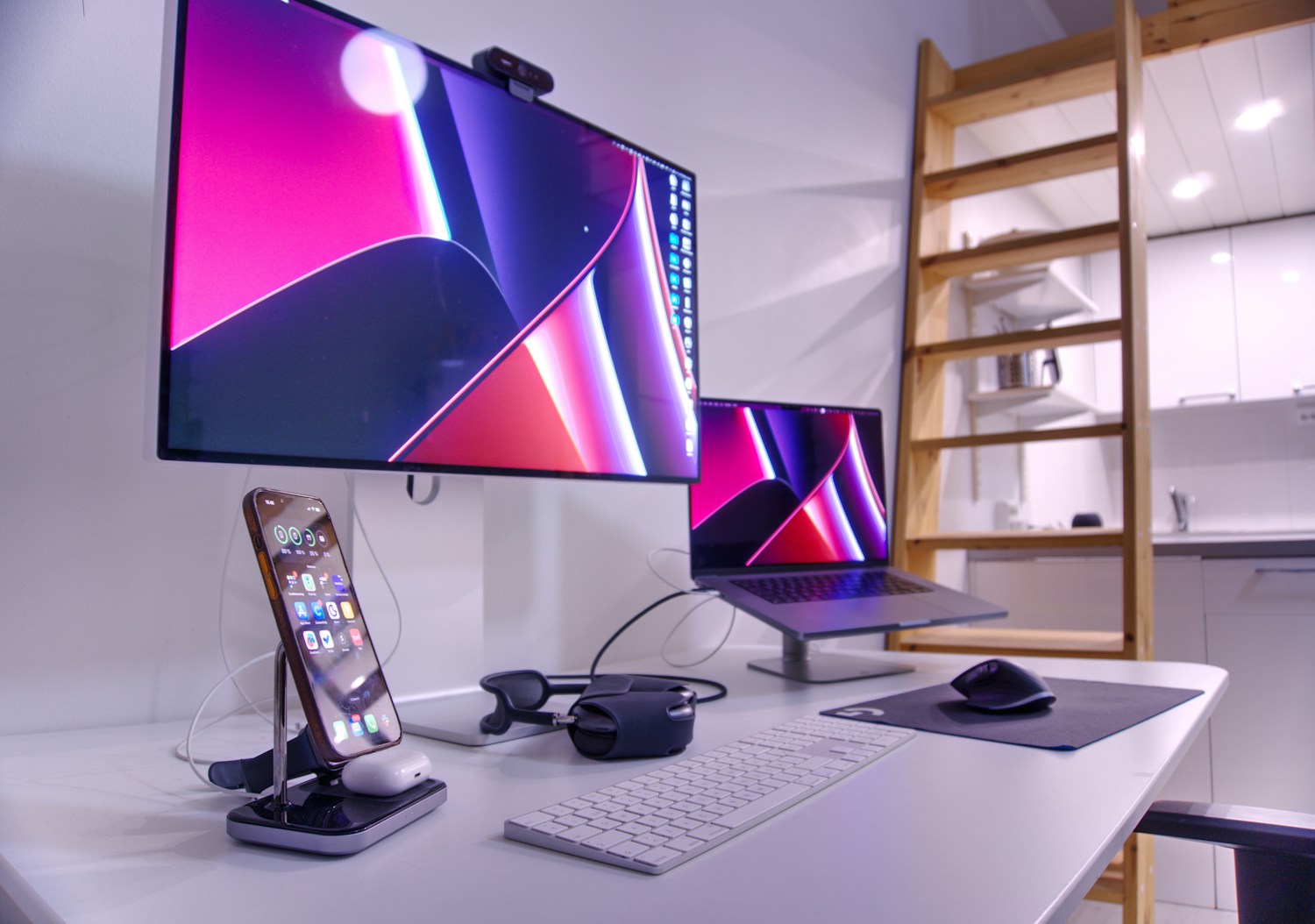
USB-C kablosunu taktınız, masaüstü monitöre geldi ama MacBook’un pil yüzdesi artmıyor. Görüntünün çalışması, monitörün bilgisayara yeterli şarj gücü verdiğini göstermez. Tek kabloda görüntü, veri ve güç taşınabilse de bunların her biri bağlantının ayrı bir işlevidir. Sorunun nerede olduğunu bulmak için önce bilgisayarın hangi güç kaynağını gördüğüne, sonra bunun çalışma yükünüze yetip yetmediğine bakın.
Önce belirtinizi doğru okuyun
Pil menüsünü açıp MacBook’un ne bildirdiğine bakın. Harici güç hiç algılanmıyorsa bağlantı noktasını ve kabloyu inceleyin. Güç algılanıyor ama pil yüzdesi düşüyorsa monitörün çıkışı mevcut tüketimin altında kalabilir. Pil belli bir düzeyde sabit duruyorsa şarj sınırı veya iyileştirilmiş pil şarjı devrede olabilir. Bu durumları baştan ayırmak, normal çalışan bir monitör için kablo veya adaptör almanızı önler.
| Gözlem | İlk kontrol |
|---|---|
| Görüntü var, harici güç algılanmıyor | Monitörde bilgisayar bağlantısı ve PD etiketi |
| Pil yalnızca ağır işlerde azalıyor | Monitörün verebildiği güç ve Mac’in tüketimi |
| Pil belirli bir düzeyde sabit | Pil menüsü ve pil sağlığı ayarları |
| Monitör açılınca şarj geliyor | Monitörün bekleme ve USB güç ayarı |
macOS Tahoe 26.4 ve sonrasında pil menüsünde Yavaş Şarj Aleti uyarısı görülebilir. Uyarı varsa önce kaynağın gücünü inceleyin. Uyarı yoksa da tek başına yeterli güç aldığınızı varsaymayın: macOS sürümünüzü, pilin durumunu ve gerçek kullanımda yüzdesinin nasıl değiştiğini birlikte değerlendirin.
Monitörde doğru USB-C bağlantı noktasını bulun
Monitörlerde birbirine benzeyen USB-C yuvaları farklı amaçlarla kullanılabilir. Bir yuva bilgisayara görüntü ve şarj sağlayabilir, başka biri yalnızca çevre birimleri için ayrılmış olabilir. Monitörün arkasında dizüstü bilgisayar simgesi, USB-C upstream, Thunderbolt veya watt değeri arayın. Özellikle birden fazla USB-C girişi varsa, model numarasına göre kullanım kılavuzunda bilgisayar bağlantısını gösteren şemayı bulun.
Monitörün adaptöründe yazan watt değeri, dizüstüne verebildiği gücü göstermez. Bu adaptör ekranı, elektronik devreleri ve varsa USB bağlantılarını da besler. Aradığınız değer, bilgisayara bağlanan belirli yuvanın USB Power Delivery çıkışıdır. Aynı model ailesindeki farklı boyutlar ve revizyonlar farklı güç çıkışlarına sahip olabileceği için yalnızca ürün ailesinin adıyla karar vermeyin.
Görüntü HDMI üzerinden geliyorsa HDMI bağlantısından MacBook’un şarj olmasını beklemeyin. Görüntü yolunu olduğu gibi bırakabilir ve Mac’i kendi adaptörüyle şarj edebilirsiniz. Masada tek kablo kullanmak istiyorsanız monitörün USB-C üzerinden hem görüntü girişi hem de bilgisayara güç çıkışı sunduğunu ayrı ayrı doğrulayın.
Sistemin gördüğü gücü kontrol edin
İlk ölçümde araya hub veya adaptör koymayın. Monitörü açın, kabloyu doğrudan MacBook’a bağlayın ve başka bir şarj kaynağı bağlıysa kısa süreliğine çıkarın. Apple menüsünü Option tuşuna basılı tutarak açın ve Sistem Bilgileri’ni seçin. Donanım altında Güç bölümüne girin. AC şarj aleti bilgileri altında watt satırı varsa kaydedin. Menü adları macOS’un diline ve sürümüne göre değişebilir.
Buradaki watt bilgisi, o anda pilin içine ölçülmüş güç olarak okunmamalı. Bilgisayarın gördüğü güç kaynağını tanımlamaya yarar. Bilgisayarın çalışması da enerji harcar. Örneğin 65 W olarak görünen bir kaynakla hafif kullanım sırasında pil artabilir; yoğun bir işte aynı kaynakla pil sabit kalabilir veya azalabilir. İki kaynağı benzer pil yüzdesinde ve mümkün olduğunca benzer iş yükünde deneyin.
Hem monitör hem MacBook adaptörü bağlıyken görünen değer monitöre ait olmayabilir. Mac, bağlı kaynaklar arasında en yüksek gücü sağlayan tek kaynaktan şarj olur. Örneğin monitörün 65 W ve adaptörün 96 W sunması, bilgisayarın 161 W alacağı anlamına gelmez. Monitörü tek başına ölçtükten sonra aynı kontrolü adaptör için ayrı yapın. Değerleri hangi kablo ve portla aldığınızı da not edin.
Kabloyu değiştirirken neyi karşılaştırmalısınız?
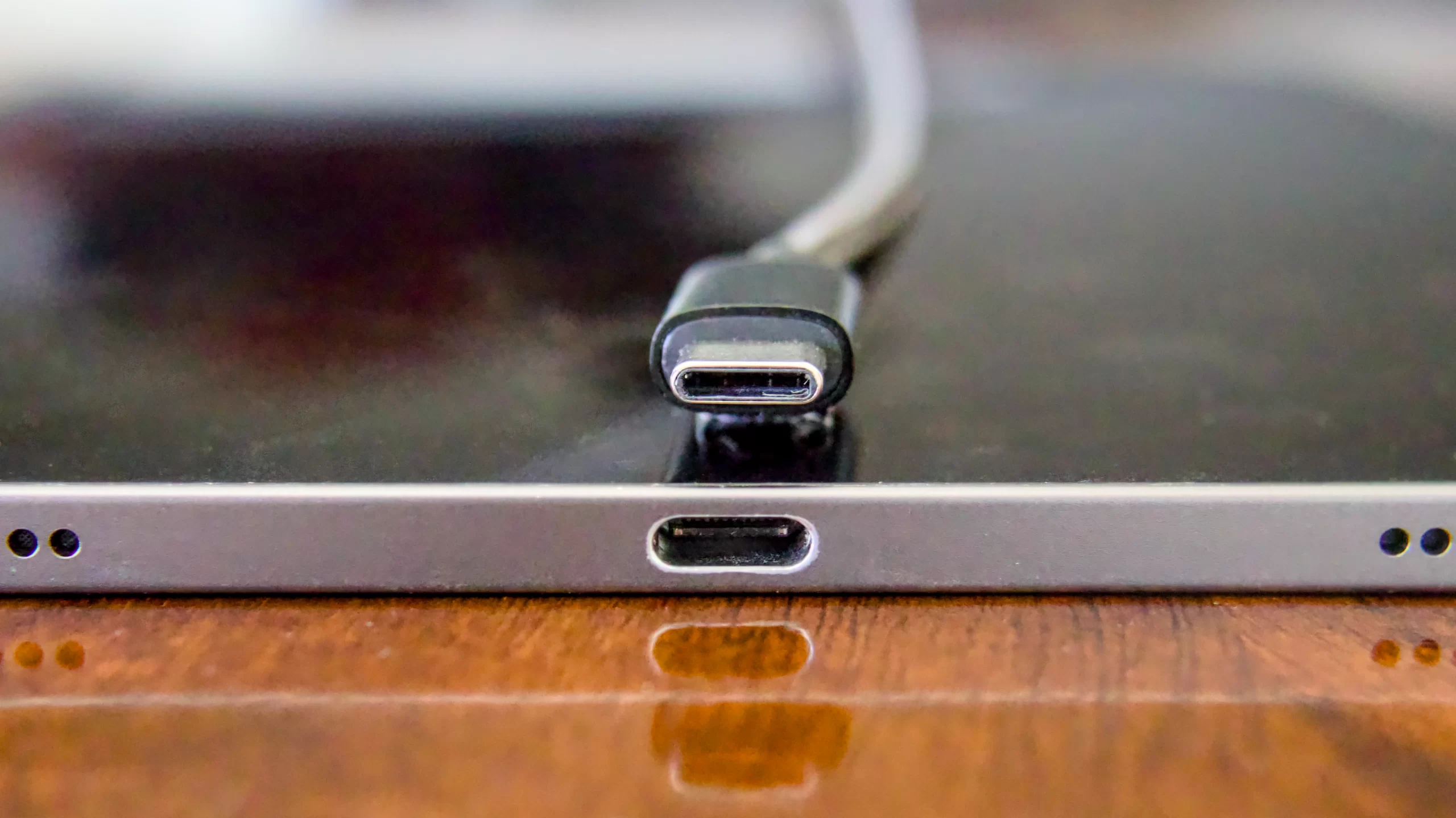
İlk tercih, monitörle gelen veya hem gereken şarj gücünü hem de monitörün görüntü bağlantısını desteklediği açıkça belirtilen bir kablo olsun. Bir kablonun yüksek watt taşıyabilmesi, görüntü aktaracağını tek başına göstermez. Tersi de geçerlidir: Görüntü veren bir kablo, monitörün ilan ettiği güç seviyesinin tamamını taşıyamayabilir. Üzerindeki USB-C fişine bakarak bu özellikleri güvenilir biçimde ayırt edemezsiniz.
Kablo değişiminde aynı monitör girişini ve aynı MacBook yuvasını kullanın. İlk kabloda güç görünmüyor, ikinci kabloda görünüyorsa sorun kabloya veya ilk kablonun bağlantısına daralmış olur. Her iki kabloda da güç görünmüyorsa sıradaki adım monitörün uygun yuvasını ve ayarlarını kontrol etmektir. Aynı anda monitör yuvasını, kabloyu ve Mac yuvasını değiştirirseniz hangi değişikliğin işe yaradığını anlayamazsınız. Alışverişten önce USB-C kablo seçimi rehberindeki güç ve görüntü ayrımıyla elinizdeki kablonun teknik bilgilerini karşılaştırabilirsiniz.
Pil düşüyorsa boşta ve iş yükü altında karşılaştırın
Pil seviyesi şarj sınırına yakınsa önce daha düşük bir seviyede ölçüm yapın. Monitör açıkken Mac’i normal masaüstü kullanımında bir süre izleyin; ardından düzenli yaptığınız daha ağır işi çalıştırın. Örneğin ilk adımda tarayıcı ve metin düzenleyici açıkken, ikinci adımda video dışa aktarırken pil simgesini ve yüzdesini takip edin. Kısa bir anlık değişim yerine birkaç dakikalık eğilime bakın. Aynı işi kendi adaptörüyle tekrarlamak, monitörün çalışma yükünü karşılayıp karşılamadığını anlamayı kolaylaştırır.
Yalnızca ağır kullanımda pil düşüyorsa monitör ve kablo bozuk olmayabilir. Monitörden gelen güç, işlemci ve grafik birimi yoğun çalışırken gerekenden düşük kalabilir. Böyle bir düzenekte monitörün USB-C görüntü bağlantısını kullanmaya devam edip MacBook’un adaptörünü yoğun işler sırasında takabilirsiniz. Tek kablo vazgeçilmezse monitörün güç çıkışını Mac modeliniz için Apple’ın önerdiği adaptör gücüyle karşılaştırın. Bu karşılaştırma bir başlangıç noktasıdır; gerçek kullanım denemesi yine değerlidir.
Güç çıkışı belirgin biçimde düşük görünüyorsa monitörün diğer USB aygıtlarını ayırıp tekrar deneyin. Bazı modellerde çıkış port kullanımına veya seçilen ayara göre değişebilir; bunun geçerli olup olmadığını modelinizin kılavuzunda doğrulayın. Bir ayarı değiştirdikten sonra sonucu not edin ve işe yaramayan ayarı geri alın.
Bekleme modu ve şarj sınırı birbirine karışabilir
Monitör açıkken sorun yok ama bilgisayar uykuya geçince veya ekranı kapatınca şarj kesiliyorsa monitör menüsünde bekleme sırasındaki USB gücünü arayın. Bazı modeller için ekran panelinin uyuması, monitörün güç düğmesinden kapatılması ve fişinin çekilmesi farklı sonuçlar verir. Önce ekran açıkken, ardından yalnızca ekran uykuya geçtiğinde Mac’in güç durumuna bakın. Yalnızca ikinci durumda fark görüyorsanız kılavuzdaki bekleme ayarına odaklanabilirsiniz.
Pil belirli bir seviyenin yakınında bekliyorsa pil menüsündeki açıklamayı okuyun. İyileştirilmiş pil şarjı, bilgisayarın kullanım düzenine göre tam dolumu erteleyebilir. Uyumlu sistemlerde seçilmiş bir şarj sınırı da aynı görünümü verebilir. Bu özellikler çalışırken güç kaynağı bağlı kalabilir ve bilgisayarı besleyebilir. Düşük pil seviyesinde de şarj başlamıyorsa ya da pil ağır iş yapmadığınız hâlde düzenli biçimde azalıyorsa güç bağlantısını ayrıca inceleyin.
Arada dock varsa gücün nereden geldiğine bakın
Doğrudan bağlantıda monitör ile MacBook arasında tek bir USB-C kablosu vardır. Bu, ilk teşhis için en kolay düzendir. Ekran çalışıyor, Mac monitörden güç algılıyor ve pil normal kullanımda korunuyorsa bağlantı görevini yerine getiriyordur. Daha sonra klavye, disk veya ağ adaptörü takarken sistemi birer adım değiştirin. Hangi aygıtı ekledikten sonra belirti başladıysa sonraki denemede önce onu çıkarın.
Arada bir dock varsa güç yolu değişir. Monitörün görüntü vermesi, monitörün sağladığı enerjinin dock üzerinden geriye doğru MacBook’a taşındığını göstermez. Dock’un bilgisayara bağlanan yuvası, kendi adaptörü ve varsa güç girişi ayrı ayrı önemlidir. Monitör doğrudan bağlanınca Mac’e güç veriyor ama dock üzerinden bağlanınca vermiyorsa dock’un kılavuzunda bilgisayara sunabildiği çıkışı ve hangi adaptörle bu değere eriştiğini kontrol edin. Ürünün giriş gücünü bilgisayara sağladığı çıkışla karıştırmayın.
Bir denemede pil sınırına çok yakınsanız, diğerinde pil belirgin biçimde düşükse iki sonucu doğrudan karşılaştırmak yanıltıcı olabilir. Ekran parlaklığı, bağlı diskler ve arka planda çalışan işler de bilgisayarın tüketimini değiştirir. Aynı düzeni yeniden kurduğunuzda aynı belirtinin ortaya çıkıp çıkmadığını kontrol edin.
Mevcut monitörü değiştirmek gerekir mi?
Örneğin 65 W çıkışlı bir monitörle tarayıcı ve ofis uygulamaları açıkken piliniz sabit kalıyorsa ekranı hemen değiştirmeniz gerekmez. Önce günlük düzeninizi düşünün: Masada hafif iş yapıyorsanız monitörün gücü yeterli olabilir; uzun video işlerinde veya oyunlarda MacBook’un kendi adaptörünü ayrıca bağlamak daha pratik olabilir. Adaptör eklenince görüntü için kullanılan bağlantı yerinde kalabilir.
Yeni bir monitör arıyorsanız ürün sayfasında üç satırı birlikte okuyun: bilgisayara verilen azami güç, bu gücü veren bağlantı noktası ve aynı bağlantıda desteklenen görüntü seçenekleri. Bir modelin USB-C girişinde 90 W yazması, diğer USB-C yuvalarında aynı gücün olduğu anlamına gelmez. İhtiyacınız olan çözünürlük ve yenileme hızını da aynı port ve kablo kombinasyonu için doğrulayın. Kılavuzda maksimum değer belirli bir ayara bağlıysa o koşulu not edin.
Bir başka örnekte 90 W beklediğiniz monitörü Mac 60 W civarında görüyorsa önce monitörle birlikte gelen kabloyu deneyin ve aradaki aygıtları kaldırın. Sonra aynı testi farklı uyumlu kabloyla tekrarlayın. İki deneme de aynı sonucu verirse monitörün kılavuzunda güç paylaşımıyla ilgili ayar arayın. Bilgisayar kendi adaptörünü beklenen güçte görüyorsa Mac tarafında bir arıza varsaymadan önce monitör ve bağlantı zincirine odaklanabilirsiniz. Bu sıra, yeni parça almadan önce hangi bileşenin sonucu etkilediğini görmenizi sağlar.
Sonuca göre sonraki adımı seçin
MacBook kendi adaptörüyle aynı koşullarda şarj oluyor ama monitörden hiç güç alamıyorsa monitör modelini, bağlandığınız yuvayı ve denediğiniz kabloları not edin. Kılavuz o yuva için güç çıkışı gösteriyorsa farklı, uyumlu bir kabloyla doğrudan bağlantıyı tekrarlayın. Kılavuz çıkış göstermiyorsa ayrı adaptör kullanabilirsiniz. Monitör gücü görünüyor ve yalnızca yük altında pil düşüyorsa ihtiyacınız daha yüksek güçlü bir kaynaktır. MacBook kendi adaptörüyle de düşük pilde şarj olmuyorsa Mac’in ve adaptörün durumunu ayrıca değerlendirin.
Üretici desteğine başvururken dört bilgi verin: monitörün tam modeli, kullandığınız yuva, Sistem Bilgileri’nde gördüğünüz watt ve Mac’in kendi adaptörüyle verdiği sonuç. Mümkünse sorunun ekran açıkken mi, uykuda mı, yoksa yük altındayken mi ortaya çıktığını da ekleyin. Bu bilgiler aynı kablonun görüntü aktarırken neden pili doldurmayabildiğini açıklamaya ve gereksiz parça değişimini önlemeye yardımcı olur.




