
SATA veri ve güç kablosu nasıl ayırt edilir?
Masaüstü bilgisayara SATA SSD veya sabit disk takarken sürücünün arkasındaki iki L biçimli yuva birbirine benzeyebilir. Dar olan yedi temaslı SATA veri bağlantısıdır…
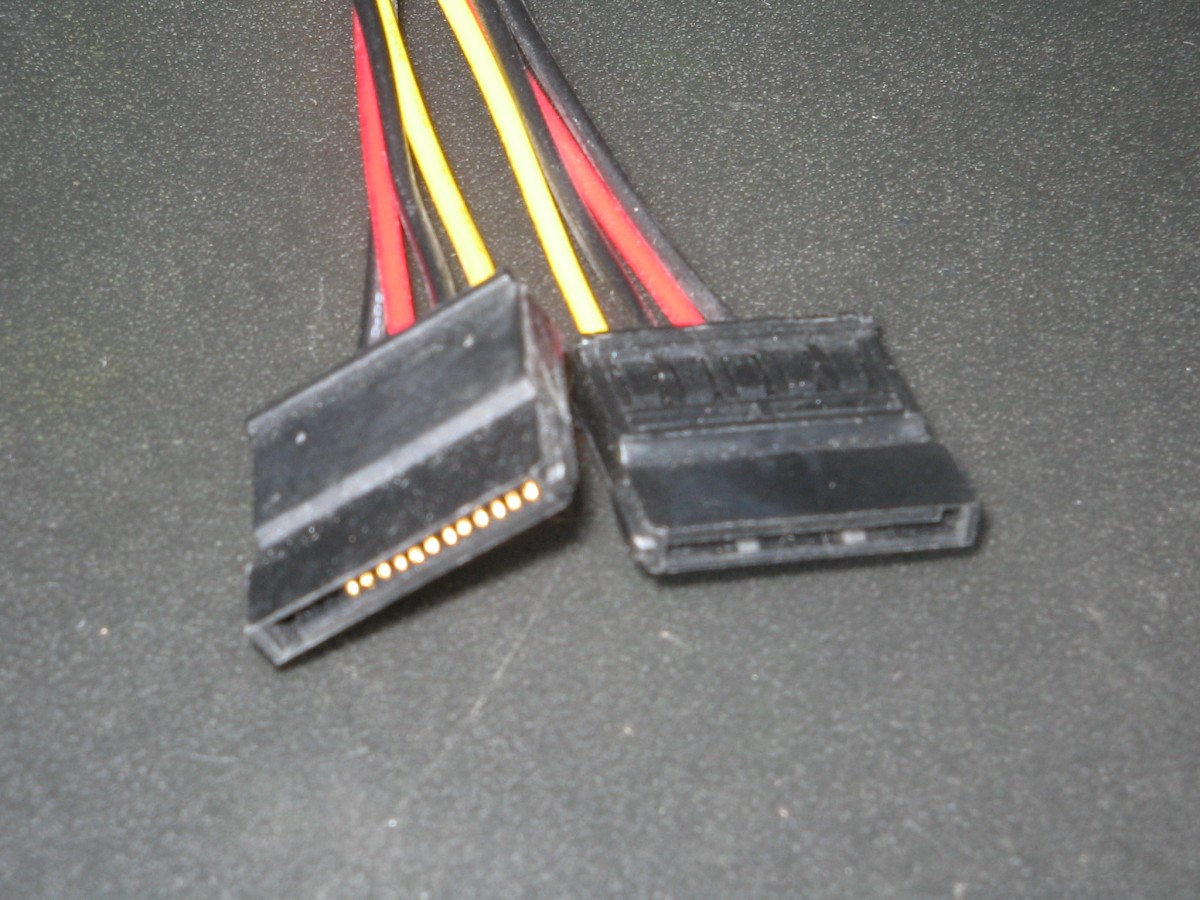
Masaüstü bilgisayara SATA SSD veya sabit disk takarken sürücünün arkasındaki iki L biçimli yuva birbirine benzeyebilir. Dar olan yedi temaslı SATA veri bağlantısıdır ve anakarta gider. Geniş olan 15 temaslı SATA güç bağlantısıdır ve güç kaynağından gelir. Standart bir masaüstü kurulumunda sürücüyü kullanmak için iki bağlantıyı da yapmanız gerekir. Kablo rengini ezberlemek yerine fişin genişliğine ve kablonun diğer ucuna bakın.
Dar fiş, diski anakarta bağlar
Veri kablosu, diskteki dar bağlantı ile anakart üzerindeki SATA portu arasında çalışır. Dosyaları okuma ve yazma komutları bu hattan geçer. Bir masaüstü bilgisayarda kablonun bir ucunu sürücüye, diğer ucunu anakart üzerindeki boş SATA portuna takarsınız. Bazı sistemlerde anakart yerine ayrı bir depolama denetleyicisi bulunur. Bu durumda bilgisayarın veya denetleyicinin kılavuzundaki portu kullanın.
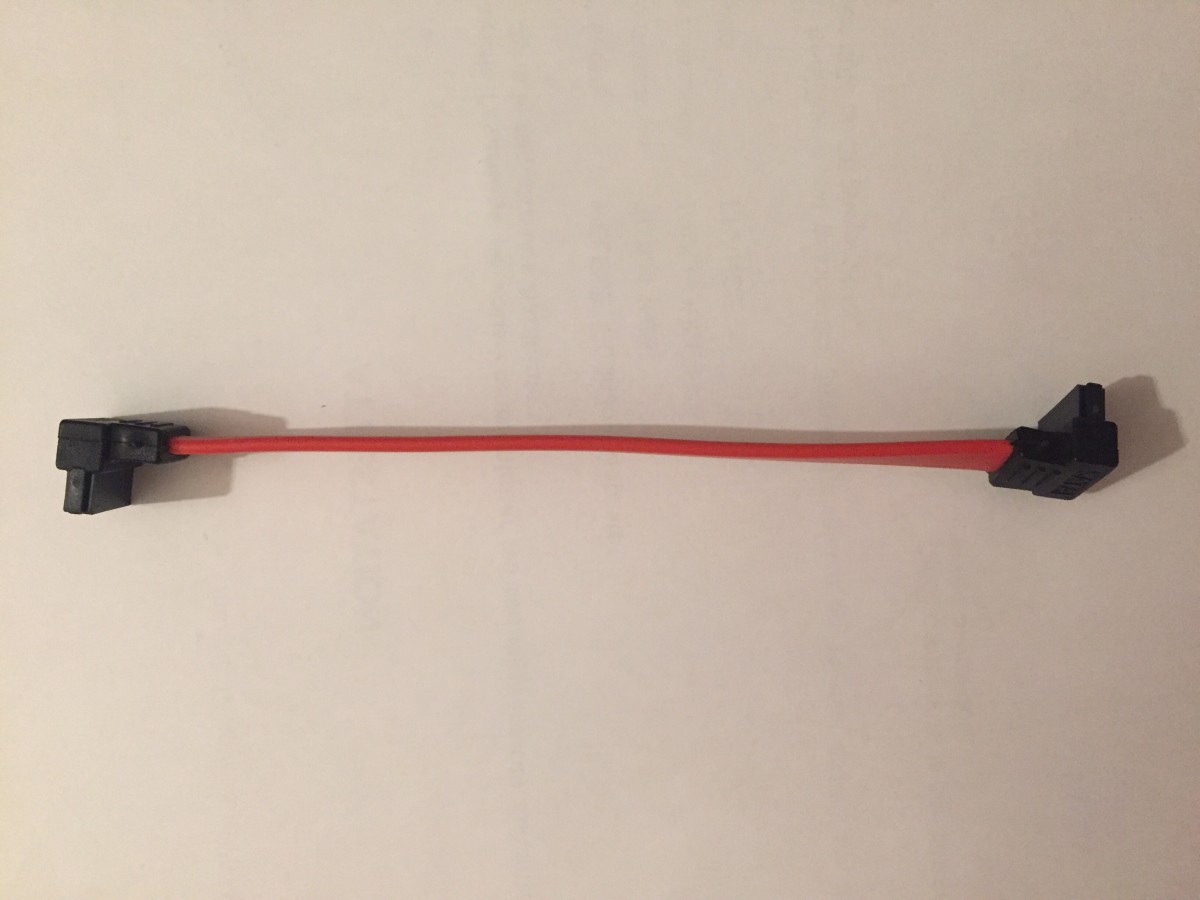
Veri kablolarının düz veya 90 derece açılı fişleri olabilir. Fark, kablonun bağlantı noktasından hangi yöne çıktığıdır. Örneğin diskin portu kasa kapağına bakıyorsa düz fişe ayrılan mesafe az kalabilir. Dirsekli fiş yer kazandırabilir, ancak fişin yönü güç yuvasının önünü kapatıyorsa bu kez iki kabloyu yan yana takamazsınız. Kabloyu satın almadan önce sürücünün kasada hangi yöne bakacağını düşünün.
Anakart üzerindeki SATA portları genellikle birbirine yakın durur ve numaralandırılır. Boş bir port seçmek kolay görünse de anakartın kılavuzuna göz atmak zaman kazandırır. Bazı kartlarda belirli bir M.2 yuvası kullanıldığında belirli SATA portları devre dışı kalabilir. Özellikle yeni bir M.2 SSD ekledikten sonra mevcut SATA diskiniz kaybolduysa, kablonun yerinden oynamasına ek olarak port paylaşımını da kontrol edin. Bu davranış anakart modeline göre değişir.
Geniş fiş, diske elektrik verir
Güç kablosu diski çalıştırmak için gereken elektriği güç kaynağından taşır. Standart SATA güç fişi veri fişinden daha geniştir. Güç kaynağından gelen bir kablo üzerinde art arda birkaç SATA güç fişi görebilirsiniz. Her fiş ayrı bir sürücüye ulaşabilir. Veri tarafında ise her standart SATA sürücüsü için ayrı bir veri kablosu ve ayrı bir port gerekir.
Güç kaynağı modülerse kablonun güç kaynağına takılan ucu modele özgü olabilir. Eski bir güç kaynağının SATA kablosu yeni modele fiziksel olarak otursa bile bağlantıları aynı sırada olmayabilir. Bu yüzden kutudan çıkan kabloyu veya üreticinin tam modeliniz için uyumlu olarak listelediği kabloyu kullanın. Güç kaynağını değiştirdiğinizde kasanın içinde kalan eski modüler SATA kablosunu da kontrol listesine alın. Fişlerin aynı renkte olması veya aynı markayı taşıması uyumluluğu doğrulamaz.
Bağlamadan önce kasayı hazırlayın
- Bilgisayarı kapatın ve elektrik kablosunu çıkarın. Kasanın kapağını açmadan önce sürücüyü nereye sabitleyeceğinizi belirleyin.
- Sürücüyü uygun yuvaya veya tepsiye takın. Özellikle mekanik sabit diski kasa içinde serbest bırakmayın.
- Dar fişi diskin veri yuvasıyla hizalayın. Kablonun diğer ucunu anakart üzerindeki boş ve etkin bir SATA portuna bağlayın.
- Güç kaynağından gelen geniş SATA fişini diskin güç yuvasına takın. Her iki fişte de L biçimli kısmı karşılığıyla eşleştirin. Fiş ilerlemiyorsa yönünü ve çevresinde engel olup olmadığını kontrol edin.
- Kabloları fanların hareket alanından uzaklaştırın. Kapağı kapatırken fişlerin üzerine baskı binmediğini kontrol edip bilgisayarı açın.
SATA veri kablosunda metal mandal varsa çıkarmadan önce mandala basın. Fişi kablodan tutarak çekmek yerine gövdesinden kavrayın. Port çok dar bir yerdeyse elinizi sığdırmak için önce etrafındaki kabloları düzenleyin. Sürücünün plastik bağlantı kısmına yana doğru yük bindirmek, basit bir kablo değişimini sürücü onarımına dönüştürebilir.
Yeni disk görünmüyorsa nereden başlanır?
Diskin BIOS veya UEFI ayarlarında tanınıp tanınmadığına bakın. Depolama listesinde görünmüyorsa bilgisayarı kapatın ve önce iki fişin de tam oturduğunu kontrol edin. Veri kablosunun anakart ucunu da inceleyin. Ardından varsa sağlam bir veri kablosuyla veya başka bir etkin SATA portuyla deneyin. Birden fazla değişikliği aynı anda yapmak yerine her denemede tek bir parçayı değiştirin. Böylece arızanın kabloyla mı, portla mı ilgili olduğunu daha kolay anlarsınız.
Mekanik diskten ses gelmesi, veri bağlantısının kurulduğunu tek başına göstermez. Benzer şekilde SATA SSD’nin sessiz olması da güç almadığı anlamına gelmez. İki sürücü tipinde de doğrulama için sistemin depolama listesini kullanın. Başka bir SATA güç fişini deneyecekseniz bilgisayarı önce kapatın ve güç kaynağınızla uyumlu kablo demetindeki bir fişi seçin.
Disk BIOS’ta görünüyorsa ama Windows Dosya Gezgini’nde yoksa bir sonraki kontrol noktası Disk Yönetimi’dir. Yeni ve boş sürücüde bölüm oluşturmak veya sürücü harfi atamak gerekebilir. Başka bilgisayardan taşıdığınız ve içinde dosya olabilecek bir disk için ekrana gelen başlatma veya biçimlendirme teklifini hemen kabul etmeyin. Önce kapasitesinden ve varsa model bilgisinden doğru diski seçtiğinizi doğrulayın. Dosyaları okumak için yaptığınız bir bağlantı kontrolünün yanlış diskte biçimlendirmeye dönüşmesini önleyin.
USB adaptöründe neden iki ayrı kablo görmüyorum?
Masaüstü kasanın içinde veri ve güç iki ayrı hat üzerinden gelir. USB–SATA adaptörleri veya harici kutular ise sürücünün iki komşu yuvasına birlikte oturan bir bağlantı parçası kullanabilir. Adaptör veri aktarımını USB’ye çevirir ve desteklediği sürücü için gerekli güç bağlantısını sağlar. Masaüstünden çıkardığınız 3,5 inç mekanik diski bir dizüstü bilgisayara takacaksanız, kendi güç adaptörü olan ve 3,5 inç sürücü desteği açıkça belirtilen bir model arayın. 2,5 inç sürücü için tasarlanmış USB kablosu, daha büyük sürücünün güç ihtiyacını karşılamayabilir.
Dizüstü bilgisayarların dahili sürücü yuvalarında da ayrı masaüstü kabloları görünmeyebilir. Üretici, veri ve gücü bir ara kabloda ya da birleşik sokette taşıyabilir. Sökülen parçanın yerine kablo ararken bilgisayarın tam model kodunu ve servis kılavuzunu kullanın. Aynı ekran boyutuna sahip iki dizüstünde bile depolama yuvası ve ara kablo farklı olabilir.
Alışverişte doğru parçayı nasıl seçersiniz?
Önce eksik kablonun hangi iki noktayı birleştirmesi gerektiğini bulun. Diskin dar yuvası boşsa ve anakartta SATA portunuz varsa aradığınız parça SATA veri kablosudur. Geniş yuva boşsa, güç kaynağınızın kablo demetinde kullanılabilir SATA güç fişi olup olmadığına bakın. Modüler güç kablosu eksikse güç kaynağının etiketinden tam model kodunu okuyun. Diskinizin üzerinde SATA yazması, güç kaynağının tarafındaki fişin standart olduğu anlamına gelmez.
Kasa küçükse siparişten önce kablonun izleyeceği yolu ve fiş gövdesinin boyunu ölçün. Ölçüyü alırken sürücüyü tepside duracağı konuma getirin. Kısa bir veri kablosu, anakart portu yakında olsa bile kasa arkasından dolaştırmanız gerekiyorsa yetişmeyebilir. Fazla uzun bir kablonun da panel kapanırken fişe baskı yapmaması gerekir. Düz ve dirsekli uç seçeneklerine bakarken sadece kablonun diske takılmasını değil, diskin daha sonra tepsiden nasıl çıkarılacağını da hesaba katın.
Örneğin boş bir SATA SSD’yi oyun arşivi için takıyorsanız ve kasada boş güç fişi zaten varsa, çoğu masaüstü kurulumunda doğru uzunlukta bir veri kablosu yeterlidir. Eski bir 3,5 inç diskteki dosyalara dizüstünden erişecekseniz iki masaüstü kablosu yerine uygun güç beslemeli USB–SATA adaptörüne ihtiyacınız olur. Her iki durumda da başlangıç noktası aynıdır: sürücünün veri ve güç bağlantılarını fiziksel olarak tanıyın, ardından her birinin diğer ucunun nereye gideceğini belirleyin.




