
Samsung Galeri Google eşitleme: Fotoğrafları silmeden yer açma
Samsung Galeri’nin yeni Google eşitlemesi nasıl açılır? One UI 9 desteği, ortak depolama kotası ve fotoğraf silmeden telefonda yer açmanın ayrıntıları.
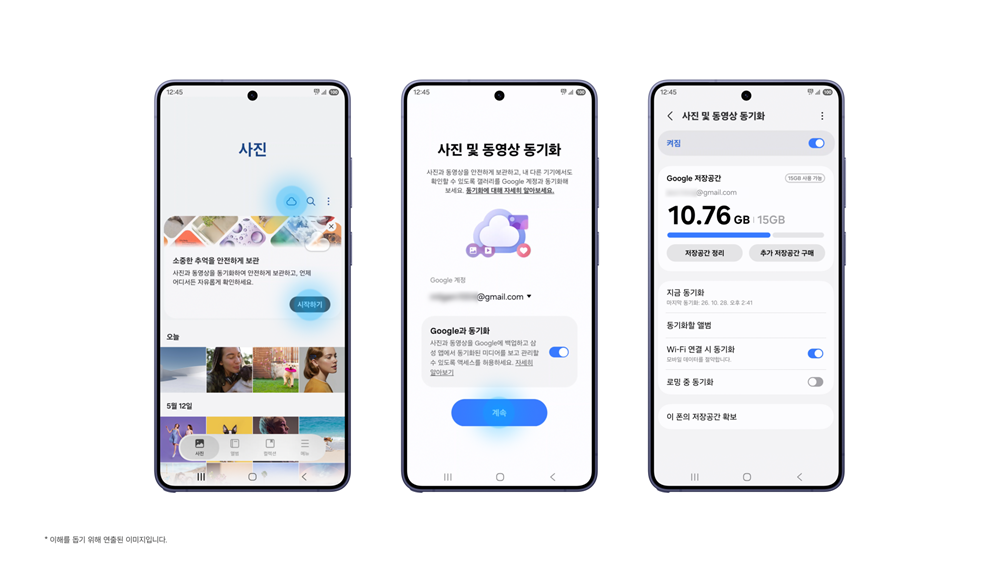
Samsung Galeri, desteklenen Galaxy telefon ve tabletlerde fotoğrafları Google hesabının depolama alanıyla eşitleyebiliyor. Samsung’un 10 Kasım 2026 tarihli duyurusunda anlattığı özellik, yeni cihazda bütün arşivi yeniden indirmeden fotoğrafları görmeyi ve telefondaki özgün dosyaları kaldırarak yer açmayı hedefliyor. Bunun için ayrı bir bulut hesabı oluşturmak gerekmiyor; cihazda kullanılan Samsung ve Google hesapları üzerinden kurulum yapılıyor.
Güncellemenin en önemli ayrıntısı ise bir düğmede saklı: “Yer aç” ile fotoğrafı “Sil” aynı işlem değil. Yer açma özelliği, eşitlenen özgün dosyayı bulutta tutup cihazdaki kopyayı kaldırabiliyor. Galeri’den eşitlenmiş bir öğeyi silmek ise bağlı bulut alanını ve diğer bağlı Galaxy cihazlarını da etkiliyor. Bu nedenle kurulumu tamamlamak kadar, depolama temizliğinde doğru işlemi seçmek de önemli.
Hangi Galaxy cihazlarında kullanılabiliyor?
Destek, One UI 9 kullanan seçili Galaxy telefon ve tabletlerle başlamış durumda. Samsung, kapsamın aşamalı olarak genişleyeceğini belirtiyor. Ancak One UI 9 yüklü olması tek başına bütün cihazların ve bütün ülkelerin özelliği aynı anda kullanacağı anlamına gelmiyor. Model ve bölgeye göre farklılık bulunabiliyor.
Bu yüzden telefonda bulut simgesini veya ilgili ayarı göremeyen kullanıcı için ilk sonuç “uygulama bozuldu” olmamalı. Önce cihazın güncel yazılımını ve Galeri içindeki seçenekleri kontrol etmek daha anlamlı. Duyuruda Türkiye’deki tüm modellere ilişkin kesin bir dağıtım tarihi verilmediği için, belirli bir telefonun bugün mutlaka desteklendiğini söylemek doğru olmaz.
Ayrıca telefonla tabletin birlikte kullanıldığı senaryoda yalnızca telefonun destekli olması yeterli değil. Fotoğrafları Galeri içinde gösterecek ikinci cihazın da hizmeti desteklemesi gerekiyor. Bir cihazda ayar görünürken diğerinde görünmemesi, hesap şifresini değiştirmeyi veya arşivi yeniden yüklemeyi gerektiren bir durum olduğunu tek başına göstermez.
Kurulumdan önce iki hesabı da kontrol edin
Eşitlemenin çalışacağı cihazlarda aynı Samsung hesabının ve aynı Google hesabının kullanılması gerekiyor. Burada yalnızca Google hesabını kontrol etmek eksik kalabilir. Özellikle kişisel ve iş hesaplarını aynı telefonda kullananlar, hangi hesabın depolama alanının seçildiğine dikkat etmeli.
Örneğin telefonunuzda iki Google hesabı varsa ve ücretli depolama planınız bunlardan yalnızca birine bağlıysa, kurulumda diğerini seçmek beklediğiniz alanı göstermeyebilir. Böyle bir durumda ilk yapılacak şey hemen yeni bir paket almak değil, seçilen hesabı kontrol etmektir. Hesap adının benzer görünmesi de yeterli olmaz; adresin tamamının doğru olduğundan emin olun.
Aile içinde ortak kullanılan bir tablette de aynı düşünce geçerli. Fotoğraf arşivinizi hangi cihazda görünür hâle getirdiğinizi bilerek ilerleyin. Bir telefondaki kişisel hesabı başka bir cihaza eklemek, yalnızca birkaç fotoğraf gönderme işlemi gibi değerlendirilmemeli. Amaç yalnızca belirli dosyaları paylaşmaksa, sürekli eşitleme kurmak yerine o dosyaları ayrıca aktarmak daha uygun olabilir.
Samsung Galeri Google eşitleme nasıl açılır?
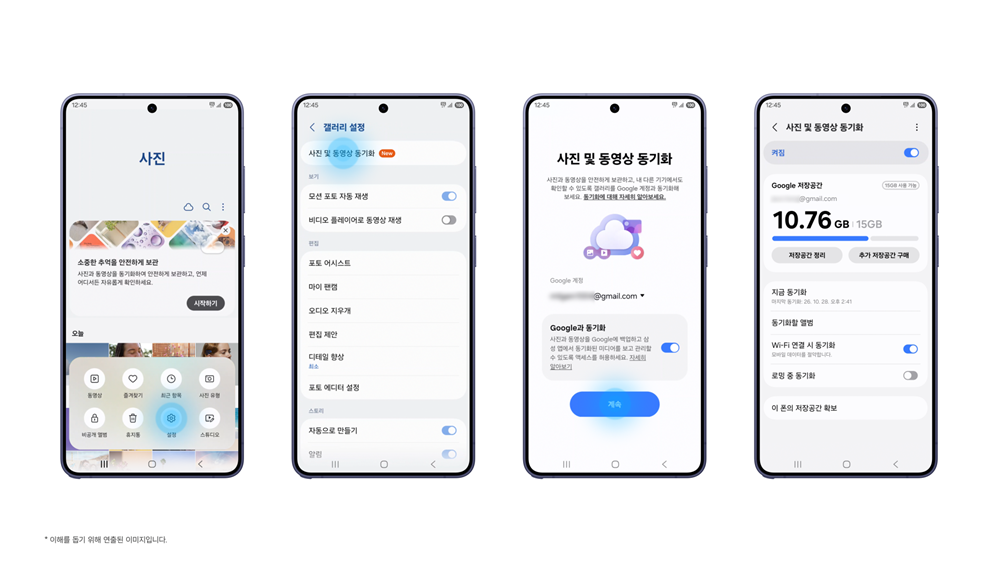
Desteklenen cihazda kurulum Galeri uygulamasından başlıyor. Samsung üç giriş yolu gösteriyor: Galeri’deki bulut simgesi, başlangıç kartındaki düğme veya uygulamanın ayarları. Menü isimleri arayüz diline göre değişebilir; İngilizce duyuruda ilgili ayar “Sync photos and videos” olarak adlandırılıyor.
- Samsung Galeri uygulamasını açın.
- Bulut simgesine dokunun veya Galeri ayarlarına girin.
- Fotoğraf ve videoları eşitleme seçeneğini bulun.
- Ekranda gösterilen Google hesabını kontrol edin.
- Kurulum ekranındaki açıklamaları okuyarak eşitlemeyi etkinleştirin.
- İkinci bir desteklenen Galaxy cihazında aynı Samsung ve Google hesaplarıyla giriş yapıp eşitlemeyi orada da açın.
İlk kurulumdan sonra arşivin büyüklüğüne göre işlemin tamamlanmasını beklemek gerekebilir. Ayarı açmış olmak ile bütün dosyaların karşıya yüklenmiş olması aynı şey değildir. Bu nedenle ilk anda fotoğrafları topluca silerek alan açmaya çalışmayın; önce uygulamanın eşitleme durumunu ve hedeflediğiniz dosyaların erişilebilirliğini kontrol edin.
Duyurudaki ekranlarda kablosuz ağda eşitleme ve dolaşım seçenekleri de bulunuyor. Kendi cihazınızda bu seçenekler görünüyorsa mevcut tercihi okuyun. Büyük bir video arşivini mobil bağlantı üzerinden aktarmadan önce bağlantı koşullarını bilmek, hem aktarımın neden beklediğini anlamayı hem de veri kullanımını yönetmeyi kolaylaştırır.
Yeni telefonda fotoğraflar görünüyor ama dosyalar nerede?
Yeni bir Galaxy cihazında aynı hesaplarla eşitlemeyi açtığınızda, fotoğraf ve videoların önizlemeleri gösterilebiliyor. Özgün dosyalar bulutta kalıyor. Böylece bütün arşivin yeni telefonun depolama alanını hemen doldurması gerekmiyor; ihtiyaç duyulan özgün dosya seçilip indirilebiliyor.
Bu davranışı küçük bir örnekle düşünelim. Tatil fotoğraflarınız Galeri’de görünüyorsa, bu görünüm tek başına her dosyanın tam çözünürlüklü kopyasının telefonda bulunduğunu kanıtlamaz. Bir fotoğrafı bağlantı olmayan bir yerde kullanacaksanız, yola çıkmadan önce gerekli dosyayı indirmek ve açıldığını kontrol etmek daha güvenilir bir hazırlıktır.
Aynı ayrım video düzenleme veya bilgisayara aktarım için de önem taşıyor. Galeri’de gördüğünüz önizlemeyi yerel özgün dosyayla karıştırmayın. Belirli fotoğrafları Windows bilgisayara göndermek istediğinizde, dosyaların cihazda hazır olduğundan emin olduktan sonra Quick Share ile Android’den Windows’a dosya aktarma adımlarını kullanabilirsiniz. Sürekli bulut eşitlemesi ile tek seferlik dosya gönderimi farklı ihtiyaçları karşılıyor.
Telefonda yer açmak için hangi işlem kullanılmalı?
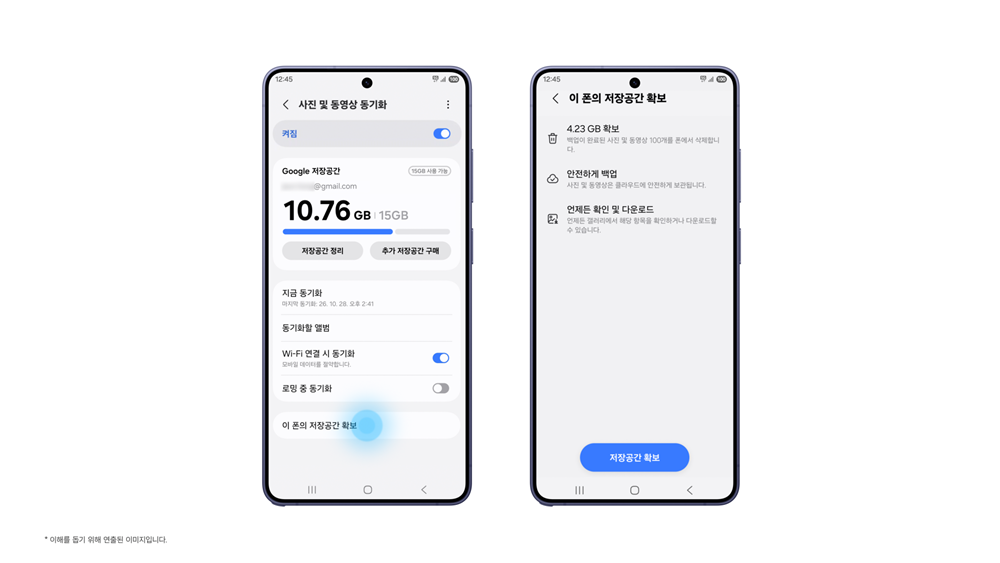
Yeni “Free up space” özelliği, fotoğraf ve videolar Google depolama alanına eşitlendikten sonra cihazdaki özgün dosyaları kaldırmak için tasarlanmış. Galeri’de küçük önizlemeler kalırken özgün içerik bulutta tutuluyor. Telefonda boş alan kazanılması ile bulut kotasının boşalması bu yüzden farklı sonuçlar.
Örneğin cihazınızdaki birkaç gigabaytlık video buluta aktarılmışsa, yer açma işlemi telefonun kullanılabilir alanını artırabilir. Ancak aynı videolar bulutta saklandığı için Google hesabındaki kullanımın da otomatik olarak aynı miktarda azalmasını beklememelisiniz. İki depolama göstergesi iki farklı yeri ölçüyor.
| İşlem | Beklenen sonuç |
|---|---|
| Yer açma özelliği | Eşitlenen özgün dosyaların cihazdaki kopyalarını kaldırır; buluttaki özgün dosyalar korunur. |
| Galeri’den eşitlenmiş öğeyi silme | Bağlı Google depolama alanını ve aynı hesaplarla bağlı diğer Galaxy cihazlarını da etkiler. |
| Özgün dosyayı indirme | Gereken dosyayı cihazda kullanılabilir hâle getirir ve yerel depolama tüketir. |
Temizlik ekranına girdiğinizde işlemin açıklamasını okumak, düğmenin adına güvenmekten daha değerlidir. Amacınız fotoğrafı arşivden çıkarmak değil, yalnızca telefonda alan kazanmaksa buna uygun yer açma akışını kullanın. Fotoğraf seçip çöp kutusuna göndermek aynı hedefe hizmet etmeyebilir.
Ücretsiz 15 GB, Galeri’ye özel yeni bir kota değil
Google hesabının ücretsiz depolama alanı Gmail, Google Drive ve Google Fotoğraflar gibi hizmetler arasında paylaşılıyor. Samsung Galeri eşitlemesi için ayrıca yeni bir 15 GB alan eklenmiyor. Kullanılabilir miktar, hesabın mevcut doluluğuna bağlı.
Örneğin toplam 15 GB alanın 12 GB’ı zaten kullanılıyorsa, Galeri kurulumu size bunun üzerine ayrı bir 15 GB daha vermez. Hesapta yaklaşık 3 GB boş yer kalmış olur. Telefonunuzda 100 GB boş alan bulunması da bu bulut sınırını değiştirmez. Telefonda boş yer varken eşitleme alanı yetersizliğiyle karşılaşmak bu nedenle çelişki değildir.
Ücretli Google One planı kullananların ilgili planla bağlantılı hesabı seçmesi gerekiyor. Ancak alan yetersizliğinde çözümün mutlaka abonelik yükseltmek olduğu varsayılmamalı. Önce hangi hizmetin ne kadar alan kullandığını ve gerçekten saklamak istediğiniz dosyaları değerlendirin. Telefonda yer açmak için fotoğrafların dışında seçenek arıyorsanız, Android uygulama arşivleme özelliği de farklı bir alan tasarrufu yöntemi sunuyor.
Eski Google Fotoğraflar arşivi neden görünmüyor?
Başlangıçtaki kapsam, Google depolama eşitlemesi açıldıktan sonra Samsung Galeri üzerinden eşitlenen içerikleri içeriyor. Google hesabında önceden bulunan fotoğraf ve videoların tamamı otomatik olarak Samsung Galeri’ye taşınmış gibi görünmüyor. Eski içerikler bulutta kalmaya devam ediyor.
Bu ayrıntı, yeni özelliği açıp yıllardır biriktirdiği bütün arşivi Galeri’de bekleyen kullanıcılar için önemli. Eksik görünen eski bir fotoğraf, yalnızca bu uygulamada görünmediği için kaybolmuş sayılmaz. Önce dosyanın daha önce hangi hizmette saklandığını kontrol edin. Galeri’nin yeni eşitlemesini bütün bulut hizmetlerini tek ekranda birleştiren evrensel bir arşiv yöneticisi gibi düşünmemek gerekiyor.
OneDrive’daki eski fotoğraflara ne oldu?
Samsung Galeri ile OneDrive arasındaki doğrudan eşitleme 30 Eylül 2026’da sona erdi. Microsoft’un destek açıklamasına göre, önceden OneDrive’a aktarılan fotoğraf ve videolar OneDrive uygulaması veya web sitesi üzerinden erişilebilir durumda kalıyor. Galeri’de görünmemeleri, OneDrive’dan da silindikleri anlamına gelmiyor.
Yeni çekimleri OneDrive’da yedeklemeye devam etmek isteyenler, OneDrive’ın kamera yedekleme ayarlarını ayrıca kontrol etmeli. Google depolama eşitlemesini açmak, eski OneDrive arşivinin otomatik olarak yeni yere taşındığını kanıtlamaz. Geçiş sırasında hangi dosyanın nerede olduğunu görmek için birkaç eski fotoğrafı ve yeni çekimi ayrı ayrı kontrol etmek yararlı olur.
İlk kurulum için küçük bir kontrol planı
Bütün arşiv üzerinde işlem yapmadan önce yeni çekilmiş, kolay tanınan bir fotoğrafla akışı kontrol edebilirsiniz. Fotoğrafın hangi cihazda çekildiğini ve hangi hesapların kullanıldığını not edin. Eşitleme tamamlandığında aynı öğenin ikinci desteklenen Galaxy cihazında görünüp görünmediğine bakın. Böylece eski arşivin kapsamından kaynaklanan karışıklığı yeni eşitlemenin çalışmasıyla birbirinden ayırmış olursunuz.
İkinci adımda, ihtiyaç duyduğunuz bir özgün dosyayı indirip açabildiğinizi kontrol edin. Yalnızca küçük görsele bakmak yerine dosyayı gerçekten kullanacağınız uygulamada açmayı denemek daha açıklayıcıdır. Örneğin düzenleyeceğiniz bir videoyu önceden hazırlamak, internet erişiminin sınırlı olduğu bir yerde indirme beklemekten daha pratiktir. Bu kontrol için herhangi bir fotoğrafı silmeniz gerekmez.
Son olarak telefonun depolama göstergesiyle Google hesabının depolama göstergesini ayrı değerlendirin. Hangisinde alan sorunu yaşadığınızı belirlemeden temizlik yapmak, yanlış yerdeki dosyaları kaldırmanıza neden olabilir. Telefonda uygulamalar çok yer tutuyorsa çözüm fotoğraf arşivini değiştirmek olmayabilir; bulut alanı doluysa da yalnızca telefondan bir uygulamayı kaldırmak eşitleme kotasını artırmaz. Bu basit ayrım, yeni özelliğin neyi çözdüğünü daha görünür kılar.
Eşitleme görünmüyor veya bekliyorsa neye bakmalı?
Kontrole dört başlıktan başlayın: cihaz desteği, seçili hesaplar, bağlantı ve bulut alanı. Önce özelliğin modelinizde bulunup bulunmadığını kontrol edin. Ardından iki cihazın aynı Samsung ve Google hesaplarını kullandığından emin olun. Son olarak bağlantı tercihlerine ve Google hesabının kullanılabilir alanına bakın.
Sorunun hangi aşamada ortaya çıktığını ayırmak da işe yarar. Kurulum seçeneğinin hiç görünmemesi ile kurulmuş bir eşitlemenin beklemesi aynı sorun değildir. Benzer şekilde yeni çekimlerin görünmesi ama eski Google arşivinin görünmemesi, duyurulan başlangıç kapsamıyla açıklanabilir. Bu durumları birbirine karıştırmak gereksiz hesap kaldırma ve yeniden kurma denemelerine yol açabilir.
Samsung Galeri’nin yeni bağlantısı özellikle telefon ve tablet arasında fotoğraflara erişen kullanıcılar için pratik bir seçenek sunuyor. Sağlıklı kullanımın temeli ise basit: doğru hesapları eşleştirin, önizleme ile özgün dosyayı ayırın ve yalnızca cihazda alan kazanmak istediğinizde eşitlenmiş fotoğrafı silmek yerine yer açma özelliğini kullanın.




