
Mini USB nedir? Mini-B kablosu nasıl seçilir?
Eski fotoğraf makinenizin veya klavyenizin kablosu kaybolduysa, aradığınız uç Mini USB Type-B olabilir. Mini-B, standart USB-A’dan daha küçük, Micro-B’den ise daha kalın bir…
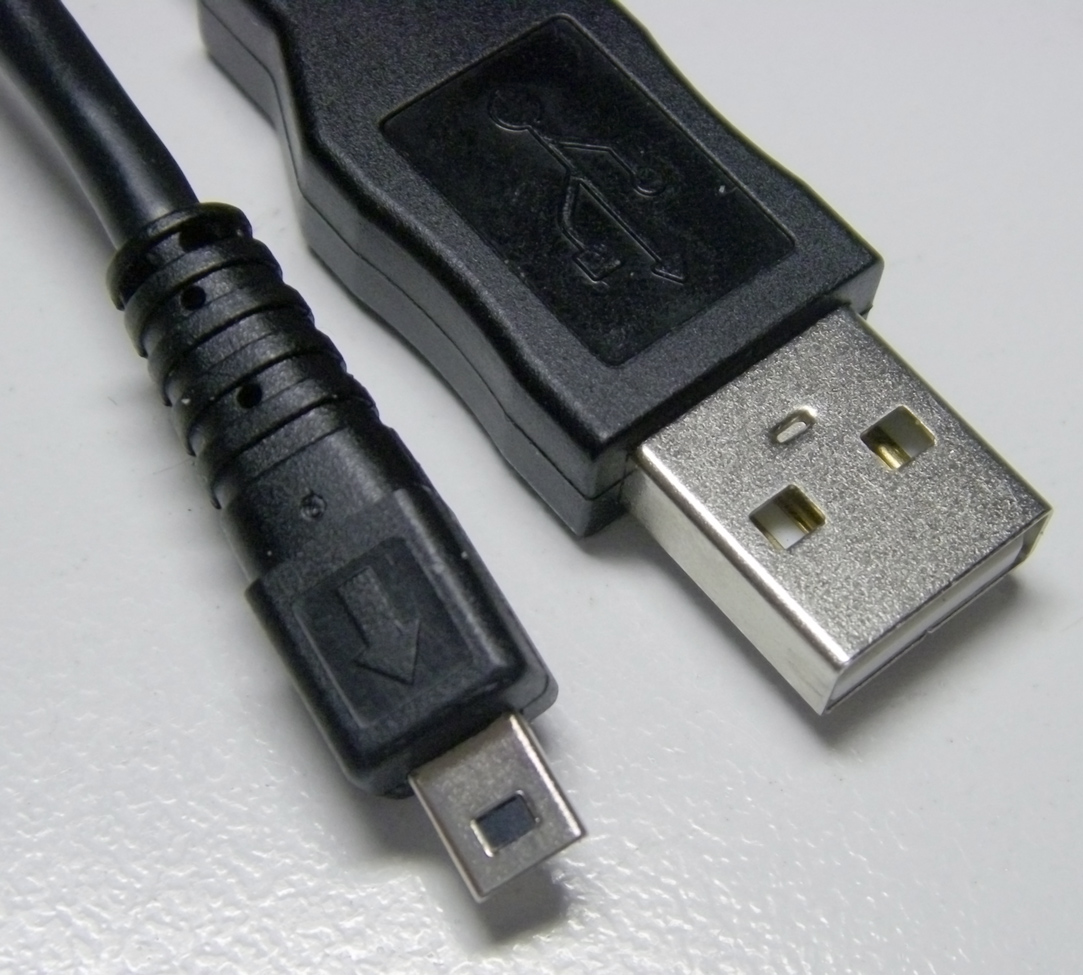
Eski fotoğraf makinenizin veya klavyenizin kablosu kaybolduysa, aradığınız uç Mini USB Type-B olabilir. Mini-B, standart USB-A’dan daha küçük, Micro-B’den ise daha kalın bir bağlantıdır. Birçok eski cihaz bilgisayara bu uçla bağlanır. Ancak kablo satın almadan önce cihazın tam modelini ve kılavuzda yazan bağlantı adını kontrol edin. Aynı dönemde satılan iki fotoğraf makinesinden biri standart Mini-B, diğeri üreticiye özgü bir soket kullanabilir.
Bağlantı sorununun nerede olduğunu anlamak için üç şeye sırayla bakın. Fiş cihazın soketine uygun mu? Kablo veri taşıyor mu? Bilgisayarın algıladığı cihaz, seçtiğiniz aktarım yönteminde görünür mü? Her sorunun cevabı farklı bir parçaya işaret eder. Örneğin ekranda şarj simgesi çıkması, fotoğrafları okuyabileceğiniz anlamına gelmez. Kabloyu değiştirmeniz gerekebilir, ama fotoğraf makinesinin açık olup doğru aktarım moduna alınması da gerekebilir.
Mini USB, Micro USB ve USB-C nasıl ayırt edilir?
| Uç | Görünüm | Karşılaşabileceğiniz cihaz |
|---|---|---|
| USB Mini-B | Görece kalın ve köşeleri eğimli küçük fiş | Bazı eski fotoğraf makineleri, klavyeler ve ses kayıt cihazları |
| USB Micro-B | Daha ince ve basık küçük fiş | Eski telefonlar ve bazı küçük aksesuarlar |
| USB-C | Yuvarlatılmış, simetrik ve iki yönde takılabilen fiş | Yeni dizüstüler, telefonlar ve aksesuarlar |
| Standart USB-B | Mini-B’den daha iri, kareye yakın fiş | Bazı yazıcılar ve ses arabirimleri |
Satış ilanında yalnızca «mini USB» yazıyorsa ürün fotoğrafına ve teknik açıklamaya bakın. Bazı ilanlar küçük görünen bütün uçları aynı adla tanımlar. Kablonun makineye girecek ucu USB Mini-B olarak açıkça belirtilmeli. Fotoğrafta yalnızca bilgisayar tarafındaki büyük USB-A ucunun görünmesi doğru ürünü seçmeye yetmez.
Bağlantı yuvası cihazın altında ya da lastik kapağın arkasında olabilir. Kılavuzda «DIGITAL», «USB» ve «HDMI» gibi etiketler ayrı girişleri gösterebilir. Bir girişin küçük ve eğimli olması, otomatik olarak Mini-B olduğu anlamına gelmez. Özellikle kamerada iki küçük port varsa veri aktarımı için hangisinin kullanıldığını kılavuzdan doğrulayın. Uymayan fişi bastırmak, soketin içindeki parçayı eğebilir. Uç kolayca oturmuyorsa yönünü ve tipini tekrar kontrol edin.
Bilgisayar tarafında USB-A mı, USB-C mi?
Cihaz tarafındaki Mini-B gereksinimi aynı kalır. Bilgisayarda dikdörtgen USB-A girişi varsa USB-A–Mini-B veri kablosu basit bir seçimdir. Dizüstünde yalnızca USB-C varsa veri aktarımını destekleyen bir USB-C–Mini-B kablosu veya mevcut USB-A–Mini-B kablonuzla çalışacak bir USB-C–USB-A veri adaptörü kullanabilirsiniz. Kabloyu satın alırken iki ucun adını ve veri desteğini birlikte kontrol edin.
USB-C uçlu bir kablo kullanmak, eski Mini-B cihazı daha hızlı bir USB aygıtına dönüştürmez. Aktarım hızı cihazın desteklediği bağlantı ve aktarım yöntemine bağlıdır. Örneğin bilgisayarda yeni bir USB-C portu olsa bile eski bir kameranın fotoğraf aktarım hızı kendi bağlantısıyla sınırlı kalabilir. Büyük bir bellek kartındaki videolar için, kamera kılavuzu izin veriyorsa uyumlu bir kart okuyucu da değerlendirilebilir.
Çoklayıcı kullanıyorsanız ilk bağlantı denemesinde onu aradan çıkarın. Bilgisayarda doğrudan bağlantı seçeneği yoksa tek bir veri adaptörüyle başlayın. Örneğin USB-C adaptörüne bir çoklayıcı, ona da uzun bir uzatma eklediğinizde sorun çıktığında hangi parçanın etkili olduğunu ayırmak zorlaşır. Çalıştığını bildiğiniz kısa bağlantıyı kurduktan sonra masanızdaki diğer parçaları birer birer ekleyin.
Fotoğraf makinesinden dosya aktarımı
Canon’un bazı eski modelleri için listelediği IFC-400PCU, bilgisayar tarafında USB-A ve kamera tarafında Mini-B bulunan bir veri kablosudur. Bu örnek bütün Canon makineleri için geçerli değildir. Modelinizin kılavuzunda farklı bir kablo kodu varsa o kodu kontrol edin. Kamera kılavuzunda «USB kablosuyla fotoğraf aktarma» bölümü, bağlantının hangi modda kurulacağını ve gerekirse hangi yazılımın kullanılacağını da açıklar.
- Kameranın pilini kontrol edin. Aktarım sırasında kapanmayacak kadar dolu olması özellikle çok sayıda dosya kopyalarken önemlidir.
- Doğru kabloyu cihazın USB veya DIGITAL girişine takın ve bilgisayara bağlayın.
- Kamerayı kılavuzunda belirtilen şekilde açın. Gerekirse oynatma veya bilgisayara bağlanma moduna geçin.
- Bilgisayarın fotoğraf içe aktarma aracını veya cihazın desteklediği aktarım yazılımını açın. Kameranın her zaman sürücü harfiyle görünmesini beklemeyin.
- Önce birkaç fotoğraf kopyalayın ve hedef klasörde açıldıklarını doğrulayın. Sonra tam aktarımı başlatın.
Örneğin kamera algılanıyor ama klasör listesinde görünmüyorsa, Windows’un fotoğraf içe aktarma aracını açıp cihazı orada arayın. Kartı çıkarıp okuyucuyla denemek de iki soruyu ayırır. Kart okuyucuda fotoğraflar görünüyorsa kayıtların kendisine erişebiliyorsunuz demektir. Kamera üzerinden aktarımın çalışmaması ise ayrıca kablo, kamera modu veya yazılım uyumu açısından incelenebilir.
Klavyede Mini-B soketini kontrol etme
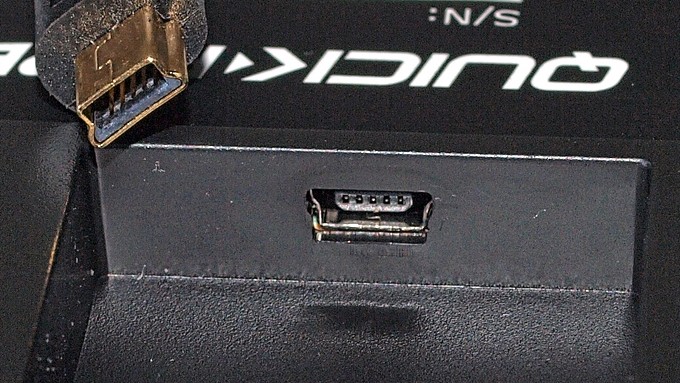
Bazı kablolu klavyelerde Mini-B soketi kasanın kenarında değil, alt taraftaki bir girintidedir. Elektriksel olarak doğru fişin plastik gövdesi çok genişse girintiye sığmayabilir. Ürün fotoğrafında yalnızca metal ucu değil, fişin çevresindeki plastik kısmı da inceleyin. Kablo kanalından geçecek bir fişin yönü ve kalınlığı, masa üzerindeki yerleşimi de etkileyebilir.
Klavyeyi denemek için önce doğrudan bilgisayara takın ve basit bir metin düzenleyicide birkaç tuşa basın. Aydınlatma yanıyor ama tuşlar çalışmıyorsa, güç ulaşıyor olabilir fakat veri bağlantısı kurulmamış olabilir. Aynı bilgisayarda başka bir klavyenin çalıştığı porta geçin. Ardından mümkünse aynı Mini-B klavyeyi başka bir veri kablosuyla deneyin. Fiş yalnızca yana bastırıldığında çalışıyorsa, kabloyu o konumda sabitlemek yerine soketin ve fişin temasını kontrol edin.
Cihaz güç alıyor ama bilgisayar görmüyor
İlk olarak kablonun veri aktarabildiğini doğrulayın. Aynı fiş biçimine sahip iki kablodan biri veri bağlantısı kurarken diğeri yalnızca güç sağlayabilir. Elinizdeki kabloyla başka bir uyumlu cihazdan veri aktarabildiyseniz bu iyi bir başlangıçtır. Cihazın şarj olması veya ışığının yanması tek başına bu kontrolün yerini tutmaz.
Sonra bilgisayar tarafındaki portu değiştirin ve cihazın gerektirdiği modu kontrol edin. Kablo doğrudan bağlıyken hiçbir cihaz algılanmıyorsa, başka bir bilgisayarla aynı denemeyi yapın. İkinci bilgisayarda çalışıyorsa ilk bilgisayarın portuna, adaptörüne veya sürücü desteğine odaklanın. İki bilgisayarda ve iki kabloyla da sonuç değişmiyorsa cihaz soketini ve modelin bağlantı şartlarını inceleyin.
Bağlantı dosya kopyalarken kesiliyorsa, ilk denemede kabloyu hareket ettirmeden küçük bir dosya kopyalayın. Ardından benzer bir denemeyi başka bir kabloyla yapın. Küçük dosyalar aktarılırken büyük dosyalarda kopma yaşanıyorsa, cihazın pil durumunu, güç yönetimini ve aradaki adaptörleri ayrı ayrı değerlendirin. Bir defada kabloyu, bilgisayarı ve aktarım yazılımını değiştirmek sonucu yorumlamayı zorlaştırır.
Siparişten önce üç ayrıntıyı not edin
Birinci ayrıntı cihazın tam modelidir. İkincisi kılavuzdaki soket adı veya üreticinin kablo kodudur. Üçüncüsü bilgisayarda kullanacağınız porttur. Örneğin «USB-A–Mini-B veri kablosu» tanımı, «eski kamera kablosu» ifadesinden daha az belirsizdir. Yalnızca USB-C girişli bir dizüstünde ise veri destekli adaptör kullanıp kullanmayacağınızı baştan belirleyebilirsiniz.
Cihazın soketini net gösteren bir fotoğraf çekmek de alışverişte işe yarar. Fotoğrafı ürün ilanındaki cihaz ucu ile aynı yönde karşılaştırın. Kablo doğru görünse bile fiş çevresindeki plastik parçanın genişliğine bakın. Özellikle girintili klavye soketlerinde bu ölçü, kablonun takılıp takılamayacağını belirler. İlk kullanımda da yalnızca ışığa bakmak yerine bir fotoğraf açarak veya klavyede yazarak veri bağlantısını doğrulayın.
Kabloyu değiştirmeden önce belirtileri karşılaştırın
Bir klavye bilgisayara takıldığı anda çalışıyor ama masa üzerinde hareket edince kesiliyorsa ilk denemeniz başka bir kabloyla aynı hareketi tekrarlamak olabilir. İki kabloda da bağlantı kesiliyorsa ve kablolar başka cihazda düzgün çalışıyorsa klavyenin soketi daha güçlü bir şüphelidir. Buna karşılık yalnızca bir kabloyla kesinti görüyorsanız fişin oturmasını ve kablonun özellikle uçlara yakın bölgelerinde ezilme olup olmadığını inceleyin. Klavyeyi yeniden test ederken kabloyu gergin bırakmayın.
Fotoğraf makinesinde aktarım hiç başlamıyorsa ekranda ne yazdığına bakın. Pil uyarısıyla kapanan bir kamera ile bilgisayarda bağlandı sesi duyulduğu hâlde aktarım menüsü açılmayan kamera aynı şekilde incelenmez. İlkinde pili doldurup denemek, ikincisinde aktarım modu ve yazılımı doğrulamak daha doğrudan sonuç verir. Kamerada bağlantı seçenekleri varsa ilk seçimi not edin. Bir ayarı değiştirdiğinizde neyin farklı olduğunu anlayabilmek için aynı kablo ve aynı bilgisayarla yeniden deneyin.
Elinizdeki kabloları nasıl sınıflandırabilirsiniz?
Bir çekmecede birbirine benzeyen kablolar biriktiğinde, her birini cihazla eşleştirmek için önce iki ucu yan yana koyun. Büyük dikdörtgen uç çoğu zaman bilgisayar tarafıdır. Küçük uçlar arasında Mini-B ve Micro-B’yi ayırmak için fişin kalınlığına bakın. Fişin yönünü çevirmek şekli değiştirmez. Metal ucun çevresindeki plastik renk, kablonun veri taşıyıp taşımadığını da söylemez. Bildiğiniz bir cihazla birkaç dosya aktararak veya klavyeyi yazarak denedikten sonra kabloya «Mini-B veri» etiketi takabilirsiniz.
Bir cihazı seyahatte veya işte kullanacaksanız kabloyu cihazla birlikte deneyin. Evde çalışan bir USB-A kablosu, yalnızca USB-C girişli bir bilgisayarda araya adaptör takılmadan kullanılamaz. Adaptörle de kısa bir aktarım yapın ve kopyalanan dosyayı açın. Özellikle birkaç yıllık bir klavyenin alttaki girintisine uygun kısa fiş bulduysanız, kabloyu etiketlemek aynı biçimde görünen başka bir kabloyu yanlışlıkla almanızı önler.
Arşivdeki fotoğrafları aktarırken
Eski bir fotoğraf makinesinde ilk başarılı aktarımı gördüğünüzde kaynak karttaki dosyaları hemen silmeyin. Aktarılan klasörde beklediğiniz fotoğraf ve videoların bulunduğunu kontrol edin. Özellikle büyük videoları baştan ve sona yakın bir noktadan açın. Kopyalama tamamlanmış görünse bile bir bağlantı kesintisi bazı dosyaların yarım kalmasına yol açabilir. Kartı yeniden kullanmadan önce farklı bir konumda ikinci kopya tutmak, kablo sorununu çözdükten sonra kayıtları korumanızı sağlar.




