
DVD-R ve DVD-RW farkı nedir? Yazma ve oynatma rehberi
DVD-R, yazılan alanı silip yeniden kullanamayacağınız bir disktir. DVD-RW ise uyumlu bir yazıcıda silinip tekrar yazılabilir. İkisi de aynı boyda görünür ve yaygın…
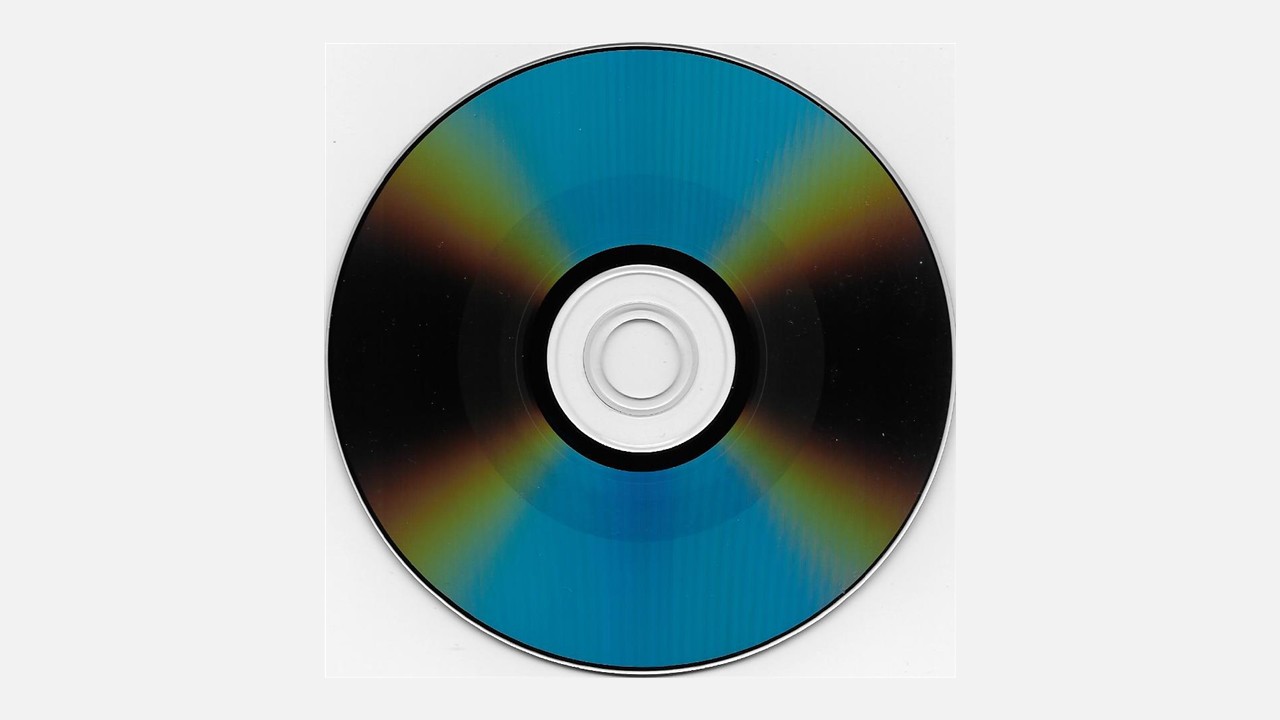
DVD-R, yazılan alanı silip yeniden kullanamayacağınız bir disktir. DVD-RW ise uyumlu bir yazıcıda silinip tekrar yazılabilir. İkisi de aynı boyda görünür ve yaygın tek katmanlı modeller 4,7 GB olarak satılır. Seçimi kapasiteden önce kullanım amacınız belirler. Örneğin eski bir oynatıcıya verilecek son kopya için, oynatıcının desteklediği bir DVD-R işinizi görebilir. Aynı projeyi birkaç kez deneyip diski tekrar kullanacaksanız, iki cihaz da destekliyorsa DVD-RW daha elverişlidir.
Bir disk bilgisayarda açılıyor ama salondaki oynatıcıda çalışmıyorsa, sebep her zaman diskin üzerinde yazan R veya RW harfi değildir. Oynatıcının kabul ettiği disk türü, kaydın tamamlanma biçimi ve videonun diske nasıl yazıldığı ayrı ayrı kontrol edilmelidir. Özellikle eski cihazlarda, bu üç ayrımı yapmak yeni bir disk paketi almadan önce sorunu daraltır.
DVD-R ve DVD-RW arasındaki fark
| Özellik | DVD-R | DVD-RW |
|---|---|---|
| Yazma | Yazılmış alan yeniden kullanılamaz. | Uyumlu yazıcıyla silinip yeniden yazılabilir. |
| Yaygın tek katmanlı kapasite | 4,7 GB | 4,7 GB |
| Uygun kullanım | Son kopya veya bir kez yazılacak dosyalar | Deneme kayıtları ve değişen içerik |
| Okuma desteği | Oynatıcı veya sürücü modelinden doğrulanır. | Disk türünün yanında kayıt modu da kontrol edilir. |
DVD-R için kullanılan “bir kez yazılır” ifadesi, her zaman bütün boş alanı tek işlemde doldurmanız gerektiği anlamına gelmez. Yazıcı, yazılım ve seçilen kayıt yöntemi izin veriyorsa, açık bırakılmış diske ayrı bir oturumla dosya eklenebilir. Daha önce fiziksel olarak yazılan alanı geri kazanamazsınız. Bir dosya sonraki oturumda görünmese bile, o dosyanın kapladığı alanın boşaldığını varsaymayın. Başka bir oynatıcıya vereceğiniz kopyada oturum ekleme imkânından önce cihaz uyumluluğuna bakın.
DVD-RW’de ise uygun yazma yazılımı diski silebilir. Silme seçeneği diskteki mevcut içeriği ortadan kaldıracağından, içinde tek kopyası bulunan bir dosya olup olmadığını önce kontrol edin. Eski bir ev kaydını bulduysanız deneme amacıyla diski biçimlendirmeyin. Kayıt tekrar kullanılabilecek bir ortamda olsa da, eldeki içerik yeniden oluşturulamayabilir.
Üzerinde 4,7 GB yazmasına rağmen neden daha az görünüyor?
Ambalajdaki 4,7 GB, ondalık birimle ifade edilen kapasitedir. Aynı byte sayısı ikili birimde yaklaşık 4,38 GiB eder. Bazı uygulamalar ikili hesabı kullanıp ekranda GB yazabilir. Bu nedenle boş bir diskin yaklaşık 4,38 göstermesi tek başına kapasite kaybına işaret etmez. Dosya sistemi ve kayıt yapısı da dosyalara ayrılabilen alanda küçük bir fark oluşturabilir.
Bir veri diski hazırlıyorsanız yazma programının proje toplamını kontrol edin. Bir DVD-Video hazırlıyorsanız dosya boyutunun yanında görüntünün yeniden kodlanıp kodlanmayacağına ve menülere ayrılan alana da bakın. Kutudaki dakika değeri, her video dosyasının o süreye kadar değişmeden sığacağı anlamına gelmez. Görüntü ve ses için seçilen bit hızı, aynı süreye sahip iki projenin farklı boyutta olmasına yol açabilir.
Yazıcı ve okuyucu desteğini ayrı kontrol edin
Bilgisayarınızın diski yazabilmesi ile hedef cihazın yazılmış diski okuyabilmesi iki ayrı gereksinimdir. Bir USB optik sürücünün üzerinde DVD yazması, DVD-RW yazma desteğini tek başına doğrulamaz. Model kılavuzunda okunabilen ve yazılabilen ortamları ayrı satırlarda arayın. Yalnızca DVD-ROM okuyabilen bir sürücü, boş DVD-R veya DVD-RW’ye kayıt yapmaz.
Eski oynatıcının kılavuzunda tam işareti arayın. DVD-RW ve DVD+RW farklı biçimlerdir. Yalnızca RW kelimesini görmek iki biçimin birden desteklendiğini göstermez. Üstelik bazı oynatıcılar DVD-RW’yi belirli bir kayıt moduyla okuyabilir. Disk kutusundaki işaretle hem yazıcının hem oynatıcının destek listesindeki işareti karşılaştırın.
Boş disk alırken yazma hızını da kontrol edin. Özellikle eski bir yazıcı, elinizdeki diskin üzerinde belirtilen hız aralığına uygun olmayabilir. Yazma uygulamasının sunduğu desteklenen seçeneklerden başlayın. En düşük değeri zorlamanın veya en yüksek değeri seçmenin bütün sürücü ve disk eşleşmelerinde daha iyi sonuç vereceği bir kural yoktur.
Veri DVD’si ile DVD-Video aynı iş için kullanılmaz
Bilgisayarda saklamak üzere fotoğraf, belge veya video dosyası yazıyorsanız bir veri diski hazırlayabilirsiniz. Böyle bir diskte dosyalar normal klasörler hâlinde görünür. Ancak bir MP4 dosyasını diske kopyalamak, DVD-Video oluşturmakla aynı işlem değildir. Eski salon oynatıcısı veri diski üzerindeki o dosya biçimini desteklemiyorsa diski tanısa bile filmi açmayabilir.
Standart DVD-Video bekleyen bir cihaz için, uygun bir DVD oluşturma yazılımında video projesi hazırlayın. Program menüleri, video ve ses yapısını oynatıcının beklediği biçimde oluşturur. Örneğin bir aile videosunu hem bilgisayarda orijinal dosya olarak korumak hem de eski DVD oynatıcıda izlemek istiyorsanız, özgün MP4 dosyasını ayrı bir yerde tutun. Oynatıcı için ayrı bir DVD-Video kopyası oluşturun ve önce kısa bir bölümle deneyin.
Finalizasyon ne zaman gerekir?
Bir DVD kaydedici, diski başka cihazlarda okunabilir hâle getirmek için sonlandırma veya finalizasyon seçeneği sunabilir. Kaydı yapan cihaz diski oynatıyor ama başka bir oynatıcı diski görmüyorsa, kaydedicinin menüsünde bu seçeneği arayın. Finalizasyonun ardından yeni oturum ekleme gibi işlemler sınırlandırılabilir. Hâlâ kayıt eklemek istiyorsanız kaydedicinin davranışını önce kılavuzundan kontrol edin.
DVD-RW üzerinde Video Recording adıyla geçen VR modu ayrı bir uyumluluk konusu olabilir. Sony’nin cihaz belgelerinde VR modunda kaydedilmiş diskler için oynatıcının VR uyumluluğuna bakılması gerektiği belirtilir. Bu nedenle diski sonlandırdıktan sonra sorun sürüyorsa, kullandığınız kayıt modunu kontrol edin. Bazı kaydedicilerde birden fazla seçenek olduğundan, aynı diski tekrar yazmak tek başına sorunu çözmeyebilir.
Disk açılmıyorsa hangi sırayla test etmeli?
- Hedef cihazda çalışan, bilinen bir disk deneyin. Başka hiçbir disk açılmıyorsa önce oynatıcıyı veya sürücüyü kontrol edin.
- Yeni diski yazdığınız bilgisayarda açın ve birkaç dosyayı gerçekten okuyabildiğinizi doğrulayın. Yalnızca klasör adlarının görünmesi, bütün dosyaların okunabildiğini göstermez.
- Disk türünü ve kayıt modunu kılavuzdaki destek listesiyle karşılaştırın. Sonlandırma gerekiyorsa kaydı yapan cihazın talimatlarını uygulayın.
- Farklı bir cihazda aynı diski deneyin. Disk birinde açılıp diğerinde açılmıyorsa, iki cihaz arasındaki uyumluluk farkını araştırın.
- Yeniden yazmanız gerekirse önce küçük bir örnek oluşturun. Sonucu gördükten sonra tam projeyi yazın.
Diskin yüzeyinde parmak izi veya kir varsa temiz, yumuşak bir bezle merkezden kenara doğru silin. Yüzey çatlamışsa veya disk biçimi bozulmuşsa sürücüye takmayın. Özellikle eski kayıtlar için ilk amaç diskteki veriyi başka bir ortama aktarmak olmalı. Sorunu incelemek için silme veya yeniden yazma seçeneklerine geçmeden önce içerik okunabiliyorsa kopyasını alın.
Örnek: Aynı aile videosu için bir prova ve bir son kopya
Elinizde birkaç kısa video ve bunları televizyonun yanındaki eski DVD oynatıcıda göstermek istediğiniz bir proje olsun. Oynatıcının DVD-R ve DVD-RW desteğini kontrol edin. Her ikisi de uygunsa önce yeniden yazılabilir diske kısa bir prova hazırlayın. Provaya sadece ilk klibi koymak yerine, kullanacağınız farklı ses veya görüntü ayarlarından birer örnek ekleyin. Menü açılıyor mu, klipler arasında geçiş yapılabiliyor mu ve ses televizyondan geliyor mu diye bakın.
Deneme başarılı olduğunda aynı proje ayarlarıyla tam içeriği hazırlayın. Son kopyayı DVD-R’ye yazmanız gerekiyorsa, projeyi baştan farklı bir biçimde kurmadan önce yazma programında hedef ortamı değiştirin ve boyutu kontrol edin. Yazma bittiğinde yalnızca başlangıç menüsünü görmekle yetinmeyin. Son klibi de açın. Böylece kopyanın sonuna kadar okunabildiğine dair pratik bir kontrol yapmış olursunuz. Proje dosyasını ve özgün videoları saklarsanız, ileride menü veya görüntü kalitesinde değişiklik yapmanız gerektiğinde DVD’den başlamak zorunda kalmazsınız.
Yazma yarıda kesilirse
Önce yazma programının gösterdiği aşamayı not edin. Diski en başta tanımayan bir yazıcı ile ilerleyen kaydı tamamlayamayan bir yazıcı aynı belirtiyi vermez. Boş ortam hiç tanınmıyorsa disk türünü, yazma hızını ve sürücünün destek listesini karşılaştırın. Kayıt başlıyor ve hep aynı aşamada duruyorsa, aynı proje küçük bir örnekle tamamlanabiliyor mu diye bakın. Kaynağın okunamadığı bir hata varsa, diski değiştirmeden önce videonun veya belgenin bilgisayarda açıldığını kontrol edin.
Yarım kalmış bir DVD-R’de kalan alanı yeniden kullanabileceğinize güvenerek önemli bir kayıt başlatmayın. Yazılımın diski nasıl gördüğünü kontrol edin ve güvenilir bir son kopya için gerekirse boş disk kullanın. DVD-RW’de yeni denemeden önce silme seçeneği kullanılabilir. Ancak sorun birden fazla diskte aynı sürücüyle tekrarlanıyorsa, bütün diskleri peş peşe silmek veya harcamak yerine başka bir yazıcıyla küçük bir karşılaştırma yapın.
Eski diskleri bulduğunuzda önce içeriği okuyun
Arşiv kutusundaki bir diskin etiketi kaybolmuşsa, yüzeyin rengine bakarak ne tür olduğunu veya içinde veri kalıp kalmadığını kesinleştirmeye çalışmayın. Uyumlu bir bilgisayarda disk bilgisine bakın ve okunabilen dosyaları başka bir konuma kopyalayın. Bilgisayar diski boş gösterirken kaydı yapan cihaz içeriği oynatabiliyorsa, kaydın açık kalmış olması veya bilgisayarın kullanılan biçimi okuyamaması ihtimallerini araştırın. İlk adım olarak diski silmek bu ihtimalleri ortadan kaldırmaz ve eldeki kaydı kaybetmenize yol açabilir.
Hangi diski seçmelisiniz?
Bir kez yazıp teslim edeceğiniz dosyalar veya oynatıcıya hazırladığınız son kopya için, hedef cihaz destekliyorsa DVD-R alın. Farklı menüler deneyeceğiniz bir video projesi, kısa süreli test veya aynı diskin tekrar kullanılacağı bir çalışma için DVD-RW seçin. Oynatıcı yalnızca DVD-R destekliyorsa, DVD-RW ile bilgisayarda prova yapabilir ama son kopyayı hedefin kabul ettiği türde oluşturmanız gerekir. Deneme sonucunu her iki cihazda kontrol edin.
Önemli fotoğraflar ve belgeler için, türü ne olursa olsun diski tek kopya olarak bırakmayın. Yazma bittiğinde birkaç dosyayı açarak kontrol edin, başka bir yerde ikinci bir kopya saklayın ve diskin üzerinde hangi tarihte ne bulunduğunu belirtin. DVD-RW’yi daha sonra yeniden kullanacaksanız, içeriğin başka yerde açılabildiğini silmeden önce bir kez daha doğrulayın.




