Windows 11’de dosyayı açmadan önizleme: PowerToys Peek rehberi
PowerToys Peek ile dosyaları açmadan önizleyin. Boşluk kısayolu, seçili dosyalarda gezinme, uygulamada açma ve Delete tuşunun davranışı.
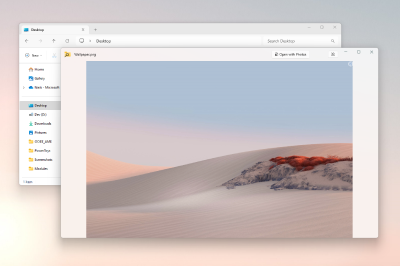
Microsoft PowerToys Peek, Dosya Gezgini’nde seçtiğiniz dosyanın içeriğine ayrı bir uygulama açmadan bakmanızı sağlar. Bir klasörde doğru fotoğrafı, metni veya belgeyi ararken her dosyayı kendi programında açıp kapatmak yerine önce önizleme yapabilirsiniz. Bu özellikle adları birbirine benzeyen dosyalar arasında seçim yaparken kullanışlıdır. Önizleme ile dosyayı düzenlemeyi ise ayrı düşünmek gerekir: Bir içeriği görmek, üzerinde değişiklik yapmakla aynı işlem değildir.
Bu rehber, 20 Kasım 2026’da kontrol edilen güncel Microsoft belgelerindeki davranışları anlatıyor. Belirli bir bilgisayarda ölçülmüş hız veya bellek tüketimi sonucu vermiyoruz. Örnek klasör düzenleri, günlük kullanımınızı planlamanıza yardımcı olmak için oluşturuldu. Kullandığınız PowerToys sürümündeki Peek ayarlarını da kontrol edin; daha önce belirlediğiniz kısayol, güncel varsayılanla aynı olmayabilir.
Dosyayı seçip önizlemeyi açın
PowerToys ayarlarında Peek’i etkinleştirin. Dosya Gezgini’nde bir dosya seçin ve etkinleştirme kısayolunu kullanın. Güncel varsayılan Boşluk tuşudur; Microsoft bu değişikliğin PowerToys 0.95 ile geldiğini belirtiyor. Kısayolu önceden değiştirdiyseniz ayarlarda görünen tuş birleşimini kullanın. Önce kişisel bilgi içermeyen bir örnek dosyayla deneyin. Dosyayı seçtiğinizden ve odağın Dosya Gezgini’nde olduğundan emin olun.
Örneğin sunuma ekleyeceğiniz bir fotoğrafı arıyorsunuz. Klasörde farklı çekimlerin benzer adlarla durduğunu varsayalım. Birini seçip önizlemeyi açın; aradığınız kare değilse sıradakine geçin. Kararı yalnızca dosya adına göre vermek yerine görüntünün kendisine bakmış olursunuz. Bu örnek, dosyaların birbirinin aynı olduğunu belirleyen bir karşılaştırma testi değildir. Benzer görünen iki fotoğrafın çözünürlüğü veya içeriği farklı olabilir.
Klasörün tamamı ile seçili dosyalar arasında gezinme
Önizleme açıkken yön tuşlarıyla klasördeki dosyalar arasında ilerleyebilirsiniz. Dosya Gezgini’nde birden fazla dosya seçerek açarsanız gezinme seçtiğiniz dosyalarla sınırlanır. Önizleme içeriğinin kendisiyle etkileşime girilen PDF, metin veya benzeri görünümlerde yön tuşları içerikte ilerleyebilir. Dosyalar arasında geçmek için Alt + Sol ve Alt + Sağ birleşimlerini kullanın. Böylece içerikte kaydırma ile başka dosyaya geçmeyi ayırabilirsiniz.
Bu ayrımın günlük karşılığı basit: Yirmi dosyalık klasörde yalnızca dört adayla ilgileniyorsanız önce onları seçin. Önizleme sırasında diğer dosyalar arasında tekrar tekrar dolaşmanız gerekmez. Buna karşılık ne aradığınızı henüz bilmiyorsanız klasörün tamamına bakmak daha uygun olabilir. Seçimi daraltmak hız garantisi veren bir özellik değil, dikkatinizi ilgilendiğiniz dosyalarda tutan bir kullanım yöntemidir.
| İşlem | Güncel davranış |
|---|---|
| Önizlemeyi açmak | Dosyayı seçip ayarlardaki kısayolu kullanın; varsayılan Boşluk. |
| Etkileşimli içerikten başka dosyaya geçmek | Alt + Sol veya Alt + Sağ. |
| Önizlemeyi kapatmak | Esc veya Ctrl + W. |
| Dosyayı varsayılan uygulamasında açmak | Enter ya da Open with seçeneği. |
Önizleme yeterli olmadığında dosyayı uygulamasında açın
Doğru dosyayı bulduktan sonra Enter ile varsayılan programına geçebilirsiniz. Bir fotoğrafın kadrajını değiştirmek, bir belgedeki paragrafı düzenlemek veya ayrıntılı bir çalışma yapmak istiyorsanız bu aşamada ilgili uygulamayı kullanın. Peek’i önce seçim yapmak için kullanmak, hangi dosyayı düzenlemek istediğinizi netleştirir. Bir önizlemenin görünmesi, dosyanın bütün özelliklerinin veya uygulamaya özgü ayrıntılarının kontrol edildiğini göstermez.
Örneğin bir sunum için fotoğraf seçerken önizleme, yanlış kareleri elemenize yardımcı olabilir. Dosyayı gerçekten kullanmadan önce hedef sunumda nasıl göründüğüne de bakın. Küçük önizlemede uygun görünen bir görüntünün üzerindeki yazılar büyük ekranda yeterince okunaklı olmayabilir. Fotoğrafı küçültmeniz gerekiyorsa PowerToys Image Resizer ile toplu boyutlandırma rehberimiz sonraki adımı anlatıyor. Önce doğru görseli seçmek, ardından ölçüsünü hazırlamak iki ayrı karardır.
Dosya adı düzenini önizlemeyle tamamlayın
Önizleme, karışık bir klasörün neden karışık olduğunu çözmez. Bir dosyanın adında tarih, sürüm veya kullanım amacı yoksa bir sonraki hafta aynı aramayı tekrar yapmak zorunda kalabilirsiniz. Doğru dosyayı bulduktan sonra klasör düzeninizi de değerlendirin. Örneğin yayın için seçtiğiniz dosyaları, henüz değerlendirmediğiniz adaylardan ayrı tutabilirsiniz. Böylece bir sonraki işte hangi gruba bakmanız gerektiği daha açık olur.
Çok sayıda dosyanın adını düzenlemeniz gerekiyorsa PowerRename ile toplu dosya adı değiştirme rehberimize bakabilirsiniz. Yeniden adlandırmayı içerik kontrolünden ayrı yapın. Aynı adı taşıyan iki dosyanın aynı içeriğe sahip olduğunu, farklı adlar taşıyanların da mutlaka farklı olduğunu varsaymayın. Önizlemede gördüğünüz bilgiyi kararınıza yardımcı bir işaret olarak kullanın; önemli dosyalarda orijinalleri koruyun.
Silme tuşuna dikkat: Önizleme salt okunur bir seçim alanı değil
Peek içinde Delete tuşu, görüntülenen dosyayı Geri Dönüşüm Kutusu’na taşır. Varsayılan davranışta onay iletişim kutusu gösterilir. Bu nedenle dosyalar arasında dolaşırken Delete tuşunu yalnızca bir görünümü kapatmak için kullanmayın. Önizlemeyi kapatmak istiyorsanız Esc kullanın. Bir dosyayı silmeden önce adını ve gerçekten gereksiz olup olmadığını kontrol edin.
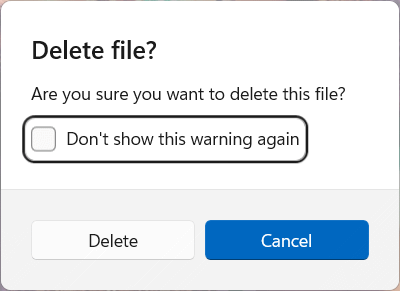
Silme onayını devre dışı bırakmadan önce kendi çalışma biçiminizi düşünün. Çok benzer dosyaların bulunduğu bir klasörde yanlış seçimi fark etmek zorlaşabilir. Özellikle ortak bir işin dosyalarını inceliyorsanız önce seçim yapmak, silme kararını daha sonra vermek daha anlaşılır bir düzen oluşturabilir. Bu bir zorunlu klasör modeli değil; yanlış tuşa basmanın etkisini azaltmak için kullanabileceğiniz bir alışkanlık önerisidir.
Paylaşım yapmadan önce ekrandaki bilgiyi kontrol edin
Bir ekran paylaşımında veya rehber görselinde önizleme penceresini gösterecekseniz seçtiğiniz dosyanın içeriğine dikkat edin. Dosya adı veya belgenin içinde kişisel bilgi bulunabilir. Örneğin bir belge yerine kişisel bilgi içermeyen bir örnek metin kullanabilirsiniz. Başkasına göndereceğiniz bir ekran görüntüsünü kaydettikten sonra tekrar açıp görünür alanı kontrol edin. Önizleme aracının varlığı, gösterdiğiniz içeriği otomatik olarak paylaşılabilir hale getirmez.
Günlük kullanım için basit bir sıra yeterli: Dosyayı seçin, önizlemede doğru içerik olduğunu kontrol edin, gerekiyorsa varsayılan uygulamada açın ve son işi orada tamamlayın. Kısayol beklediğiniz gibi çalışmıyorsa önce Peek’in açık olduğunu ve ayarlardaki kısayolu kontrol edin. Önizlemeden çıkmak için Esc’i kullanın. Bu düzen, içerik arama, düzenleme ve silme işlemlerini birbirine karıştırmadan ilerlemenize yardımcı olur.
Used with permission from Microsoft.