Windows 11’de toplu fotoğraf boyutlandırma: PowerToys Image Resizer
Microsoft PowerToys Image Resizer ile fotoğrafları topluca küçültme; Fit, Fill ve Stretch farkları, orijinalleri koruma ve çıktı kontrolü.
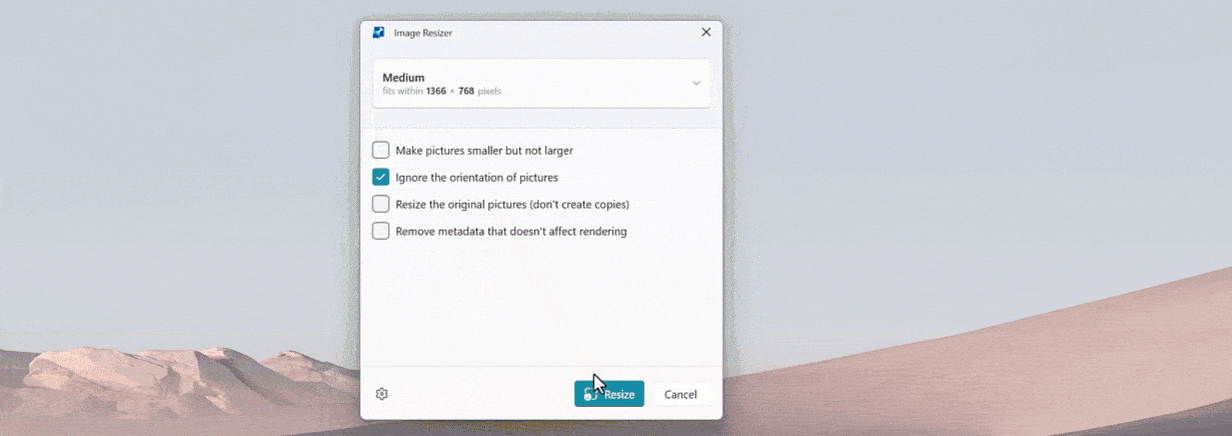
Microsoft PowerToys Image Resizer, Windows’ta çok sayıda görseli tek tek açmadan yeniden boyutlandırmak için kullanılabilen bir araç. E-posta ekine koyacağınız fotoğraflar, bir ürün listesinin görselleri veya bir sunuma aktaracağınız ekran görüntüleri için aynı işlemi topluca uygulamanızı sağlar. Ancak işlemden önce istediğiniz sonucu belirlemek gerekir: Daha az piksel, farklı görüntü oranı ve daha küçük dosya aynı şey değildir.
Bu rehber, 19 Kasım 2026 tarihinde kontrol edilen ve 17 Kasım’da güncellenen Microsoft belgelerine dayanıyor. Belirli sayıda fotoğrafı kaç saniyede işlediğine ilişkin bir test sonucu vermiyoruz. Aşağıdaki örnekler, günlük bir görsel hazırlama işini planlamak için oluşturuldu. Gerçek dosyalarınızda okunabilirliği, kadrajı ve çıktı boyutunu ayrıca kontrol etmeniz gerekiyor. Özellikle tekrar çekemeyeceğiniz fotoğrafların orijinallerini ayrı tutarak başlayın.
İlk adım: Çıktının nereye gideceğini belirleyin
Bir fotoğrafı hazırlarken yalnızca “küçük olsun” demek çoğu zaman yeterli değil. Bir web formunun istediği genişlik, bir e-postaya eklemek istediğiniz dosya büyüklüğü ve basılacak bir belgenin görüntü ihtiyacı farklı olabilir. Önce hedef hizmetin açıklamasını okuyun. Açıklamada piksel ölçüsü mü, dosya büyüklüğü mü, yoksa belirli bir en-boy oranı mı istendiğini ayırın. Bunların hepsini aynı ayarla çözeceğinizi varsaymayın.
Örneğin bir ilan sayfasına yatay ürün fotoğrafı yükleyecekseniz kadrajın tamamının görünmesi önemli olabilir. Bir başvuru sisteminin küçük profil alanı içinse farklı bir görüntü oranı gerekebilir. Bu iki işi aynı klasörde topluca işlemek yerine, kullanım amaçlarına göre ayırmak daha anlaşılır bir başlangıç. Dosyaları ayırdıktan sonra her grupta yalnızca bir örnek üzerinde deneme yapın. Sonuç uygunsa diğerlerine aynı yaklaşımı uygulayın.
Image Resizer ile toplu boyutlandırma nasıl başlatılır?
PowerToys içinde Image Resizer’ı etkinleştirin. Dosya Gezgini’nde bir veya birkaç görsel seçin; sağ tıklayıp Resize with Image Resizer seçeneğini açın. İşlem penceresinden bir boyut seçerek başlayabilirsiniz. İlk denemede orijinal dosyanın üzerine yazmak yerine kopya oluşturmayı tercih edin. Küçültülmüş kopyayı açıp beklediğiniz ölçüye ve görüntüye sahip olduğunu kontrol etmeden büyük bir klasöre aynı işlemi uygulamayın.
Bu ilk deneme için en kolay fotoğrafı seçmek yerine, koleksiyonunuzu temsil eden bir örnek seçin. Görsellerinizin çoğunda küçük yazılar varsa yazılı bir fotoğrafı, çoğu dikeyse dikey bir görüntüyü kullanın. Büyük ve net bir manzaranın iyi görünmesi, küçük etiket yazılarının da okunacağı anlamına gelmez. İşlem penceresinde seçtiğiniz ayarın adını not etmek, sonraki denemede hangi sonucu hangi tercihle aldığınızı hatırlamanızı kolaylaştırır.
Fit, Fill ve Stretch arasındaki fark
Fit, görüntünün tamamını oranını koruyarak belirlenen sınır içine sığdırır. Fill, hedef alanı doldururken gerektiğinde görüntüyü kırpar. Stretch ise hedef ölçüyü doldurmak için oranı değiştirebilir. Ürünün bütününü korumak istiyorsanız Fit ile başlayın; kenarların kesilmesinin kabul edilebilir olup olmadığını düşünmeden Fill seçmeyin. Stretch, özellikle dairelerin ve yüzlerin biçimini değiştirebileceği için dikkatle değerlendirilmelidir.
Bu farkı bir ayakkabı fotoğrafıyla düşünün. Ayakkabı görüntünün sağına kadar uzanıyorsa kırpma sırasında ucu kesilebilir. Görsel küçük bir kartta ilk bakışta düzgün görünse bile ürünü eksik göstermiş olursunuz. Başka bir fotoğrafta ise kenarlarda yalnızca boş zemin vardır; oradaki kırpma daha az önemli olabilir. Aynı hedef ölçünün iki fotoğrafta farklı sonuç yaratmasının nedeni budur. Toplu işlem, içerikteki bu farkı sizin yerinize değerlendirmez.
Piksel ölçüsü ile dosya büyüklüğünü karıştırmayın
Bir görüntünün genişliği ve yüksekliği, içinde kaç piksel bulunduğunu anlatır. Dosyanın megabayt değeri ise saklanan verinin büyüklüğüdür. İki dosya aynı piksel ölçülerine sahip olsa da aynı büyüklükte olmak zorunda değildir. Görüntünün içeriği ve nasıl kaydedildiği sonucu etkiler. Bu nedenle bir form yalnızca dosya büyüklüğü sınırı veriyorsa, yeniden boyutlandırmanın ardından oluşan dosyanın özelliklerine de bakmalısınız.
Örneğin 4000 × 3000 piksellik bir görüntü 12 milyon piksel içerir. Aynı oranı koruyarak 2000 × 1500 ölçüsüne indiğinizde 3 milyon piksel kalır. Her iki kenarı yarıya indirmek, piksel sayısını dörtte bire düşürür. Bu matematik, dosya büyüklüğünün de tam dörtte bire ineceği anlamına gelmez. Sonucu yalnızca çözünürlük oranından tahmin etmek yerine dosya büyüklüğünü ve görüntüyü birlikte kontrol edin.
| Karşılaşılan ihtiyaç | İlk kontrol | Çıktıda bakılacak nokta |
|---|---|---|
| Fotoğrafı e-postaya eklemek | Gönderim sınırı ve gerekli ayrıntı | Dosya büyüklüğü ve okunabilirlik |
| Ürün fotoğrafını karta yerleştirmek | Ürünün kadrajdaki konumu | Kenarların veya ürünün kesilmemesi |
| Ekran görüntüsünü belgeye koymak | Belgedeki görüntü genişliği | Küçük yazıların seçilebilmesi |
Yatay ve dikey fotoğrafları birlikte işlerken
Karışık bir klasörde bütün fotoğrafların aynı yönde çekilmiş olmasını bekleyemezsiniz. Bir grupta dikey ürünler, yatay masa düzenleri ve kareye yakın ayrıntı fotoğrafları bulunabilir. Önce bu grupları ayırmak, hedef ölçünün her birinde nasıl sonuç verdiğini görmeyi kolaylaştırır. Yatay bir örnekte sorunsuz olan ayarı bütün dikey fotoğraflara uygulamak, beklediğiniz genişliğin veya kadrajın korunacağını garanti etmez.
Hedef alanın kendisi sabitse, görseli hangi bölümün temsil etmesini istediğinizi de belirleyin. Bir insanın bütün bedenini gösteren fotoğrafla yalnızca bir nesnenin ayrıntısını gösteren kare aynı şekilde ele alınmayabilir. Kadraj seçimi gerekiyorsa bunu ayrı bir düzenleme işi olarak düşünün. Otomatik ölçülendirme ile yaratıcı kadraj kararını birbirine karıştırmamak, özellikle onlarca fotoğrafı benzer bir sayfada göstereceğiniz zaman daha tutarlı sonuçlar hazırlamanıza yardımcı olur.
Orijinalleri koruyan bir klasör düzeni kurun
İşe başlamadan önce orijinaller ve paylaşılacak kopyalar için iki ayrı klasör oluşturmak basit ama yararlı bir önlem. Örneğin bir klasörün adı “Orijinal”, diğerinin adı “E-posta için” olabilir. İşlem tamamlandığında hangisini göndereceğinizi dosyaların küçük önizlemelerine bakarak tahmin etmek zorunda kalmazsınız. Özellikle aynı fotoğrafı daha sonra daha büyük bir sunumda kullanacaksanız orijinaline kolayca ulaşabilmek önemlidir.
Dosya adlarını da anlaşılır tutun. Aynı görselin küçük ve büyük sürümünün adı tamamen aynı olduğunda yanlış klasörden seçim yapmak kolaylaşabilir. Yeniden boyutlandırılmış kopyaların hangi amaçla hazırlandığını adlandırma düzeninizde belirtin. Dosya adlarını topluca düzenlemeniz gerekiyorsa PowerRename ile toplu dosya adı değiştirme rehberimiz, bu işi görsel ölçülendirmeden ayrı ele alıyor. İki işlem farklıdır; birinin tamamlanması diğerinin doğru yapıldığını göstermez.
Küçük yazıları ve çizgileri nasıl kontrol etmeli?
Ekran görüntüsü, belge fotoğrafı veya küçük etiketler içeren ürün görseli hazırlıyorsanız kontrolü yalnızca küçük resim görünümünde yapmayın. Çıktıyı açıp yazılara bakın. Bir metnin tamamı görüntüde yer alıyor olsa bile küçültme sonrasında okunması zorlaşmış olabilir. Fotoğrafı kullanacağınız gerçek yerde de deneyin. Bir sunumda geniş gösterilecek görsel ile telefonda küçük bir kartta görülecek görselin okunabilirliği farklı değerlendirilebilir.
Bir örnekte yazılar seçilemiyorsa hemen bütün dosyaların bozuk olduğunu düşünmeyin. Önce aynı görüntünün orijinaline bakın. Orijinalde de bulanıklık varsa küçültülmüş kopyanın bunu düzeltmesini bekleyemezsiniz. Orijinal net, kopya yetersizse hedef boyutu yeniden değerlendirin. Bu yaklaşım, kaynağın kalitesiyle çıktı tercihini ayırır. Hangi aşamada ayrıntı kaybolduğunu görmek, gereksiz tekrar işlemlerini azaltabilir.
Boyutlandırma, her dosyayı başka biçime dönüştürmez
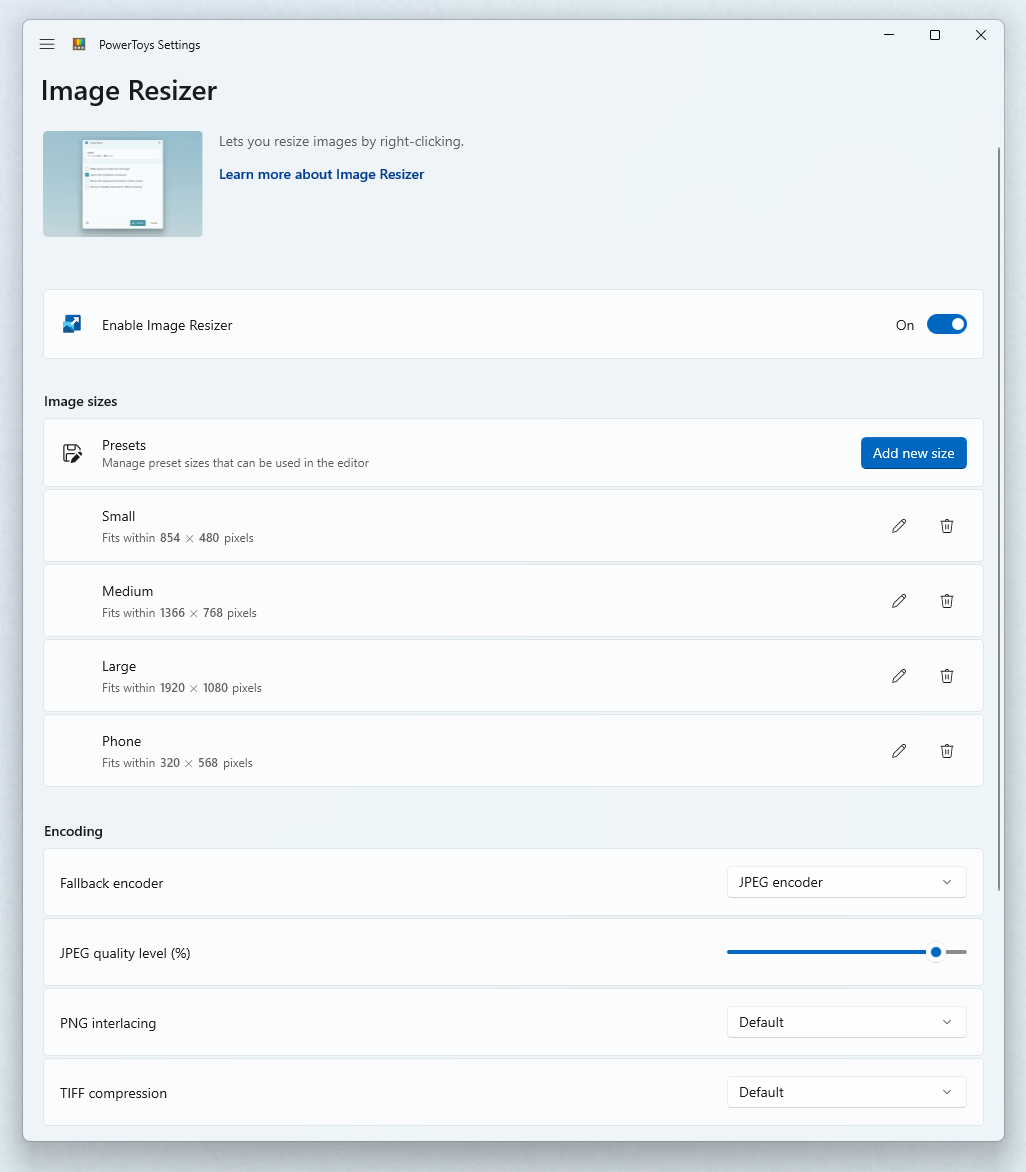
Image Resizer ayarlarındaki yedek kodlayıcı, özgün biçimde kaydedilemeyen dosyalar için kullanılır. Bunu bütün dosyaları her durumda seçtiğiniz uzantıya dönüştüren genel bir dönüştürme aracı gibi düşünmeyin. Hedef sistem belirli bir dosya biçimi istiyorsa sonuç dosyasının uzantısını kontrol edin. Bir dosyanın adındaki uzantıyı elle değiştirmek de görüntü verisini başka biçime dönüştürmez.
Paylaşım öncesi kontrol listenizi bu nedenle yalnızca ölçüden oluşturmayın. Dosya açılıyor mu, hedef sistemin kabul ettiği biçimde mi, önemli ayrıntılar duruyor mu ve dosya büyüklüğü sınırın altında mı? Bu soruların hepsine aynı küçük örnekte yanıt arayın. Bir dosyanın yüklenebilmesi, doğru görüneceğini tek başına kanıtlamaz; doğru görünmesi de her yükleme sisteminin onu kabul edeceği anlamına gelmez.
Toplu işlemi bitirdikten sonra üç örnek açın
Çok sayıda fotoğrafı işledikten sonra klasörün yalnızca ilk dosyasına bakmak yerine farklı özellikte üç örnek seçin. Biri yatay, biri dikey, biri küçük yazı veya ayrıntı içeren bir görüntü olabilir. Bunlar koleksiyonunuzdaki her sorunu yakalayacağınızı garanti etmez, ama tek bir kolay örneğe bakmaktan daha açıklayıcıdır. İşlemden önce gördüğünüz önemli ayrıntıları çıktı üzerinde tekrar kontrol edin.
Dosya sayısını da karşılaştırın. Beklediğiniz bütün görüntülerin yeni klasörde bulunması, gönderimden önce yapılabilecek basit bir kontroldür. Eksik bir çıktı varsa hangi dosya olduğunu belirlemeden bütün klasörü tekrar tekrar işlemeyin. Kaynağın açılabilirliğine ve dosya türüne ayrı bakın. Sorunu tek dosyaya indirdiğinizde hem neyin farklı olduğunu görmek hem de orijinali korumak daha kolay olur.
Microsoft PowerToys’un bu aracı, tekrarlanan ölçülendirme işini tek bir akışta toplamak için değerlendirilebilir. Aracın diğer kullanım alanlarını merak ediyorsanız Microsoft PowerToys incelememiz genel bir başlangıç sunuyor. Burada asıl hedef, fotoğrafları mümkün olan en küçük dosyaya çevirmek değil; onları kullanılacakları yerde yeterli ayrıntıyla ve doğru kadrajla sunmak. Küçük bir deneme, açık bir klasör düzeni ve çıktı kontrolü bu sürecin temelini oluşturur.
Örnek iş akışı: On ürün fotoğrafını paylaşmaya hazırlamak
Bir arkadaşınıza veya çalışma arkadaşınıza on ürün fotoğrafı göndereceğinizi düşünün. Önce hangi fotoğrafların gerçekten gerekli olduğunu seçin. Aynı ürünü neredeyse aynı açıdan gösteren birkaç kare yerine, karşı tarafın ihtiyacını anlatan az sayıda görüntü daha yararlı olabilir. Dosyaları seçmek, onları küçültmekten ayrı bir karar. Gereksiz fotoğrafları yalnızca topluca işlemek kolay olduğu için pakete eklemeyin. Seçim tamamlandığında bu on dosyanın kopyalarını çalışma klasörüne alın.
Sonra en zor örneği belirleyin: Etiketindeki yazısı küçük olan, kenara yakın bir ayrıntı taşıyan veya diğerlerinden farklı yönde çekilmiş bir fotoğraf olabilir. İlk çıktıyı bununla hazırlayın. Ürünün tamamı görünüyorsa ve gerekli yazı okunuyorsa aynı yaklaşımı kalan gruba uygulayın. Sonuç yetersizse bütün fotoğrafları tekrar işlemeye başlamadan önce bu tek dosyadaki tercihi düzeltin. Böylece sonraki turda neyi değiştirdiğiniz daha açık olur.
Çıktıları göndermeden önce hedefteki görünümü düşünün. Karşı taraf fotoğrafları bir bilgisayarda ayrıntılı inceleyecekse yalnızca telefondaki küçük önizlemede güzel görünmeleri yeterli olmayabilir. Tam tersine, görseller bir mobil kartta gösterilecekse küçük yazıları fotoğrafın içine sıkıştırmak yerine gerekli açıklamayı metinde vermek daha anlaşılır olabilir. Yeniden boyutlandırma, görselin yanında hangi bilginin yazılması gerektiğine sizin yerinize karar vermez. Ürünün önemli özelliklerini yalnızca fotoğraftaki küçük etikete bırakmayın.
Son kontrolde orijinal klasörü ve gönderilecek klasörü karıştırmadığınızdan emin olun. Mesaja eklediğiniz dosyaların adlarını ve sayısını tekrar okuyun. Alıcıya gönderdiğiniz paketin ne içerdiğini kısa bir cümleyle açıklamak da işini kolaylaştırır. Görselleri daha sonra farklı bir amaçla hazırlamanız gerekirse küçültülmüş kopyadan yeniden başlamak yerine sakladığınız orijinallere dönün. Bu düzen, ilk gönderimden sonra yeni bir boyut istendiğinde işinizi daha anlaşılır biçimde sürdürmenizi sağlar.
Used with permission from Microsoft.