Windows 11’de pencere düzeni kurma: PowerToys FancyZones rehberi
Microsoft PowerToys FancyZones ile pencere bölgeleri oluşturma, okunabilir bir masa düzeni seçme ve yerleşim sorunlarını ayırma rehberi.
Microsoft PowerToys FancyZones, Windows’ta pencereleri her sabah yeniden boyutlandırmaktan yorulanlar için masaüstünü bölgelere ayıran bir araç. Tarayıcı, belge ve mesajlaşma penceresini belirlediğiniz alanlara yerleştirerek aynı çalışma düzenine dönmenizi kolaylaştırıyor. Buradaki amaç ekrana mümkün olduğunca çok uygulama sıkıştırmak değil; birlikte baktığınız bilgileri okunabilir büyüklükte tutmak.
Bu rehber, 19 Kasım 2026 tarihinde kontrol edilen ve 17 Kasım’da güncellenen Microsoft belgeleri temelinde hazırlandı. Bir performans testi veya her uygulamayla uyumluluk garantisi sunmuyoruz. Anlatılan masa düzenleri örnek senaryolar; ekranınızın boyutuna, ölçeklendirmesine ve kullandığınız uygulamaların ihtiyaçlarına göre değiştirilmeli. İlk kurulumu basit tutup birkaç günlük gerçek kullanımın ardından geliştirmek daha anlamlı.
Önce hangi sorunu çözmek istediğinizi belirleyin
Üç pencerenin aynı anda görünmesi tek başına verimli bir düzen oluşturmaz. Örneğin bir rapor hazırlarken asıl işiniz metin yazmak, ikinci işiniz tarayıcıdaki bilgiyi kontrol etmek, üçüncü işiniz kısa mesajları takip etmek olabilir. Bu durumda üç eşit sütun, yazdığınız belgeyi gereğinden fazla daraltabilir. Belgeye geniş bir alan, kaynaklara orta büyüklükte bir alan ve kısa süreli kontrol ettiğiniz uygulamaya küçük bir bölüm ayırmayı düşünebilirsiniz.
Başka bir gün ise iki farklı belgeyi karşılaştırıyor olabilirsiniz. Önceki düzenin bu işe de uyması gerekmez. İki belgeyi benzer genişlikte gösterip mesajlaşmayı arka planda bırakmak daha rahat gelebilir. Başlangıç sorusu şu olmalı: Bir karar verirken hangi iki bilgiye aynı anda bakıyorum? Cevap yalnızca tek uygulamaysa, sürekli açık tuttuğunuz diğer pencereleri küçültmek yerine tamamen arka plana almak da değerlendirilebilir.
FancyZones’u açın ve ilk düzeni seçin
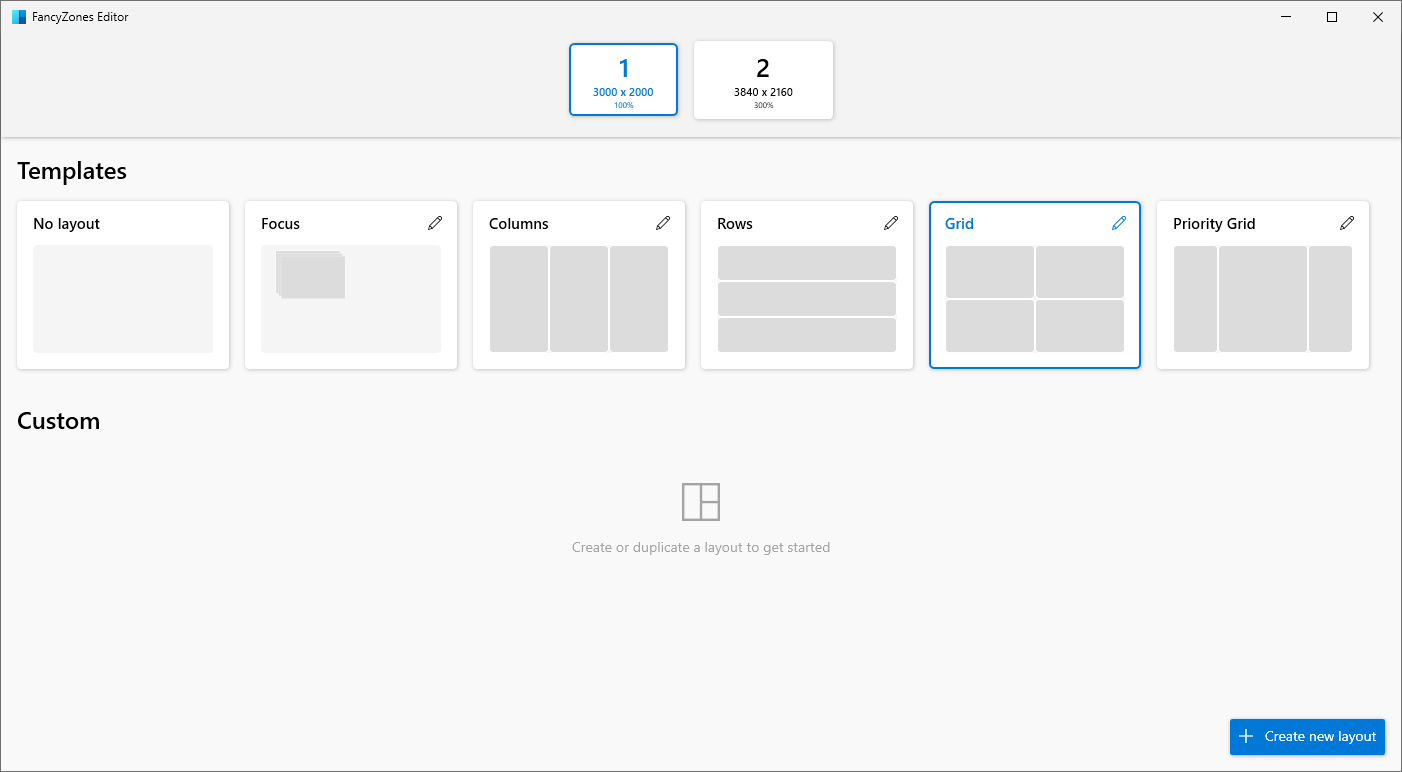
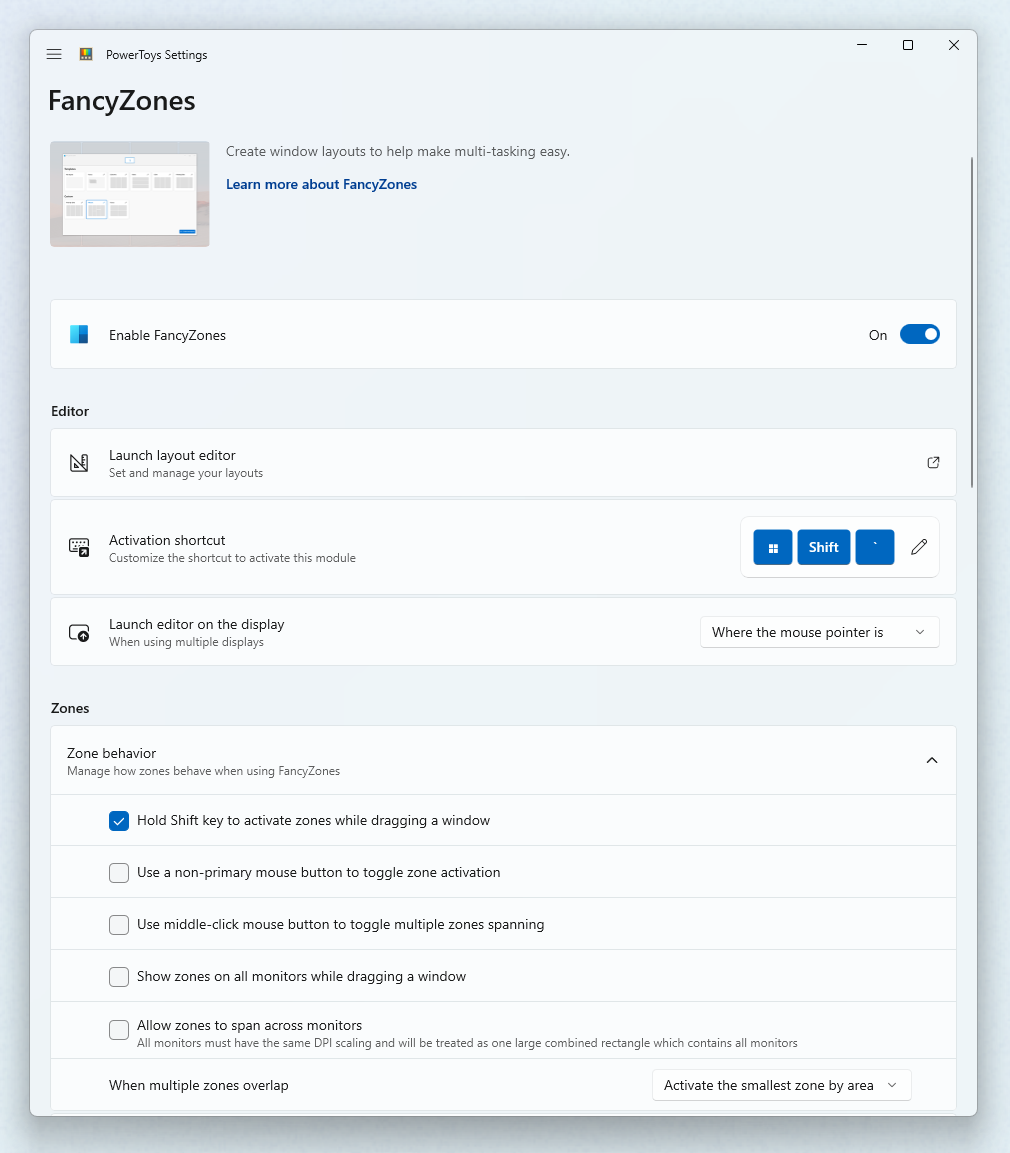
PowerToys ayarlarından FancyZones bölümüne girin, aracı etkinleştirin ve düzen düzenleyicisini açın. Varsayılan düzenleyici kısayolu Windows + Shift + ters tırnak tuşudur; klavye düzeninize uymuyorsa ayarlardan değiştirilebilir. Düzenleyicide hedef monitörü ve bir şablonu seçin. İlk denemede iki veya üç alanla başlamak, hangi pencerenin ne kadar yer istediğini görmenizi kolaylaştırır.
Pencereyi bir alana taşımak için varsayılan davranışta başlık çubuğundan sürüklerken Shift tuşunu basılı tutun. Bölge vurgulandığında pencereyi bırakın. İlk kontrolü kişisel bilgi içermeyen sıradan bir belgeyle yapabilirsiniz. Aynı işlemi ikinci pencereye uygulayıp metnin okunabilirliğine bakın. Pencere yerine uygulamanın içindeki bir sekmeyi veya belge parçasını sürüklerseniz aynı sonucu beklemeyin; taşımak istediğiniz şey uygulama penceresinin kendisi.
Bir ayarı değiştirdikten sonra bütün çalışma masanızı hemen yeniden kurmanız gerekmiyor. Önce tek pencereyi yerleştirin, sonra bir süre normal işinizi yapın. Başlık çubuğuna ulaşmak, metin seçmek veya uygulamanın araçlarını kullanmak zorlaştıysa düzenin boyutlarını gözden geçirin. Güzel görünen simetrik bir yerleşim, günlük işte rahat kullanılacağı anlamına gelmez. Özellikle geniş araç çubukları bulunan programlar, basit bir not penceresinden daha fazla alan isteyebilir.
Hazır şablon mu, özel düzen mi?
Hazır şablonlar ilk deneme için yeterli olabilir. Kendi düzeninizi oluştururken Grid ve Canvas seçenekleri bulunur. Grid, alanları bölüp birleştirerek oransal bir düzen kurar. Canvas ise ayrı yerleştirilen ve üst üste gelebilen bölgeler oluşturur. Başlangıç için Grid daha kolay değerlendirilebilir; her alanın hangi işe ayrıldığını açıkça görebilirsiniz. Belirli konumlarda duran pencerelere ihtiyaç duyuyorsanız Canvas üzerinde ayrıca çalışabilirsiniz.
Özel düzeni uygulamadan önce basit bir kâğıda pencere adlarını yazmak bile yardımcı olabilir. Ortada metin editörü, solda kaynak, sağda kısa notlar gibi bir plan kurun. Sonra gerçekten bu üç pencere arasında mı çalıştığınıza bakın. Gün boyunca sık kullandığınız dördüncü bir pencere varsa, sırf plana uysun diye onu sürekli kapatıp açmak zorunda kalıyorsanız ilk çiziminizi değiştirin. Araç, çalışma alışkanlığınıza hizmet etmeli.
Üç farklı iş için örnek yerleşimler
| İş | Örnek düzen | Kontrol edilecek nokta |
|---|---|---|
| Rapor hazırlama | Geniş belge alanı ve dar kaynak alanı | Belgede satırlar rahat okunuyor mu? |
| İki belgeyi karşılaştırma | Birbirine yakın genişlikte iki bölge | Her iki belgede aynı bölüm görülebiliyor mu? |
| Kod ve sonuç kontrolü | Editör ve tarayıcıya öncelik veren düzen | Sonuç penceresi gereksiz yere daralıyor mu? |
Rapor örneğinde kaynak penceresi günün büyük bölümünde yalnızca kısa bir paragrafı kontrol etmek için kullanılıyorsa genişliğini azaltabilirsiniz. Ancak kaynakta büyük bir tablo varsa tabloyu sürekli yatay kaydırmak dikkat dağıtabilir. Aynı düzeni bu iki iş için zorlamak yerine, karşılaştırma yapacağınız zaman belgeye ve tabloya benzer alan ayırın. Bir pencerenin önemini yalnızca kaç dakika açık kaldığı değil, içindeki bilgiyi nasıl okuduğunuz da belirler.
Kod yazan biri için de editörün her zaman ekranın büyük bölümünü kaplaması şart değil. Bir arayüz hatasını araştırırken tarayıcı daha önemli olabilir; uzun bir metni düzenlerken editörün genişliği öne çıkar. Gün içinde değişen öncelikleri fark etmek, çok sayıda küçük bölge oluşturmaktan daha yararlı bir başlangıç. İlk hafta kullandığınız iki düzeni not edip hangisinin hangi işte işe yaradığını değerlendirebilirsiniz. Bu notlar ölçülmüş verimlilik sonucu değil, kendi çalışma biçiminizi gözlemlemenin bir yolu.
Geniş ekran, küçük ekran ve ölçeklendirme
Bir monitörün yüksek çözünürlüklü olması, aynı anda çok sayıda pencerenin rahat okunacağı anlamına gelmez. Yazı boyutunu rahat görmek için ölçeği büyüttüğünüzde kullanılabilir çalışma alanına ilişkin beklentiniz değişebilir. Üç sütunlu bir düzen kâğıt üzerinde mantıklı görünse de gerçek belgede satırlar çok kısalabilir. Pencere düzenini değerlendirirken yalnızca kenarların hizasına bakmayın; bir paragrafı normal oturma mesafenizden okuyup okuyamadığınızı da kontrol edin.
İkinci monitörünüz varsa ikisini aynı işe ayırmak zorunda değilsiniz. Ana ekranda aktif işi, diğerinde başvuru bilgisini tutmak bir seçenek. İki ekrana sürekli eşit sıklıkta bakıyorsanız oturuşunuzu ve ekranların konumunu da değerlendirin. Pencereyi doğru bölgeye yerleştirmek, fiziksel olarak rahatsız bir masa düzenini düzeltmez. Küçük bir dizüstü ekranında ise iki okunabilir pencere, dört dar pencereden daha kullanışlı olabilir.
Pencere bölgeye yerleşmiyorsa nasıl ilerlemeli?
Önce sorunu daraltın: Bütün uygulamalarda mı yaşanıyor, yoksa yalnızca tek programda mı? İkinci bir sıradan pencereyle aynı hareketi deneyin. Diğer pencere yerleşiyorsa ilk uygulamanın özel pencere yapısı veya kendi boyut sınırları etkili olabilir. Bu gözlem tek başına kesin teşhis değildir; ancak bütün ayarları değiştirmek yerine belirli bir uygulamaya odaklanmanıza yardımcı olur. Sorunun başladığı adımları kısa bir cümleyle yazmak da sonraki denemeyi karşılaştırmayı kolaylaştırır.
Birden fazla değişkeni aynı anda değiştirmeyin. Önce aynı monitörde ve aynı düzenle deneyin; ardından yalnızca bir ayarı değiştirip sonucu kontrol edin. Örneğin hem ekran ölçeğini hem pencere sayısını hem de düzeni değiştirdiğinizde hangi değişikliğin etkili olduğunu ayırmak zorlaşır. Bir uygulama için kabul edilebilir görünen boyutun başka bir uygulamaya uymaması da mümkündür. Bu durumda düzeni bütün programlara zorla uygulamak yerine istisna ihtiyacını değerlendirin.
Bir pencerenin her zaman görünür kalmasını istiyorsanız sorun yerleşimden farklı olabilir. Pencere sabitleme rehberimizdeki yaklaşım, ekrandaki konum yerine pencerenin diğerlerinin üzerinde kalmasına odaklanır. Hangi davranışa ihtiyacınız olduğunu önce belirlemek, yanlış aracı ayarlamakla zaman kaybetmenizi önler. PowerToys’un diğer araçlarını topluca değerlendirmek için Microsoft PowerToys incelememize de bakabilirsiniz.
Düzeni birkaç gün kullandıktan sonra sadeleştirin
İlk düzeninizi son karar olarak görmeyin. Birkaç günün sonunda hangi pencereyi sürekli büyüttüğünüzü, hangisini hemen kapattığınızı ve hangi bölümün boş kaldığını düşünün. Sürekli elle müdahale ettiğiniz bir düzen, gerçek ihtiyacınızı tam karşılamıyor olabilir. Buna karşılık hemen hiç değiştirmeden kullandığınız sade bir yerleşim, daha çok bölgesi olan gösterişli bir düzenden daha uygun olabilir. Başarı ölçütünü bölge sayısı yerine işinizi rahat sürdürebilmeniz olarak seçin.
Örneğin günün ilk bölümünde iki belgeyi karşılaştırıyor, son bölümünde tek bir metni tamamlıyorsanız bütün gün aynı düzeni kullanmanız gerekmiyor. Aynı şekilde her iş için ayrı bir şablon oluşturmak da düzen sayısını gereksiz artırabilir. Kolay hatırladığınız az sayıda seçenekle başlamak, hangisini seçeceğinizi düşünerek zaman kaybetmenizi azaltır. Kullanmadığınız düzenleri bir süre sonra gözden geçirip gerçekten işe yarayanları belirleyin.
FancyZones’tan beklenebilecek en somut fayda, tekrar kurduğunuz bir pencere yerleşimini daha tutarlı kullanabilmek. Uygulamaları hızlandırdığı, bilgisayarın donanım sınırlarını kaldırdığı veya her kullanıcıya aynı ölçüde zaman kazandırdığı sonucuna buradan varılamaz. Okunabilir alanlar kurup sık yaptığınız işe göre küçük değişiklikler yapmanız yeterli bir başlangıçtır. Rehberdeki örnekleri hazır bir verimlilik reçetesi olarak değil, kendi ekran düzeninizi değerlendirmek için başlangıç noktası olarak kullanın.
Kendinize küçük bir karşılaştırma görevi verin
Yeni düzenin size uyup uymadığını anlamak için büyük bir proje seçmeniz gerekmiyor. Bir belgedeki üç başlığı başka bir belgedeki karşılıklarıyla kontrol etmek gibi kısa bir iş belirleyin. Önce mevcut alışkanlığınızla yapın, ardından pencereleri düşündüğünüz bölgelere yerleştirerek aynı türde başka bir küçük işi deneyin. Burada kronometreden önce rahatsızlıkları gözlemleyin: Sürekli yatay kaydırıyor musunuz, yanlış pencereye mi tıklıyorsunuz, satırın devamını görmek için pencereyi mi büyütüyorsunuz? Bunlar düzeni geliştirirken kullanabileceğiniz somut işaretlerdir.
Karşılaştırmayı yaparken içerikleri benzer zorlukta seçmeye çalışın. Bir tarafta birkaç satırlık not, diğer tarafta karmaşık bir tablo varsa aradaki farkı yalnızca pencere yerleşimine bağlayamazsınız. İnternet bağlantısının yavaş olduğu bir günle normal bir günü karşılaştırmak da yanıltıcı olabilir. Amaç bilimsel bir performans testi yapmak değil; yeni düzende günlük işinizi bozan açık bir sorun olup olmadığını görmek. Bir ayarı sırf önerildiği için kullanmak yerine kendi işinizde neden işe yaradığını açıklayabiliyor olmanız daha değerlidir.
Başka birinin bilgisayarında gördüğünüz düzeni doğrudan kopyalamak yerine kullandığı ekranı ve yaptığı işi düşünün. Yan yana üç uzun pencere, geniş monitörde çalışan biri için rahat olabilir; dizüstü ekranında aynı düzen metni gereğinden fazla küçültebilir. Ekran fotoğrafında iyi görünen bir yerleşimin gerçek kullanımını değerlendirmek için belgeyi okumanız, menüleri açmanız ve birkaç olağan işlemi tamamlamanız gerekir. Özellikle uygulamanın sık kullanılan araçları görünmüyorsa, daha az pencereyle çalışmayı da seçenekler arasında tutun.
Son olarak düzeni başkasıyla paylaşacaksanız ekran görüntüsünde açık belgeleri ve hesap bilgilerini kontrol edin. Örnek göstermek için boş bir not veya kişisel bilgi taşımayan bir deneme belgesi yeterlidir. Çalışma alışkanlığınızı anlatmak, gerçek müşteri dosyalarını ya da özel konuşmaları göstermenizi gerektirmez. Bu rehberde kullanılan görüntüler Microsoft PowerToys’un ayar ve düzenleyici arayüzünü gösterir; kişisel bir çalışma oturumunun verilerini içermez. Kendi örneklerinizi hazırlarken de aynı sade yaklaşımı kullanabilirsiniz.
Used with permission from Microsoft.