
Windows 11’de yönetici koruması kullanıma açıldı: Neler değişiyor?
Windows 11 yönetici koruması genel kullanıma açıldı. Windows Hello, UAC farkı, dağıtım durumu ve uygulama uyumluluğunda bilinmesi gerekenler.
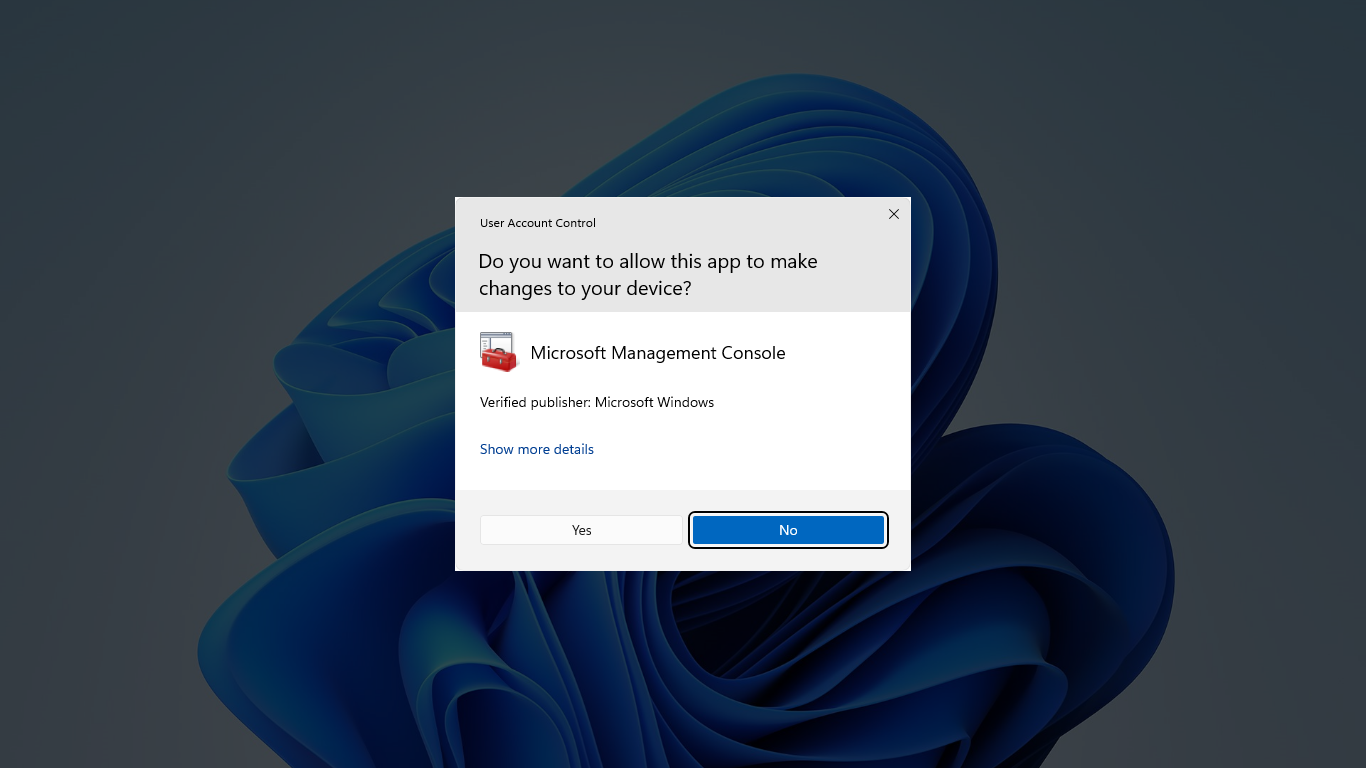
Microsoft, 17 Kasım 2026’daki Ignite duyurusunda Windows 11 için yönetici korumasının genel kullanıma açıldığını açıkladı. Administrator protection adı verilen özellik, yönetici hesabıyla oturum açılan bilgisayarlarda yüksek yetkilerin kullanımını daha kontrollü hâle getiriyor. Yönetici hakkı gerektiren işlem için kullanıcı doğrulanıyor; yetki, ilgili işlemin ihtiyacıyla ve çalışma süresiyle sınırlandırılıyor.
Haberin günlük kullanıma dokunan tarafı oldukça somut: Bir programı kurmak, sistem genelinde bir ayarı değiştirmek veya yönetici erişimi isteyen bir aracı açmak, bilgisayardaki diğer uygulamalara sürekli yüksek yetki vermek anlamına gelmemeli. Yeni yaklaşım bu ayrımı güçlendirmeyi hedefliyor. Ancak “genel kullanıma açıldı” ifadesi, bütün bilgisayarlarda aynı gün kendiliğinden etkinleştiği anlamına gelmiyor. Windows sürümü, güncellemeler ve kuruluş ilkeleri hâlâ belirleyici.
Bu yazı bir performans testi değil; duyurunun ne anlama geldiğini, mevcut Kullanıcı Hesabı Denetimi ile farkını ve geçiş öncesinde düşünülmesi gereken günlük senaryoları açıklıyor. Özellikle iş bilgisayarında ayar değiştirmeden önce, cihazın kurum tarafından nasıl yönetildiğini öğrenmek gerekiyor.
Yönetici koruması hangi sorunu çözmeye çalışıyor?
Yönetici hesabının varlığı ile her uygulamanın yönetici yetkisiyle çalışması farklı şeyler. Bir kullanıcı bilgisayara yazılım kurabilsin diye yönetici grubuna alınmış olabilir; bu durum, aynı kişinin açtığı her belge görüntüleyicinin veya yardımcı programın sistem çapında değişiklik yapmasına ihtiyaç olduğu anlamına gelmez. Güvenlik açısından asıl soru, hangi uygulamanın hangi işlem için ek hak istediğidir.
Bir örnek düşünelim: Ofiste çalışan biri yeni bir yazıcının yazılımını kuruyor, ardından toplantı notlarına dönüyor. Kurulum için gerekli izin, not yazma işinin gereksinimi değil. Bu iki işi aynı geniş yetki beklentisiyle ele almak yerine birbirinden ayırmak daha anlaşılır bir çalışma düzeni sağlar. Yönetici korumasının gündeme getirdiği temel yaklaşım da ihtiyaç duyulan hakkı, ihtiyaç duyulan anda değerlendirmek.
Microsoft’un yeni modelinde, normal çalışma ile yükseltilmiş işlem arasında profil ayrımı kullanılıyor. Sistem tarafından yönetilen ayrı bağlamda üretilen yönetici erişim belirteci, talep eden süreç için kullanılıyor ve süreç sona erdiğinde kaldırılıyor. Kullanıcının karşısındaki fark doğrulama penceresi olsa da değişiklik yalnızca pencerenin görünümüyle sınırlı değil; arka planda yetkinin oluşturulma ve kullanılma biçimi değişiyor.
UAC zaten vardı; şimdi ne değişiyor?
Microsoft Windows 11’deki Kullanıcı Hesabı Denetimi, yani UAC, yönetici düzeyinde değişiklik isteyen uygulamalar için kullanıcıya karar verme fırsatı sunuyor. Klasik yapıda yönetici oturumunda standart ve yönetici erişim belirteçleri bulunuyor; olağan masaüstü uygulamaları standart yetkilerle başlatılıyor. Dolayısıyla eski sistemi “bütün programlar zaten sınırsız çalışıyordu” diye anlatmak doğru değil.
Yeni yönetici koruması, bu yapıya ihtiyaç anında oluşturulan ve ayrı profille ilişkilendirilen yetki yaklaşımını getiriyor. Windows Hello bütünleşmesi de doğrulamanın bir parçası. Bu nedenle değişimi sadece “Evet düğmesinin yerine PIN geldi” diye okumak eksik kalır. Ekrandaki onay yöntemi kadar uygulamanın hangi kullanıcı bağlamında çalıştığı da önem kazanıyor.
Örneğin yönetici olarak açılan bir uygulamanın ayarları normal açılıştan farklı görünüyorsa, ilk düşünce mutlaka “ayarlarım silindi” olmamalı. İki çalıştırma biçiminin aynı kullanıcı verisini otomatik olarak paylaşacağı varsayımı yeni modelde sorun çıkarabilir. Burada doğru teşhis, gereksiz yeniden kurulumdan veya ayar dosyalarını rastgele kopyalamaktan daha değerlidir.
| Merak edilen | Okur için anlamı |
|---|---|
| Hesabım yönetici mi? | Hesabın üyeliği ile tek bir uygulamanın kullandığı yetkiyi ayrı değerlendirin. |
| Onay penceresi çıktı | İsteği başlatan uygulamanın beklediğiniz program olduğunu kontrol edin. |
| Yönetici olarak açınca görünüm değişti | Farklı profil bağlamının uygulama ayarlarına etkisini araştırın. |
| Seçenek bilgisayarımda yok | Sürüm, güncelleme dağıtımı ve kurum ilkelerini birlikte kontrol edin. |
Windows Hello kullanımı ne anlama geliyor?
Windows Hello; desteklenen donanımda yüz tanıma, parmak izi veya PIN ile doğrulama seçenekleri sunuyor. Yüz tanıma için Hello uyumlu kamera, parmak izi için uygun okuyucu gerekiyor. Bu nedenle her dizüstü bilgisayarın sıradan web kamerasıyla aynı deneyimi sunacağını varsaymamak gerek. PIN seçeneğini de çevrim içi hesabın parolasıyla aynı şey gibi düşünmemek önemli.
Hello yapılandırması Windows Ayarları içindeki Hesaplar > Oturum açma seçenekleri bölümünden yönetiliyor. Burada bir yöntemin kurulmuş olması, yönetici korumasının ayrıca etkin olduğu sonucunu tek başına vermiyor. Kimliği doğrulama yöntemi ile ek yönetici yetkisinin nasıl verileceği, birbirine bağlı fakat ayrı kontroller.
Günlük alışkanlık açısından en yararlı değişiklik, onay ekranını otomatik geçilecek bir engel olarak görmemek. Bir uygulama yüklemesini siz başlattıysanız isteğin neden geldiğini anlamak kolaydır. Buna karşılık yalnızca bir metin belgesini okurken beklenmedik yetki isteği görünüyorsa önce hangi uygulamanın bunu istediğine bakın. Doğrulama yönteminin hızlı olması, isteği değerlendirme ihtiyacını ortadan kaldırmıyor.
Her Windows 11 bilgisayarda otomatik açık mı?
Hayır. Microsoft’un teknik açıklamalarında özellik genel olarak kapalı varsayılanla anlatılıyor; kurumsal güvenlik temel yapılandırmalarını kullanan ortamlarda ise farklı varsayılanlar uygulanabiliyor. Desteklenen sürüm listesinde Windows 11 Home, Pro, Enterprise ve Education bulunuyor. Buna rağmen sürüm adını görmek, güncellemenin kurulduğunu veya ilgili kurum ilkesinin uygulandığını kanıtlamaz.
Ayrıca Windows Güvenliği içindeki etkinleştirme anahtarıyla özelliğin kendisini ayırmak gerekiyor. İncelediğimiz teknik belgede bu arayüz yolu hâlâ önizleme ve kademeli dağıtım notuyla açıklanıyor. Bu yüzden “Hesap korumasını açın, herkes aynı düğmeyi görecek” şeklinde tek bir talimat vermek doğru olmaz. Yönetilen bilgisayarlarda Intune veya Grup İlkesi üzerinden yapılandırma yapılabiliyor; değişikliğin devreye girmesi için yeniden başlatma gerekiyor.
Özellik daha önce de gündeme gelmişti. Ağustos 2026 güncelleme notlarında yeniden dağıtımın başlaması anlatılırken, Ignite duyurusu genel kullanılabilirlik aşamasını işaret ediyor. Eski bir haber, bir önizleme ekranı ve bugünkü bilgisayarın davranışı birbirinden farklı görünebilir. Değerlendirmeyi yalnızca bir ekran görüntüsünün düğme konumuna göre yapmayın.
Uygulamalar neden farklı davranabilir?
Profil ayrımı, uygulamaların kullanıcıya özel ayarlarına da yansıyabiliyor. Microsoft’un geliştiriciler için verdiği örneklerden biri, normal açılan Not Defteri ile yükseltilmiş bağlamda açılan Not Defteri’nin aynı tema ayarını otomatik paylaşmaması. Benzer şekilde kullanıcıya özel konumlar, eklentiler ve varsayılan kayıt klasörleri dikkat gerektiriyor.
Buradan çıkarılacak pratik sonuç, her sorunu “Yönetici olarak çalıştır” ile çözmeye çalışmamak. Örneğin bir raporlama aracını normal açtığınızda şirket şablonları görünürken yükseltilmiş açılışta görünmüyorsa, önce çalışma bağlamını karşılaştırın. Şablonun bulunduğu klasörü, program sürümünü ve açılış biçimini not etmek; programın bütün dosyalarını taşımaktan daha kontrollü bir başlangıçtır.
Dosya işlemlerinde de hata mesajı belirleyicidir. Başka bir programın açık tuttuğu dosya ile erişim izni reddedilen dosya aynı sorun değildir. Açık dosyanın hangi işlem tarafından kullanıldığını anlamak için Windows’ta dosya kullanımda hatasını ayırt etme rehberimiz yardımcı olabilir. Bir kilit sorununu daha fazla yönetici yetkisi vererek çözmeye çalışmak gereksiz değişikliklere yol açabilir.
Bir uygulamanın yeniden kurulması gerekiyorsa da kişisel veriyi ve kurulum türünü önce belirlemek gerekir. Kullanıcıya özel kurulumla tüm bilgisayara yapılan kurulumun beklentileri aynı olmayabilir. Eski sürümü kaldırmadan önce Windows 11’de programı güvenli kaldırma adımlarını izlemek, belgelerin ve uygulama ayarlarının yanlışlıkla kaybedilmesini önlemeye yardımcı olur.
İş bilgisayarlarında geçiş nasıl değerlendirilmeli?
Bir kurum için iyi başlangıç, bütün cihazlara aynı gün yeni ayar uygulamak yerine kullanılan iş akışlarını tanımlamak. Muhasebe programı, tasarım aracı, yazıcı kurulumu ve geliştirici ortamı aynı yetki gereksinimine sahip olmayabilir. Bir pilot çalışmada “program açıldı” sonucuyla yetinmek de yeterli değildir; gerçek günlük işlemler denenmelidir.
Örneğin örnek bir test listesinde normal kullanıcıyla belge açma, belgeyi beklenen klasöre kaydetme, güncelleme kurma ve ağdaki kaynağa ulaşma ayrı satırlar olmalı. Sonuçlarda uygulama adı ve sürümü, Windows sürümü, işlemin normal mi yükseltilmiş mi çalıştığı ve görülen hata metni tutulabilir. Böylece sorun çıktığında yeni korumayla ilgisi olup olmadığı daha kolay araştırılır.
Microsoft’un mevcut uyumluluk notlarında Windows 365 Cloud PC, Azure Virtual Desktop oturum sunucuları, Hyper-V gerektiren cihazlar ve belirli geliştirme ya da yönetim senaryoları için kısıtlamalar bulunuyor. Bu ortamlarda sırf yeni duyuruldu diye özelliği açmaya çalışmak yerine, kuruluşun kullandığı yapılandırmanın destek durumunu değerlendirmek gerekiyor. Bir masaüstü kullanım örneğini bütün sanal ve uzak çalışma ortamlarına genellemek doğru değil.
Destek talebi hazırlarken de “Windows bozuldu” yerine yapılan işlemi yazın: Hangi program, hangi dosya, hangi açılış yöntemi ve hangi mesaj? Bu dört bilgi, teknik ekibin sorunu yeniden oluşturmasına yardımcı olur. Gerçek müşteri dosyalarını veya kişisel verileri ekran görüntüsüne koymadan, aynı davranışı örnek bir dosyada göstermek daha uygun bir kayıt sağlar.
İşlem bitince yapılan değişiklikler de geri alınır mı?
Yetkinin sona ermesiyle işlemin sonucunun geri alınmasını birbirine karıştırmamak gerekiyor. Bir yazılım kurulumuna izin verdiniz ve kurulum tamamlandı diyelim. Kurulum sürecinin ek yetkisinin sona ermesi, yüklenen programın da bilgisayardan kaldırıldığı anlamına gelmez. Benzer şekilde, onayladığınız bir sistem ayarı değişikliği için sonradan ayrı bir geri alma işlemi gerekebilir. Bu nedenle doğrulama ekranına gelmeden önce neyi değiştirmek istediğinizi bilmeniz önem taşıyor.
Somut bir kontrol alışkanlığı oluşturmak için üç soru yeterli olabilir: Bu işlemi ben mi başlattım, ekrandaki program beklediğim program mı, istediğim değişikliğin kapsamını biliyor muyum? Yanıtların belirsiz olması durumunda işlemi iptal etmek ve uygulamanın kendi açıklamasına dönmek, rastgele onay vermekten daha anlaşılır bir karar süreci sağlar. Özellikle kurulum sırasında art arda çıkan pencereleri tek bir otomatik onay dizisi gibi görmemek gerekir.
Paylaşılan bilgisayarlarda bir başka kişinin yaptığı işlemi de kendi işleminizmiş gibi doğrulamayın. Örneğin aile içinde kullanılan bir dizüstünde, ekranda görünen kurulum isteğinin kim tarafından başlatıldığını önce konuşarak netleştirin. Bu yaklaşım teknik bir özellikten bağımsız olarak, bilgisayarda neyin değiştiğini takip etmeyi kolaylaştırır. Yeni koruma kullanıcı kararını daha kontrollü bir noktaya taşıyor; kararın bağlamını kullanıcının yerine öğrenmiyor.
Yeni korumadan ne beklemeli, ne beklememeli?
Yönetici korumasının amacı, yönetici erişiminin kullanımını sıkılaştırmak. Bir programın güvenilirliğini sizin yerinize kesin olarak onaylaması veya yanlış dosyaya verdiğiniz izni geri alması beklenmemeli. Microsoft’un güncel sürüm notları da bunu resmî bir güvenlik sınırı olarak sınıflandırmıyor; profil ayrımıyla yetki yükseltme saldırılarına karşı dayanıklılığı artıran bir özellik olarak tanımlıyor.
Dolayısıyla indirme kaynağını kontrol etme, güncellemeleri takip etme ve önemli dosyaların yedeğini bulundurma alışkanlıkları değerini koruyor. Yeni pencerenin görünmesi, indirilen uygulamanın içeriğinin bütünüyle güvenli olduğu anlamına gelmez. Tersine, doğru program için gerekli işlemi onaylamak ile beklenmedik bir isteği reddetmek arasındaki karar daha görünür hâle geliyor.
Ev kullanıcısı için ilk anlamlı adım, mevcut Windows sürümünü ve güncelleme durumunu öğrenmek; kurum kullanıcısı içinse bilgi işlem ekibinin dağıtım planını takip etmek. Geliştiriciler açısından asıl hazırlık, uygulamayı olağan kullanımda gereksiz yüksek yetkiye bağımlı bırakmamak. Ignite duyurusunun önemi de burada: Yönetici koruması artık yalnızca geleceğe dönük bir fikir olarak değil, destek ve uyumluluk planlarına alınması gereken güncel bir Windows özelliği olarak karşımızda.




