
PowerToys Awake ile Windows 11 uyku modu geçici olarak nasıl kapatılır?
İndirme veya video dönüştürme sırasında Windows 11’i geçici olarak uyanık tutun. PowerToys Awake’in süre, ekran ve kilit ayarlarını doğru kullanma rehberi.
Büyük bir dosya indirirken ya da videoyu dışa aktarırken bilgisayarın uyumasını istemiyorsanız, Windows’un günlük güç ayarlarını sürekli değiştirmek zorunda değilsiniz. Microsoft PowerToys Awake, belirli bir iş için bilgisayarı geçici olarak uyanık tutmanıza yardımcı olur. Ekranın açık kalmasını da ayrıca seçebilirsiniz. Böylece yalnızca indirme devam etsin istediğiniz bir durumda monitörün saatlerce açık durması gerekmez.
Kasım 2026’da Awake’in kilit ekranı davranışına yönelik yeni bir seçenek de geliştirme önizlemesine eklendi. Ancak internette gördüğünüz her yeni düğme kararlı sürümde bulunmayabilir. Bu rehber, günlük kullanımda hangi ayarı seçmeniz gerektiğine, iş bittiğinde normal davranışa nasıl döneceğinize ve ekran kararmasını neden doğrudan uyku sorunu saymamanız gerektiğine odaklanıyor.
Awake hangi durumda işe yarar?
Bir ders videosunu dönüştürdüğünüzü düşünün. Uygulama işlemin yaklaşık 70 dakika süreceğini söylüyor, fakat siz bilgisayarın başında yalnızca ilk birkaç dakika kalacaksınız. Günlük uyku zamanlayıcınızı kalıcı olarak kapatmak yerine, bu işe uygun sınırlı bir uyanıklık süresi seçmek daha kolay takip edilir. Ertesi gün bilgisayarın neden hiç uyumadığını araştırmanız da gerekmez.
Başka bir örnek, masanızın yanındaki ekranda uzun süre aynı çizimi veya çalışma planını incelemek. Burada yalnızca arka plandaki işlemin sürmesi yetmez; görüntünün de görünür kalması gerekir. Buna karşılık büyük bir arşivin kopyalanmasını beklerken ekranı açık tutmak çoğu zaman gerekli değildir. Ayarı seçmeden önce “İşlem mi devam etmeli, görüntü mü görünür kalmalı?” diye ayırmak faydalıdır.
Awake bütün sorunları çözen bir performans aracı değildir. İnternet kopmasını, uygulamanın hata vermesini veya diskte boş alan kalmamasını düzeltmez. Bir indirme duruyorsa önce bilgisayarın gerçekten uyuduğunu belirleyin. İşlemci çalışmaya devam ederken yalnızca ekran kapanmışsa, tamamlanmayan işin nedeni başka yerde olabilir. Paketteki diğer araçları da tanımak isterseniz Microsoft PowerToys incelememiz hangi iş için hangi yardımcı aracın uygun olduğunu açıklıyor.
Microsoft PowerToys’u kurma ve sürümü kontrol etme
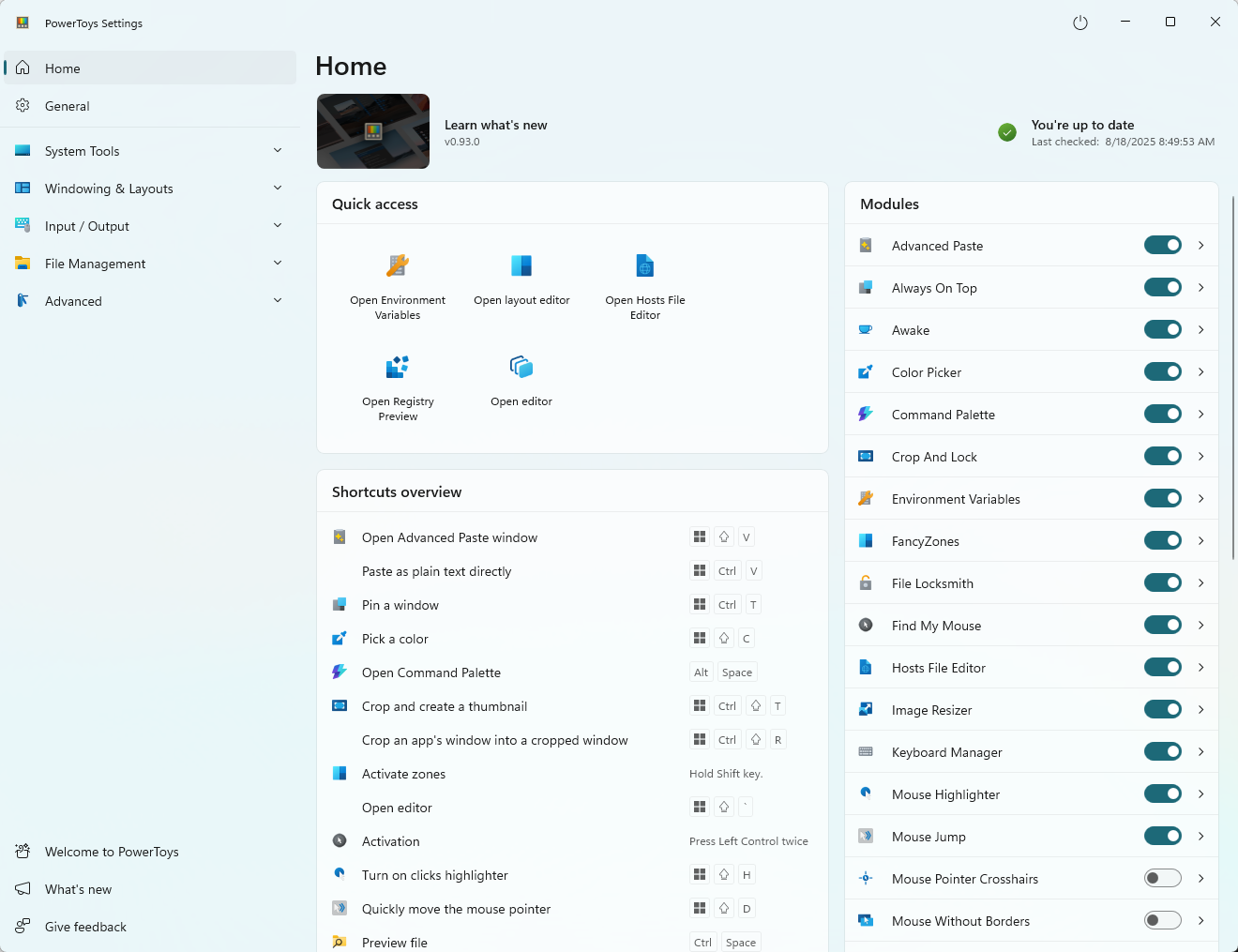
Microsoft PowerToys, Microsoft Store üzerinden veya Microsoft’un GitHub dağıtımından kurulabilir. Windows 11 kullananlar için Store uygulamasında tam ürün adıyla aramak pratik bir başlangıçtır. Paket yöneticisi kullanmayı tercih edenler Windows Terminal’de şu komutu çalıştırabilir:
winget install --id Microsoft.PowerToys --source wingetKurulumun sonunda PowerToys’u açın ve ayarlarındaki güncelleme durumunu kontrol edin. Microsoft’un kurulum belgesinde 64 bit x64 ve ARM64 işlemciler destekleniyor; bağımsız yükleyici indiriyorsanız bilgisayarınızın mimarisine uygun dosyayı seçin. Kararlı sürüm ile “Dev preview” etiketli geliştirme paketini birbirine karıştırmayın. Bir rehberde tek bir yeni seçenek görmek, günlük kullandığınız bilgisayarı önizleme sürümüne geçirmenizi zorunlu kılmaz.
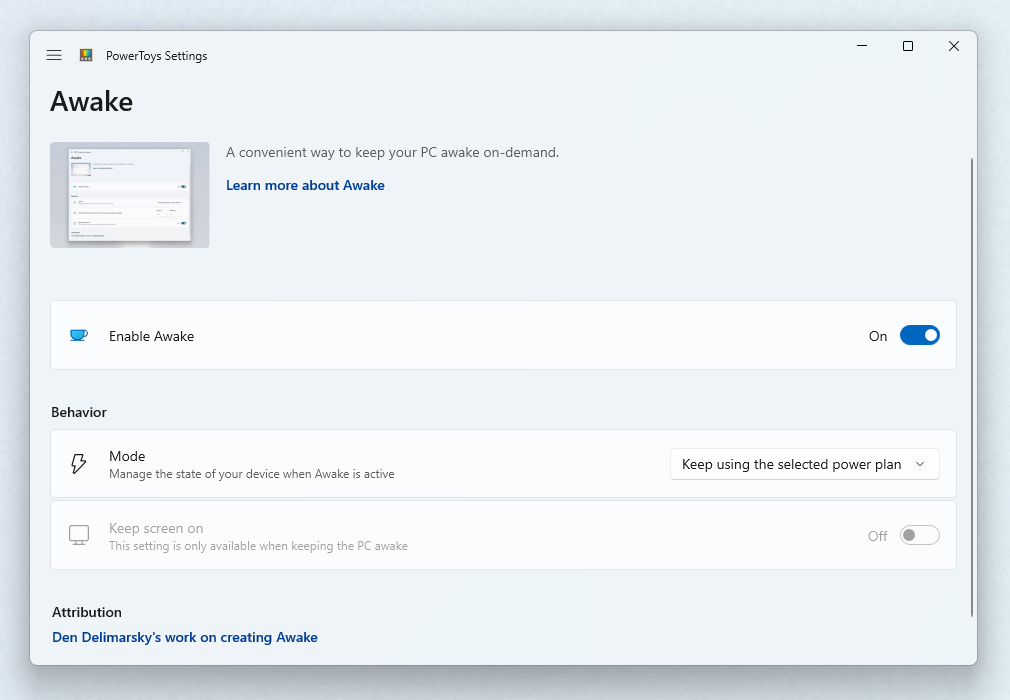
İlk kurulumda bütün yardımcı araçları etkinleştirmeniz gerekmez. Bu iş için Awake bölümünü bulmanız yeterli. Menülerin Türkçe karşılıkları ve yerleşimleri sürüme göre değişebildiğinden, aşağıdaki açıklamalarda seçeneklerin işlevlerini esas alın. Görseller İngilizce arayüzü gösteriyor; örneğin “Mode” çalışma biçimini, “Keep screen on” ise ekranı açık tutmayı ifade ediyor.
Uyku modunu geçici olarak engelleme
- Microsoft PowerToys ayarlarında Awake bölümünü açın.
- Awake’i etkinleştirin.
- Çalışma biçiminden belirli bir süre boyunca uyanık tutma seçeneğini seçin.
- İşiniz için yeterli saat ve dakika değerini girin.
- Görüntüyü sürekli izlemeniz gerekiyorsa ekranı açık tutmayı da etkinleştirin.
Süreyi, üzerinde çalıştığınız uygulamanın tahminine göre belirleyin. Örneğin 70 dakika görünen bir işlem için küçük bir pay bırakabilirsiniz; bütün geceyi kapsayan çok uzun bir süre seçmek her zaman gerekli değildir. Uygulamanın tahmini işlem sırasında değişiyorsa, işin ilerlemesini arada kontrol etmek daha doğru olur. Zamanlayıcı seçmek, uygulamanın başarıyla tamamlandığını doğrulamanın yerine geçmez.
Saat veya dakika alanını yeniden düzenlediğinizde süre sayımı son girişe göre yeniden başlar. Bu yüzden “biraz önce bir saat seçmiştim, şimdi kalan süreyi düzeltiyorum” diye düşünerek değerleri değiştirmeyin. İşiniz tamamlandıysa süreyi tekrar hesaplamak yerine Awake’i devre dışı bırakmak daha anlaşılır bir bitiriş adımıdır.
Dört çalışma biçiminden hangisi seçilmeli?
| Çalışma biçimi | Uygun kullanım |
|---|---|
| Seçili güç planını kullan | Normal Windows davranışına dönmek |
| Süresiz uyanık tut | Başında olduğunuz, bitiş saati belirsiz bir çalışma |
| Belirli süre uyanık tut | Tahmini süresi belli indirme veya dönüştürme |
| Belirli tarih ve saate kadar uyanık tut | Takvimdeki bir bitiş saatine göre planlama |
Bu tabloyu “en güçlü mod hangisi?” diye okumayın. Seçenekler farklı iş düzenlerine cevap veriyor. Saat 14.00’te başlayıp yaklaşık 45 dakika sürecek bir aktarım için süre seçmek kolaydır. Akşam 19.00’da sona erecek bir çalışmada ise doğrudan bitiş saatini belirlemek daha anlaşılır olabilir. İkisi aynı amaca ulaşsa da daha sonra neden o ayarı yaptığınızı hatırlayabilmeniz önemlidir.
Süresiz kullanımın bir sorumluluğu var: işi bitirdiğinizde sizin kapatmanız gerekir. Bu nedenle yalnızca alışkanlık olsun diye süresiz modu seçmeyin. Özellikle aynı bilgisayarı farklı kişiler kullanıyorsa, açık bırakılmış bir yardımcı aracın varlığını diğer kullanıcı bilmeyebilir. Geçici bir istisnayı bitişi belli bir işlem olarak yönetmek, günlük güç planını daha öngörülebilir tutar.
Ekranın kararması bilgisayarın uyuduğu anlamına gelmez
Windows 11 ekranı kapatma ve cihazı uyutma için ayrı zaman aşımı ayarları sunar. Bunları Ayarlar, Sistem, Güç ve pil bölümünden inceleyebilirsiniz. Prize bağlı kullanım ile pilde kullanımın süreleri de farklı olabilir. Masaüstü bilgisayarda bölümün adı pil içermeyebilir; aradığınız şey ekran ve uyku zaman aşımı seçenekleridir.
Bu ayrımı günlük bir örnekle değerlendirin: ekrana dokunduğunuzda görüntü hemen geri geliyor ve kopyalama işlemi ilerlemiş görünüyorsa, ekranın kararması tek başına aktarımın durduğunu göstermez. Sırf ekran siyah oldu diye dosyayı yeniden kopyalamaya başlamak yerine, tamamlanan miktarı ve uygulamanın durumunu kontrol edin. Beklediğiniz dosyanın son boyutu ya da dönüştürülen videonun açılması, sonuca dair daha anlamlı kanıttır.
Awake’in çalışma mantığında sistemin uyanık kalması ve ekranın açık kalması ayrı isteklerdir. Windows bu istekleri uygulamanın çalışmasıyla ilişkilendirir. Disk veya işlemci etkinliği tek başına her uygulamada uykuya engel kabul edilmediği için, arka planda bir iş yürüdüğünü görmek yeterli olmayabilir. Diğer taraftan bu istek, sizin Başlat menüsünden açıkça Uyku’yu seçmenizi engelleyen bir kilit değildir.
Kilit ekranı ve Kasım 2026 önizlemesindeki yenilik
13 Kasım 2026 tarihli Microsoft PowerToys v0.103.3151.0 geliştirme önizlemesi, Windows kilitliyken ekranın kapanmasına izin verme seçeneğini ekledi. Bu bir önizleme sürümü; yeni ayarı bütün kullanıcılarda varmış gibi değerlendirmemek gerekiyor. Önceki davranış varsayılan olarak korunuyor. Yeni seçenek kapatıldığında, ekranı açık tutma isteği kilitliyken de etkin bırakılabiliyor; ancak Modern Standby kullanan sistemlerde ekran yine kapanabilir.
Güncel Awake yardımındaki normal davranışta bilgisayarı uyanık tutma modu sürerken Windows kilitlendiğinde ekranın kapanmasına izin veriliyor. Yani ekranı açık tutmak ile oturumu kilitlemek birbirinden ayrı konular. Paylaşılan bir ortamda dosya aktarımı devam etsin diye oturumu açık bırakmayın. Kullanacağınız sürümde kısa bir denemeyle kilitleme sonrasında işin gerçekten devam ettiğini kontrol edin.
Örneğin ilk denemeyi önemli bir gece yedeği yerine küçük bir kopyalama işiyle yapabilirsiniz. Başlangıç saatini ve dosya miktarını not edip bilgisayarı kilitleyin; geri döndüğünüzde ilerlemeyi kontrol edin. Böylece ekranın görünüşünden tahmin yürütmek yerine kendi kurulumunuzun sonucuna bakmış olursunuz. Rehberdeki bu kontrol önerisi, belirli bir bilgisayarda yapılmış performans testi sonucu değildir.
Kapak kapatılınca ve pilde kullanımda ne olur?
Bir dizüstünün kapağını kapatmak, boşta kaldığı için uykuya geçmesinden farklıdır. Windows’un güç isteği mekanizması, kullanıcının kapak veya güç düğmesiyle başlattığı işlemleri zorla engellemez. Bu nedenle Awake açık diye kapağı kapatıp aynı davranışı beklemeyin. Önce cihazın kapak kapatma ayarını kontrol edin; üzerinde önemli bir işlem çalışırken sonucu ilk kez denemeyin.
Pilde çalışırken uzun süre uyanık kalmak, tamamlanacak işi ve kalan enerjiyi birlikte düşünmeyi gerektirir. Büyük bir işlem başlatmadan önce adaptörü bağlamak ve bilgisayarı hava girişleri açık bir yerde tutmak daha öngörülebilir bir çalışma düzenidir. Awake pil kapasitesini artırmaz. Bilgisayarı çalışır durumdayken çantaya koymak da uzun iş bekletmek için uygun bir yöntem değildir.
Awake açık olduğu hâlde iş duruyorsa kontrol sırası
Önce Awake’in yalnızca etkin olduğunu değil, seçilen modun gerçekten uyanık tutma istediğini kontrol edin. Ardından süre dolmuş mu, PowerToys kapanmış mı, cihaz kapağı kapatılmış mı diye bakın. Uygulamanın hata mesajını ayrıca okuyun. Ağ hatası veren bir indirme ile uyku yüzünden duran işlem aynı çözümü gerektirmez.
Bir değişiklik yapıp kısa bir deneme gerçekleştirin; aynı anda hem güç planını hem uygulama ayarlarını hem bağlantıyı değiştirmeyin. Örneğin ilk turda kapağı açık ve adaptörü bağlı tutarak süreli modu deneyin. Bu koşulda iş tamamlanıyorsa sonraki denemede yalnızca kilit ekranı davranışını inceleyin. Her denemede tek fark olması, sorunun hangi koşulda başladığını bulmanızı kolaylaştırır.
PowerToys’un geliştirici açıklamaları, ekranı sürekli açık tutma isteğinin Windows Görev Zamanlayıcısı’nın sistemi boşta kabul etmesini etkileyebileceğini belirtiyor. Bu, boşta çalışma koşuluna bağlı bakım işleri açısından önemlidir. Ekranı görmeniz gerekmeyen uzun bir işte ekranı açık tutma seçeneğini gereksiz yere etkinleştirmemek ve iş bitince Awake’i kapatmak iyi bir alışkanlıktır. Buradan bütün zamanlanmış görevlerin durduğu sonucu çıkarılmamalı.
Komut satırından bir saatlik kullanım
PowerToys’un kurulu olduğu klasördeki Awake çalıştırılabilir dosyası bağımsız da kullanılabilir. Windows Terminal’i bu dosyanın bulunduğu klasörde açtıysanız, bir saatlik süre için aşağıdaki örnek yeterlidir. Süre parametresinin saniye cinsinden olduğunu unutmayın; 3600 saniye bir saattir.
.\PowerToys.Awake.exe --time-limit 3600Bu yöntem, aynı işi düzenli yapan ve terminal kullanımına alışkın kişiler için anlamlıdır. Dosya bulunamadı hatası alırsanız rastgele başka bir program indirmeyin; çalıştırılabilir dosyanın konumunu kontrol edin. Arayüzden süre seçmek daha rahat geliyorsa komut kullanmanız gerekmez. Önemli olan süreyi nasıl girdiğinizden çok, işlemin sonunda uyanık tutma ihtiyacının sona erdiğini kontrol etmenizdir.
Awake ayrıca belirli bir işlem kimliğine bağlanabilir. Bununla birlikte tarayıcı gibi birden fazla süreç kullanan uygulamalarda doğru süreci seçmek ayrı bilgi ister. İlk kullanımda basit bir süre sınırı seçmek, yanlış sürece bağlanıp işin beklenmedik anda kesilmesinden kaçınmak için daha kolay izlenen bir başlangıçtır.
İş bittiğinde normal uyku düzenine dönün
İndirme veya dönüştürme tamamlanınca önce çıkan dosyayı açıp sonucu kontrol edin. Ardından Awake’i kapatın ya da seçili güç planını kullanma moduna dönün. Günlük uyku davranışını tekrar gözlemleyin. Bilgisayarın çalışmaya devam etmesini isteyen başka bir program varsa Awake’i kapatmak tek başına onu da durdurmaz.
Buradaki sorunun tersi yaşanıyorsa, yani bilgisayar uyuduktan sonra kendiliğinden açılıyorsa, Windows 11’de kendiliğinden uyanma kontrolü son uyanma nedenini araştırmak için daha uygun adımdır. Uykuyu geçici ertelemek ile uyandıran aygıtı bulmak farklı işlerdir. Awake’i yalnızca ihtiyaç duyduğunuz süre boyunca kullanmak, bu iki durumu birbirine karıştırmadan bilgisayarınızın davranışını takip etmenizi sağlar.
Used with permission from Microsoft.




