
USB-C çoklayıcı nasıl seçilir? HDMI, şarj ve veri hızı
USB-C çoklayıcı alırken önce dizüstü bilgisayarın bağlantı özelliklerine, sonra kullanacağınız monitör ve çevre birimlerine bakın. Ürün kutusunda HDMI, 100 W ve 10 Gbps…
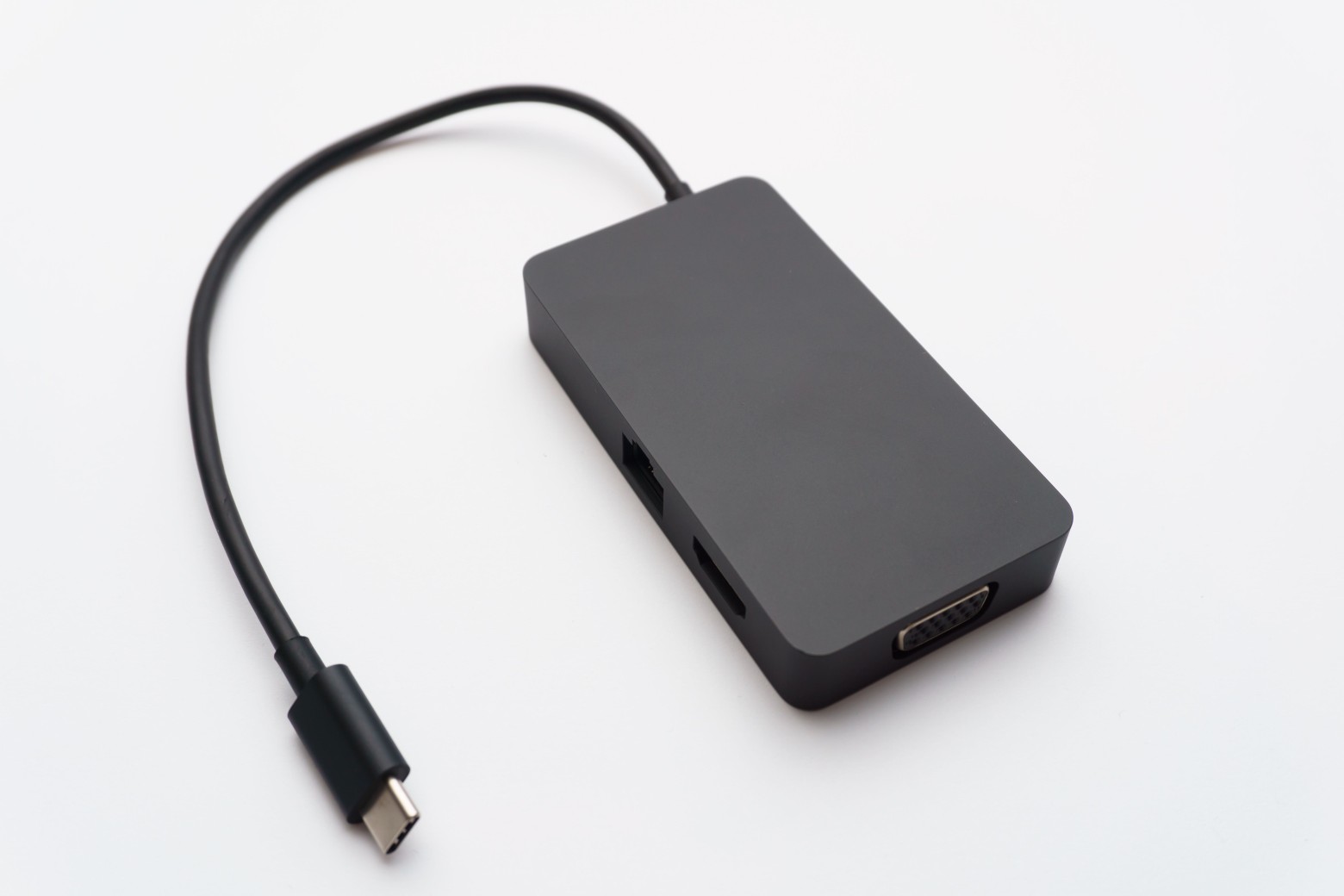
USB-C çoklayıcı alırken önce dizüstü bilgisayarın bağlantı özelliklerine, sonra kullanacağınız monitör ve çevre birimlerine bakın. Ürün kutusunda HDMI, 100 W ve 10 Gbps yazması, bilgisayarınızın bu üç özelliği aynı anda kullanabileceğini göstermez. HDMI için görüntü çıkışı, şarj için USB Power Delivery ve veri aktarımı için ayrı ayrı destek gerekir. İlk adım, gerçekten hangi bağlantıları aynı anda kullanacağınızı yazmaktır.
Önce bilgisayardaki USB-C girişini tanıyın
USB-C, fişin biçimini anlatır. Aynı şekle sahip iki giriş farklı işlevler sunabilir. Örneğin Apple, MacBook Neo’nun sol kenarındaki girişlerden birini USB 2 aygıtları için, diğerini ise ekran ve USB 3 aygıtları için tarif ediyor. İki giriş de bilgisayarı şarj edebiliyor. Bu örnek, şarj olan bir girişin mutlaka görüntü verdiğini varsaymamak gerektiğini gösteriyor.
Dizüstünün tam model numarasıyla üreticinin özellik sayfasını açın. Kullanacağınız giriş için DisplayPort Alt Mode veya görüntü destekli Thunderbolt gibi bir ifade arayın. Hangi girişin kullanılması gerektiği belirtilmişse onu not edin. USB-C ucu dizüstüne otursa bile görüntü çıkışı yoksa Alt Mode’a dayalı bir HDMI çoklayıcı görüntü vermez. Ürün açıklamasında yalnızca USB 3 veya veri hızı belirtiliyorsa görüntü desteğini ayrıca doğrulayın.
Bir ofis için birden fazla bilgisayarda kullanılacak bir çoklayıcı alıyorsanız hepsinin aynı model olduğunu varsaymayın. Aynı serinin daha eski veya daha ucuz bir sürümünde bağlantı özellikleri farklı olabilir. Her bilgisayarın doğru girişini ayrı belirlemek, bir modelde çalışan düzenin diğerinde de çalışmasını beklemekten daha güvenilir bir başlangıç sağlar.
HDMI çıkışında çözünürlüğü ve yenileme hızını birlikte okuyun
Bir ilanda yalnızca 4K yazıyorsa, 30 Hz mi yoksa 60 Hz mi desteklendiğine bakın. Ekranda bir belge açıkken fark küçük görünebilir. Fareyi hareket ettirirken veya uzun bir sayfayı kaydırırken 30 Hz ve 60 Hz farkı daha belirgin olabilir. HDMI çıkışının desteklediği çözünürlük ve hız, bilgisayarın görüntü çıkışı ve ekranın HDMI girişiyle birlikte değerlendirilir.
Tek bir çoklayıcıyla iki monitör bağlayacaksanız, iki HDMI çıkışının eşzamanlı çalışma tablosunu arayın. Tek ekranla belirtilen 4K 60 Hz değeri, iki ekran bağlıyken her çıkışta sağlanmayabilir. Sonuç işletim sistemine ve çoklayıcının görüntüyü nasıl dağıttığına da bağlıdır. Her iki ekranda farklı içerik gerekiyorsa, ürünün bunu bilgisayarınızla desteklediğini doğrulayın. Bir Windows bilgisayarda MST ile ekranları genişletmeyi düşünüyorsanız DisplayPort MST ile iki monitör bağlama rehberine de bakabilirsiniz.
100 W giriş ile bilgisayara giden gücü ayırın
PD-IN, şarj adaptörünü çoklayıcıya bağladığınız giriştir. Bilgisayara ulaşan güç, çoklayıcının dizüstüne iletebildiği değerdir. Üretici aynı üründe iki farklı üst sınır verebilir. Örneğin Anker’in bazı modellerinde 100 W giriş ve dizüstüne en fazla 85 W çıkış belirtilir. Aradaki fark, çoklayıcının çalışması için ayrılan güçle ilgilidir. Bu örnekte 100 W ibaresine bakarak bilgisayara 100 W ulaşacağını varsaymayın.
Bilgisayarınızın kutusundan 65 W adaptör çıktıysa, çoklayıcıyla şarj sırasında adaptörün verdiği gücün tamamı dizüstüne ulaşmayabilir. Bilgisayarın kendi adaptörüyle şarj olurken gösterdiği davranışla çoklayıcı üzerinden şarjı karşılaştırın. Video görüşmesi, tarayıcı ve harici ekran açıkken pil azalıyorsa aynı düzeni doğrudan adaptörle deneyin. Bu deneme, sorunun çoklayıcı üzerinden iletilen güçle bağlantılı olup olmadığını anlamanıza yardımcı olur.
USB-C biçimindeki ikinci bir girişin işlevi farklı olabilir. Veri için kullanılan bir giriş, şarj adaptörü bağlamak için ayrılmış olmayabilir. Benzer şekilde PD-IN girişine SSD taktığınızda disk görünmeyebilir. Kutunun çiziminde her girişin yanında yazan etiketi ve teknik tabloda verilen özelliği birlikte okuyun. Tek kabloyla ekran, disk ve şarj kullanmak istiyorsanız tüm bağlantıların aynı düzen içinde çalışması önemlidir.
SSD ve kart okuyucu için ayrı hızlara bakın
Çoklayıcıdaki USB girişleri aynı hızda çalışmayabilir. Bir USB-A girişi klavye ve fare için yeterli olurken, harici SSD’yi sık kullanıyorsanız daha hızlı veri girişi anlamlıdır. Ürün açıklamasında her girişin hızını bulmaya çalışın. USB-C veri çıkışı ile HDMI arasında bir hız karşılaştırması yapmayın. İkisi farklı işleri yerine getirir.
10 Gbps, veri bağlantısının ilan edilen üst hızıdır. Dosya kopyalama ekranında göreceğiniz sayı değildir. SSD’nin kendi hızı, dosya türü, bilgisayarın girişi ve o sırada aynı çoklayıcıya bağlı aygıtlar sonucu değiştirebilir. Bir fotoğraf arşivini kopyalarken harici SSD ile kart okuyucuyu aynı anda kullanacaksanız, iki aktarımın da tek başına elde ettiğiniz hızda tamamlanacağını varsaymayın.
Kart yuvası olan bir model alıyorsanız okuyucunun ve kartın UHS sınıfına bakın. Daha hızlı bir kart, okuyucu yalnızca daha düşük sınıfı destekliyorsa o sınıfın sınırları içinde çalışır. İki yuva bulunması da ikisinin aynı anda okunabildiği anlamına gelmez. Üreticinin teknik tablosunda eşzamanlı kullanım bilgisi yoksa büyük çekim arşivi taşımak için alacağınız modele karar vermeden bu ayrıntıyı sorun.
İhtiyacınıza göre kısa seçim tablosu
| Yapacağınız iş | Kontrol edilecek özellik |
|---|---|
| Tek monitörde 4K 60 Hz | Bilgisayar, çoklayıcı ve monitörün ilgili bağlantıda 4K 60 Hz desteği |
| Ekran açıkken dizüstünü şarj etme | PD-IN ile bilgisayara iletilen güç değerinin ayrı belirtilmesi |
| Harici SSD’ye sık dosya aktarma | SSD’nin takılacağı veri girişinin hızı |
| İki bağımsız monitör | İşletim sistemi desteği ve eşzamanlı çözünürlük tablosu |
| Kablolu ağ | Ethernet girişinin ve ağdaki diğer cihazların desteklediği bağlantı hızı |
Örneğin bir ev ofisinde yalnızca 1080p monitör, kablolu fare ve klavye kullanıyorsanız ihtiyaçlarınız daha sınırlıdır. Dizüstünüzü aynı kablo üzerinden şarj etmek istiyorsanız güç iletimi buna eklenir. Buna karşılık 4K monitör, harici SSD ve kablolu ağı birlikte kullanan biri, sadece çıkış sayısıyla karar verirse bazı sınırlamaları siparişten sonra fark edebilir. İki kullanım için de en iyi başlangıç, aktif olarak kullanılan girişlerin listesidir.
İlk bağlantıyı tek tek deneyin
Çoklayıcıyı taktıktan sonra önce yalnız monitörü bağlayın. İstediğiniz çözünürlük ve yenileme hızının seçilebildiğine bakın. Ardından şarj adaptörünü ve veri aygıtlarını birer birer ekleyin. Her eklemeden sonra görüntünün ve şarjın devam ettiğini kontrol edin. Böylece sorun çıktığında hangi aygıtın veya bağlantının davranışı değiştirdiğini anlayabilirsiniz.
SSD kopyalama sırasında kopuyorsa küçük bir denemeyi aynı diskle doğrudan bilgisayarda tekrarlayın. Monitör yalnızca çoklayıcıyla kötü görünüyorsa ekran girişini ve HDMI kablosunu da karşılaştırın. Pil beklenenden yavaş doluyorsa bilgisayarın aldığı güç için üreticinin belirttiği değere dönün. Sorunların her biri farklı bir bağlantıya işaret edebilir, bu yüzden tüm kabloları birden değiştirmek yerine bir değişkeni kontrol etmek daha hızlı sonuç verir.
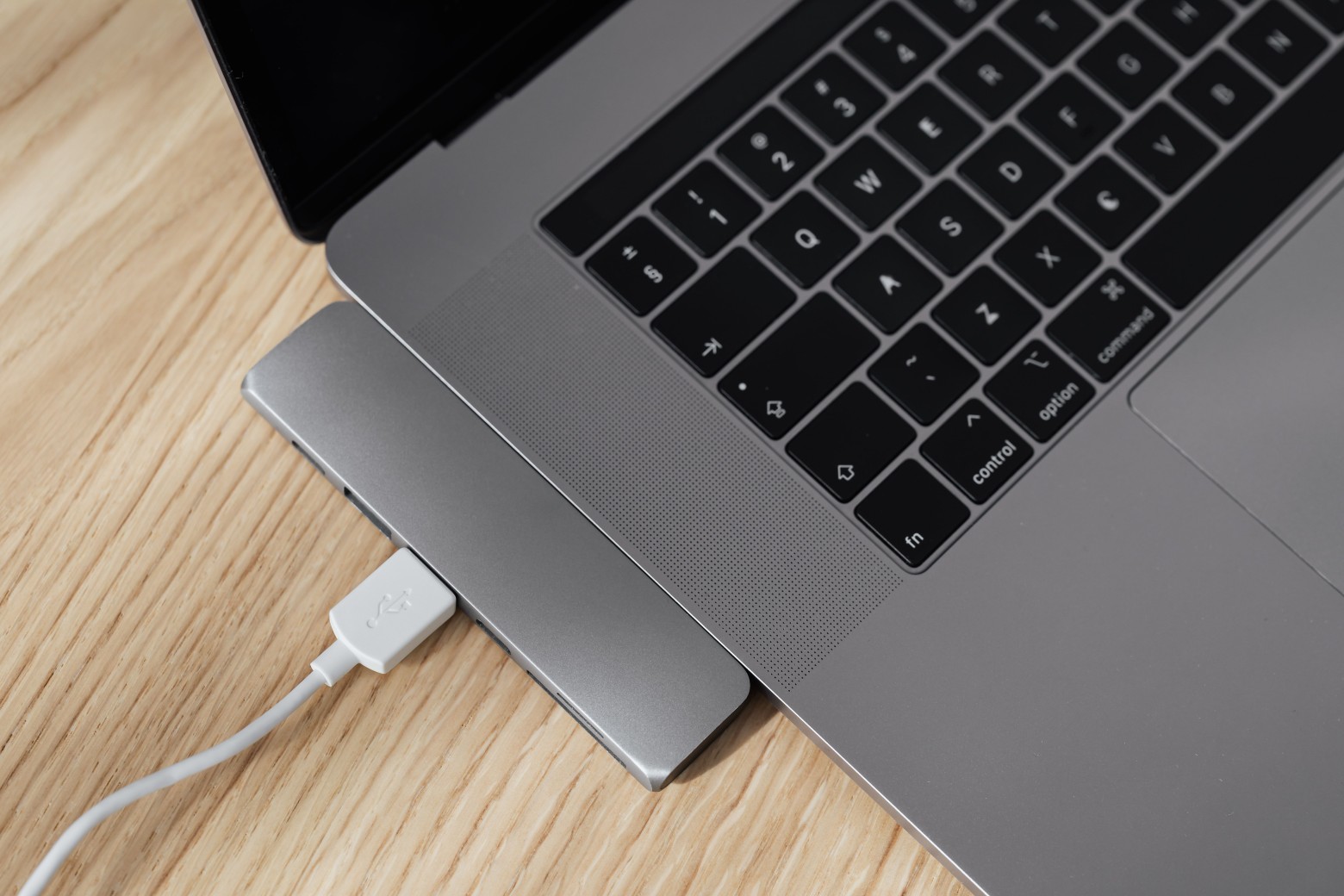
Yerleşim de günlük kullanımı etkiler. Kısa kablolu bir çoklayıcı, bilgisayarınız yükselticide duruyorsa havada kalabilir. Gövdesi doğrudan dizüstüne oturan bir model ise yanındaki girişi veya kalın bir kılıfı engelleyebilir. HDMI ve Ethernet kabloları takıldıktan sonra dizüstünün portunun sürekli çekilmediğinden emin olun. Çoklayıcıyı masada sabit tutacak kadar boşluk, bağlantı hızından bağımsız ama her gün hissedilen bir ayrıntıdır.
Çoklayıcı mı, kendi adaptörü olan bir dock mu?
Yanınızda taşıyacağınız küçük bir USB-C çoklayıcı, sunum ekranına bağlanmak ve birkaç USB aygıtı kullanmak için yeterli olabilir. Evde aynı masaya her gün döndüğünüz bir düzende ise ekran, Ethernet, ses arabirimi ve depolama sürekli takılı kalır. Kendi güç adaptörü olan bir dock, bu düzeni tek bağlantıyla kurmayı kolaylaştırabilir. Dock’un bilgisayara ne kadar şarj gücü verdiğini ve ürün kutusuna hangi güç adaptörünün dahil olduğunu yine ayrı kontrol edin.
Örneğin dizüstünüzü masadan günde birkaç kez kaldırıyorsanız kablonun yeri, cihazın boşta kalması ve yeniden bağlandığında ekranın geri gelmesi, çıkış sayısından daha çok dikkatinizi çeker. Haftada bir sunum yapan biri için ise hafif gövde ve uygun uzunlukta kablo daha anlamlı olabilir. Birbirinden farklı iki düzeni tek cihazla kurmak zorunda değilsiniz. Önce en sık kullandığınız masayı veya yolculuğu düşünün.
Ethernet bağlantısı sizin için önemliyse mevcut ağınızın hızını hesaba katın. Çoklayıcının Ethernet portunda belirtilen değer, modem, anahtar veya kablonun desteklediği hızdan bağımsız bir garanti vermez. Örneğin gigabit destekli bir giriş, 100 Mbps bağlantı kuran başka bir cihaz üzerinden gigabit çalışmaz. Yerel ağda büyük dosya aktaranlar için bu ayrım, yalnızca internete bağlanan kullanıcılara göre daha görünür olabilir.
Sipariş öncesinde satıcının ürün adını, model kodunu ve üreticinin teknik sayfasındaki model kodunu karşılaştırın. Aynı markanın benzer görünümlü iki çoklayıcısında HDMI hızı veya PD çıkışı değişebiliyor. Aradığınız değerleri bir kenara yazın: monitör için çözünürlük ve yenileme hızı, bilgisayar için çıkış gücü, SSD için veri girişinin hızı. Üçü de aynı ürünün kendi teknik tablosunda karşılanıyorsa geriye yerleşim ve fiyat gibi günlük tercihler kalır.




