
DisplayPort MST ile İki Monitör Nasıl Bağlanır?
İki monitörü tek tek bilgisayara bağlamak yerine, bilgisayardan ilk monitöre ve oradan ikinci monitöre görüntü taşıyabilirsiniz. DisplayPort MST, uyumlu cihazlarda aynı bağlantı üzerinden…
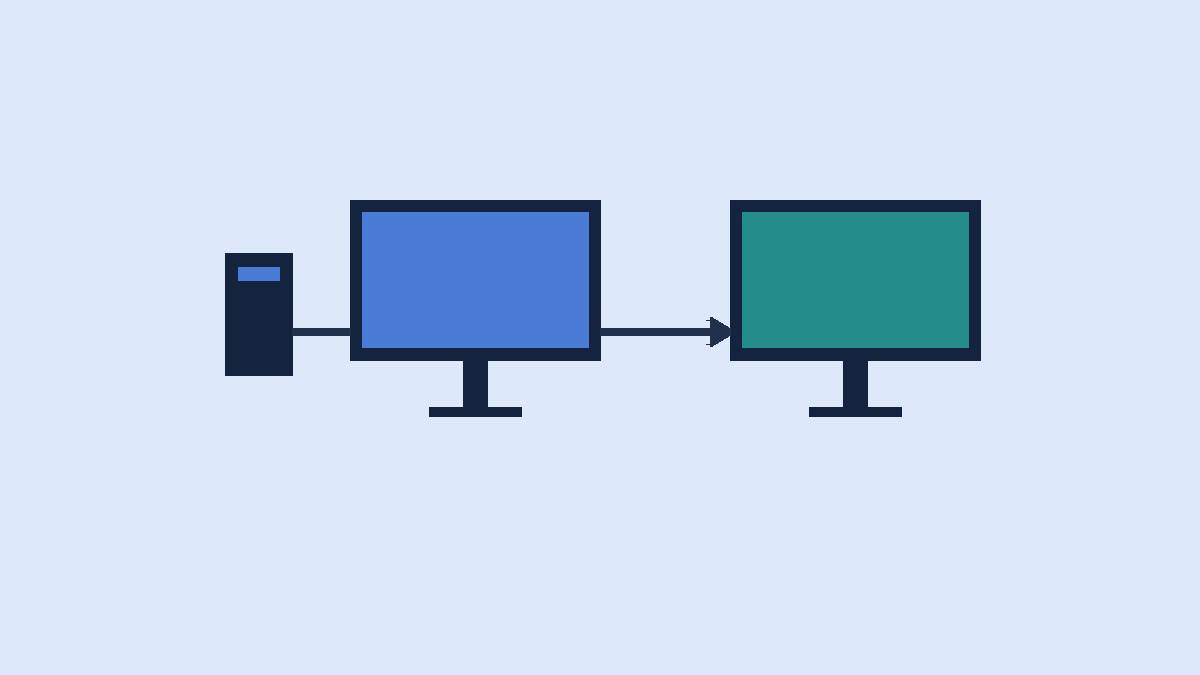
İki monitörü tek tek bilgisayara bağlamak yerine, bilgisayardan ilk monitöre ve oradan ikinci monitöre görüntü taşıyabilirsiniz. DisplayPort MST, uyumlu cihazlarda aynı bağlantı üzerinden birden fazla bağımsız görüntü akışı iletir. Zincirleme bağlantı ya da daisy chain adı verilen bu düzen özellikle masadan bilgisayara tek görüntü kablosu götürmek isteyenler için kullanışlıdır. Kurulumu belirleyen üç şey var: bilgisayarın görüntü çıkışı, ilk monitörün görüntü çıkışı ve her iki ekran için gereken bant genişliği.
DisplayPort MST ne işe yarar?
MST, İngilizce Multi-Stream Transport ifadesinin kısaltmasıdır. Bilgisayar bir kablo üzerinden iki ekran için ayrı görüntü gönderebilir. Birinci monitör kendi görüntüsünü alır ve diğer akışı çıkış portundan ikinci monitöre aktarır. Windows’ta ekranları genişletirseniz, örneğin solda bir belge açıkken sağda tarayıcıyı kullanabilirsiniz. Böylece iki monitör aynı görüntüyü gösteren bir çift hâline gelmez.
Görüntü kablosunun sayısını hesaplarken monitörlerin elektriğini ayrı düşünün. DisplayPort üzerinden zincir kurduğunuzda her monitör kendi güç kablosuna ihtiyaç duyar. Bazı USB-C monitörler bilgisayara aynı kablo üzerinden güç verebilir. Bunun için hem bilgisayarın hem monitörün uygun USB Power Delivery desteğini ve monitörün sağladığı gücü kontrol edin.
İlk monitörde DP IN ve DP OUT’u ayırt edin
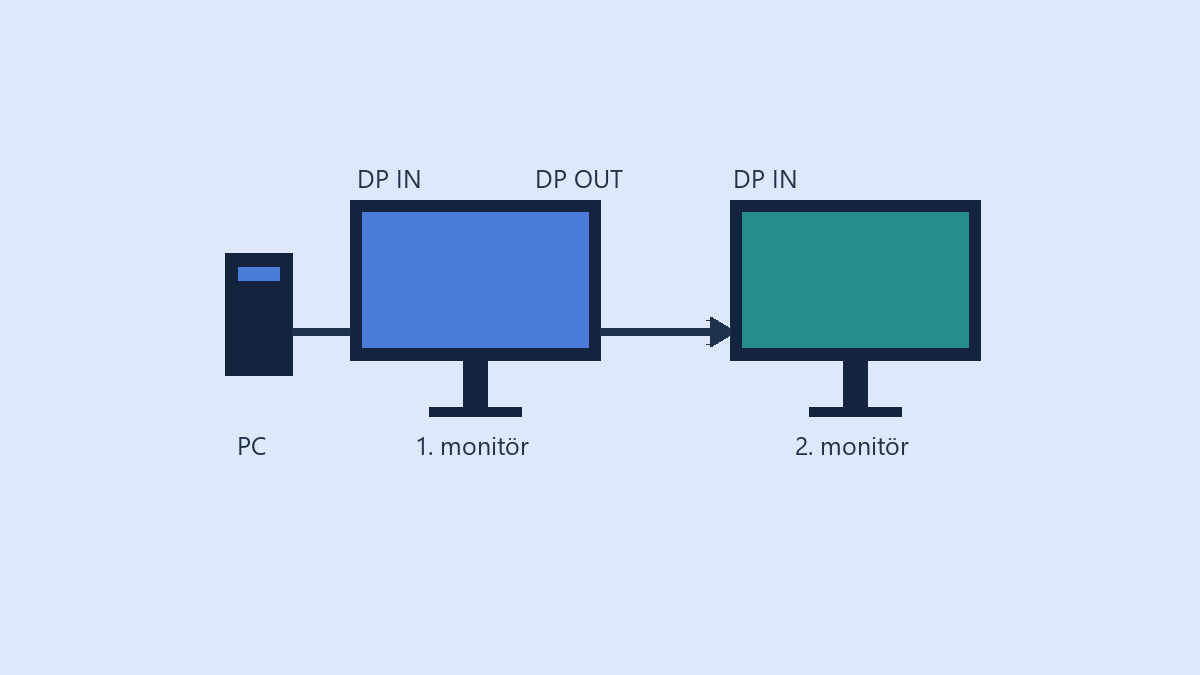
Arka tarafta iki DisplayPort soketi görmek başlangıç için yeterli değildir. Ürün kılavuzunda DP IN görüntü girişi, DP OUT ise zincirdeki sonraki ekrana görüntü gönderen çıkış olarak gösterilir. Bazı modellerde çıkış bir kapakla korunur veya girişlerin yanında küçük bir okla işaretlenir. İki soket aynı şekle sahip olduğu için kabloyu takmadan önce port adını okuyun.
İkinci ekran zincirin sonundaysa bir sonraki ekrana görüntü göndermeyeceği için DP OUT’a ihtiyacı yoktur. Uyumlu DisplayPort girişi yeterlidir. Üçüncü ekranı eklemek istediğinizde ise ikinci ekranın da zincirleme bağlantıyı destekleyen bir çıkışı olmalı. Ayrıca bilgisayarın desteklediği ekran sayısının ve toplam bağlantı kapasitesinin üçüncü ekranı kaldırması gerekir.
Windows’ta iki monitörü adım adım bağlama
- Bilgisayarın DisplayPort çıkışından birinci monitörün DP IN girişine bağlanın. Bilgisayar USB-C üzerinden görüntü veriyorsa monitörünüzün kılavuzunda bu giriş üzerinden MST zincirinin desteklendiğini kontrol edin.
- Birinci monitörün menüsünde MST veya zincirleme bağlantı seçeneğini arayın. Modeliniz bunu otomatik açmıyorsa etkinleştirin.
- Birinci monitörün DP OUT çıkışından ikinci monitörün DP IN girişine bir DisplayPort kablosu takın.
- İkinci monitörün kaynak menüsünde DisplayPort’u seçin. İki monitörün de güç aldığını doğrulayın.
- Windows’ta Ayarlar → Sistem → Ekran bölümünü açın. Birden çok ekran ayarından masaüstünü genişletin ve ekrandaki numaraları fiziksel yerleşime göre sürükleyin.
İlk denemede her iki ekranı da standart yenileme hızında çalıştırın. Masaüstünü bir ekrandan diğerine sürükleyebildiğinizde bağlantı tamamlanmıştır. Bundan sonra çözünürlük ve yenileme hızlarını ekran başına tek tek yükseltin. Bir değişiklikten sonra ikinci ekran kaybolursa, hangi ayarın sınırı aştığını daha kolay bulursunuz.
USB-C ve Mac kullanıyorsanız
Her USB-C portu görüntü taşımaz. Bilgisayarın teknik özelliklerinde ilgili port için DisplayPort Alt Mode veya uygun Thunderbolt desteğini arayın. Monitörde de hangi USB-C girişinin görüntü aldığına ve hangilerinin çevre birimleri için olduğuna bakın. Yalnızca şarj veya USB verisi taşıyan bir kabloyla bağlandığınızda ekranda görüntü görünmeyebilir.
macOS’ta standart DisplayPort MST zinciriyle bağımsız genişletilmiş iki masaüstü beklemeyin. Dell’in belirttiği Thunderbolt zincirleme bağlantı ayrı bir yöntemdir ve çalışması için Mac’in ve ilgili ekipmanın desteklemesi gerekir. Satın alma kararını verirken Mac’in tam modelini, desteklediği harici ekran sayısını ve monitörlerin gerçek Thunderbolt giriş ve çıkışlarını kontrol edin. Portun USB-C şeklinde olması tek başına yeterli bilgi vermez.
İkinci monitör görünmüyor veya 60 Hz’de kalıyor
| Belirti | İlk kontrol |
|---|---|
| Birinci ekran var, ikinci ekran yok | İlk monitörde MST ve DP OUT, ikinci monitörde DP giriş kaynağı |
| İki ekranda aynı görüntü var | Windows’ta genişletme modu ve işletim sistemi desteği |
| İkinci ekran yüksek yenileme hızında kayboluyor | Ortak bant genişliği ve iki ekranın seçili çözünürlükleri |
| USB-C üzerinden hiçbir ekranda görüntü yok | Görüntü destekli port ve kablo |
İkinci ekran hiç görünmüyorsa aynı monitörü bilgisayara doğrudan bağlayıp monitör girişini ve kabloyu ayrı ayrı deneyin. Doğrudan çalışıyorsa zinciri yeniden kurun ve ilk monitörün menüsünü kontrol edin. Sorun yalnızca uykudan uyanırken yaşanıyorsa ilk monitörde otomatik kaynak seçiminin devreye girip girmediğini gözlemleyin. Dell, belirli modellerde MST açık kalırken otomatik kaynak seçiminin kapatılmasını öneriyor. Modelinizin kılavuzunda bu seçenek varsa denemeyi ona göre yapın.
İki ekran aynı bağlantının kapasitesini paylaşır. Çözünürlüğü, yenileme hızını veya renk derinliğini artırdığınızda gereken veri miktarı büyür. Örneğin ilk ekran 4K’da yüksek yenileme hızındayken ikinci ekrana da yüksek yenileme hızı vermek, 1080p ve 60 Hz ile kurulan bir zincirden daha fazla kapasite ister. Kullanılabilir bant genişliği cihazların bağlantı hızına, USB-C üzerinde veri için ayrılan hatlara ve varsa sıkıştırma desteğine göre değişir.
Bant genişliğini sınamak için önce ikinci ekranı 60 Hz’de bırakıp birinci ekranın hızını yükseltin. Sonra tersini deneyin. Her ekran tek başına hedefe ulaşıyor ama birlikte ulaşamıyorsa ilk şüpheli ortak bağlantı kapasitesidir. İki ekranda da yüksek hız sizin için önemliyse ve bilgisayarda yeterli çıkış varsa her monitöre ayrı görüntü bağlantısı kullanmayı değerlendirin.
Kablo veya monitör satın almadan önce
İlk monitörün tam model kodunu bulun ve port çiziminden DP OUT olup olmadığını doğrulayın. Benzer isimli iki monitörden biri USB-C hub ve DisplayPort çıkışı sunarken diğeri yalnızca görüntü girişi verebilir. Satıcı fotoğrafı bağlantıları net göstermiyorsa üreticinin kılavuzundaki port çizimine bakın. Dizüstü kullanıyorsanız ayrıca bilgisayarın harici ekran sınırını ve USB-C bağlantısında taşıyabildiği görüntü türünü kontrol edin.
Masayı kurarken zincirin hangi ekrandan başlayacağını da seçin. Bilgisayara en yakın monitör fiziksel olarak daha kolay kablolanabilir, ancak MST çıkışı diğer ekrandaysa kabloyu oraya götürmeniz gerekir. Kablo uzunluğunu portların gerçek konumuna göre ölçün. Çıkışın hemen önünde duvar veya monitör kolu varsa fişin düz biçimde takılabilmesi için pay bırakın. Son olarak iki ekranın görüntü ayarlarını not edin. Kabloyu ya da monitör sırasını değiştirdiğinizde karşılaştırmak daha kolay olur.
HDMI ayırıcı ve MST hub arasında ne fark var?
Bir HDMI ayırıcı, kaynağın gönderdiği tek görüntüyü çoğunlukla iki ekrana kopyalar. Windows masaüstünü genişletmek istiyorsanız iki bağımsız görüntü akışı gerekir. Bir DisplayPort MST hub, uyumlu kaynaktan gelen akışları ayrı çıkışlara dağıtabilir. İlk monitörde DP OUT bulunmuyorsa hub seçeneğini değerlendirebilirsiniz. Satıcı açıklamasında yalnızca çift ekran yazması yeterli değil. Windows’ta genişletilmiş masaüstü, bilgisayarın çıkış türü ve hedeflediğiniz çözünürlük ile yenileme hızının birlikte desteklendiğine bakın.
Örneğin bir dizüstünde görüntü destekli USB-C bulunuyor, ancak iki monitörün de yalnızca HDMI girişi var. İlk monitörden ikinciye doğrudan zincir kuramazsınız. Dizüstünün USB-C görüntü çıkışıyla uyumlu ve bağımsız çift ekran desteği olan bir dock veya hub uygun olabilir. Bu cihazın kullanabileceği ekran sayısı ve hızları, dizüstünün desteklediği görüntü bağlantısına da bağlıdır. Aynı hub başka bilgisayarda farklı sonuç verebilir.
Kurulumdan sonra ekranları ayrı ayrı doğrulayın
Windows’ta ekran numaralarını gösterip hangisinin masanın sağında olduğunu doğrulayın. Ardından gelişmiş ekran ayarlarında her monitörü sırayla seçin ve çözünürlükle yenileme hızını kontrol edin. Bir ekranın kutusunda yazan azami hız, Windows’un o bağlantıda seçtiği hızla aynı olmayabilir. Her ikisi de beklenen değerlerdeyken bir kez uykuya alıp geri açmak, günlük kullanımda sorun çıkarabilecek bağlantı davranışını önceden görmenizi sağlar.




