
SD kart bilgisayara neden yavaş kopyalıyor? UHS ve kart okuyucu kontrolü
SD karttan bilgisayara aktarım yavaşsa UHS modunu, okuyucuyu ve hedef diski ayrı ayrı deneyin. Kart üzerindeki hız işaretlerini doğru yorumlayın.
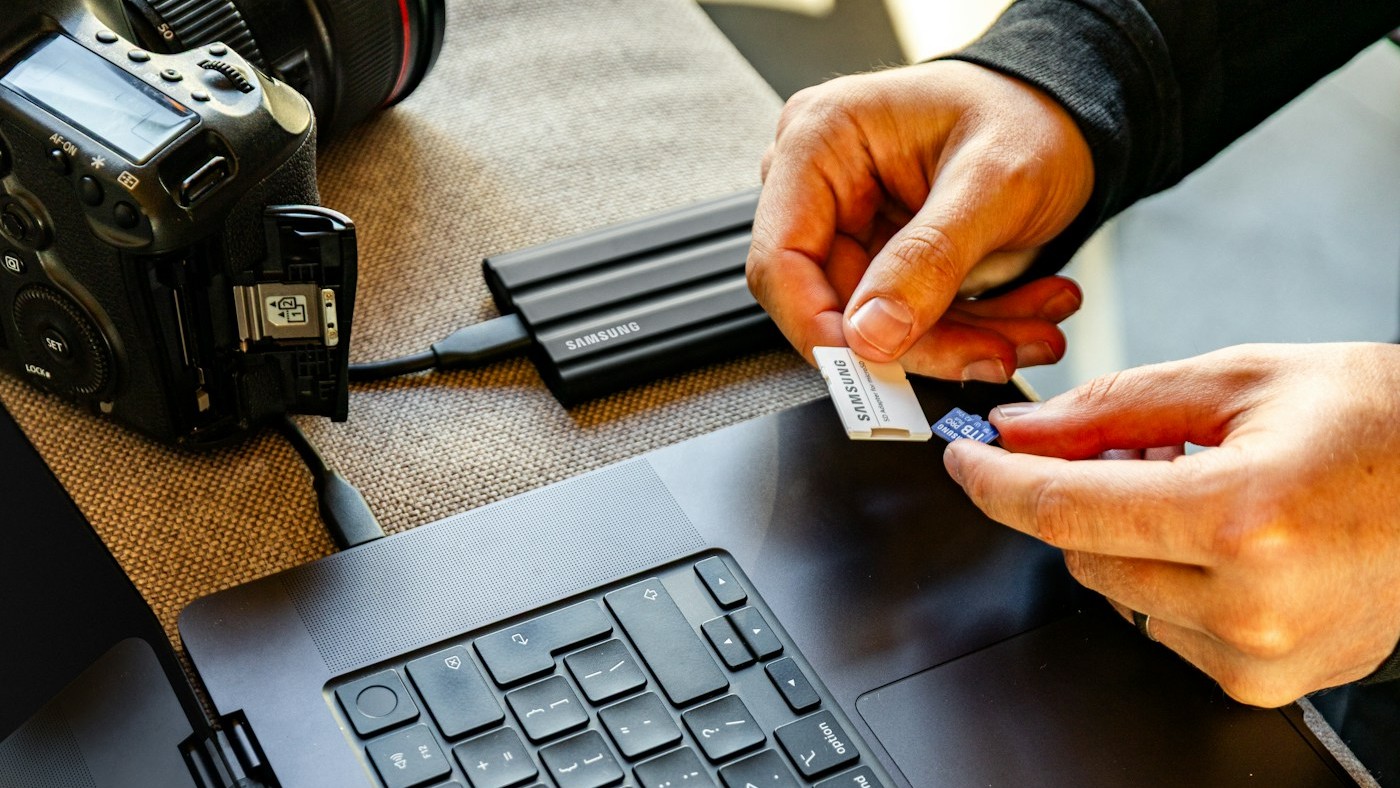
Kameranın SD kartından bilgisayara video kopyalarken hız kutuda yazanın çok altında kalıyorsa kartı değiştirmeden önce okuyucuyu ve hedef diski ayrı ayrı deneyin. Kartın üzerindeki sayı genellikle belirli koşullardaki azami aktarımı ifade eder. Bilgisayara dosya kopyalarken kartın okuma hızı, okuyucunun desteklediği SD modu, okuyucunun bilgisayarla bağlantısı ve hedef diskin yazma hızı birlikte sonucu belirler. Bu zinciri adım adım kısaltırsanız hangi parçanın sınır oluşturduğunu daha kolay bulursunuz.
Kartın üzerindeki I, II ve V işaretlerini ayırın
Roma rakamı I veya II, kartın UHS arabirimi hakkında bilgi verir. UHS-I tek sıra temas kullanır. UHS-II kartta daha hızlı iletişim için ikinci temas sırası bulunur. UHS-II hızına çıkabilmek için hem kartın hem okuyucunun bu modu desteklemesi gerekir. Uyumlu bir UHS-I okuyucuya UHS-II kart takıldığında dosyalar okunabilir, ancak kartın ikinci temas sırasından gelen hız avantajı kullanılmaz. Bu yüzden kartın okunması, okuyucunun en yüksek modu kullandığını göstermez.
SD Association, UHS-I için 104 MB/s’ye kadar, UHS-II için uygun tek yönlü modda 312 MB/s’ye kadar veri yolu değerleri listeler. Bu rakamlar bir fotoğraf klasörünü kopyalarken göreceğiniz ortalama hız değildir. Kartın kendi okuma hızı, protokol yükü, dosya türü ve hedef disk sonucu değiştirebilir. Ayrıca bazı üreticilerin standart UHS-I sınırını aşan ilanları, markanın belirli uyumlu okuyucularında kullanılabilen ek hız modlarına dayanabilir. Böyle bir sayı görürseniz kartın ürün sayfasındaki okuyucu koşulunu okuyun.
V30, V60 veya V90 ise video hız sınıfıdır. Bu işaretler uygun koşullardaki en düşük sürekli yazma hızını belirtir. Örneğin V60, hızlı okuma için 60 MB/s tavanı anlamına gelmez. Kamera karta video yazarken yazma sınıfı önemlidir. Bilgisayara aktarımda ise karttan veri okunur. Bir kartı çekim için seçerken kameranın kayıt modlarına, dosyaları bilgisayara aktarmak için okuyucu alırken kartın okuma özelliklerine bakın.
| Etiket | Ne anlatır? |
|---|---|
| SDHC veya SDXC | Kartın kapasite ailesini |
| UHS-I veya UHS-II | Kart ile okuyucu arasındaki bağlantı türünü |
| V30, V60 veya V90 | Uygun koşullarda asgari sürekli yazma hızını |
| Ambalajdaki en yüksek MB/s | Üreticinin belirttiği azami hız ve test koşullarını |
Okuyucunun SD tarafını ve USB tarafını ayrı kontrol edin
Okuyucunun üzerinde USB-C yazması SD kart tarafında UHS-II desteği olduğu anlamına gelmez. USB-C, bilgisayara takılan fişin biçimidir. Okuyucu USB tarafında hızlı olsa bile SD yuvası yalnızca UHS-I olabilir. Tam modelin teknik sayfasında SD yuvasının hangi UHS modunu desteklediğini arayın. Bir üründe hem SD hem microSD yuvası varsa hız özelliğinin hangi giriş için yazıldığına dikkat edin.
Bilgisayarınızda yerleşik bir kart yuvası varsa ilk denemeyi orada yapabilirsiniz. Bazı MacBook Pro ve Mac Studio modellerinde Apple UHS-II desteğini açıkça listeler. Kendi bilgisayarınızın teknik sayfasındaki model ve yılı kontrol edin. Eski bir modelde SDXC yazması, yeni modelle aynı UHS hızını sunduğu anlamına gelmez. Harici okuyucu kullanıyorsanız ilk karşılaştırmada onu çoklayıcıdan çıkarıp doğrudan bilgisayara takın. Okuyucunun kablosu çıkarılabiliyorsa kendi kablosuyla başlayın.
Bir port değişikliğinin etkisini görmek için aynı kartı, okuyucuyu ve dosyayı kullanın. Bir denemede ön panel portu, diğerinde arka port kullanıyorsanız model kılavuzunda bu portların desteklediği hızları karşılaştırın. Geçici çalışmanın ardından okuyucuyu kalıcı bir dock’a taşımayı düşünüyorsanız önce doğrudan ölçtüğünüz süreyi kaydedin. Dock ile yapılan denemenin ne kadar fark yarattığını ancak o zaman anlarsınız.
İlk kopyayı bilgisayarın iç diskine alın
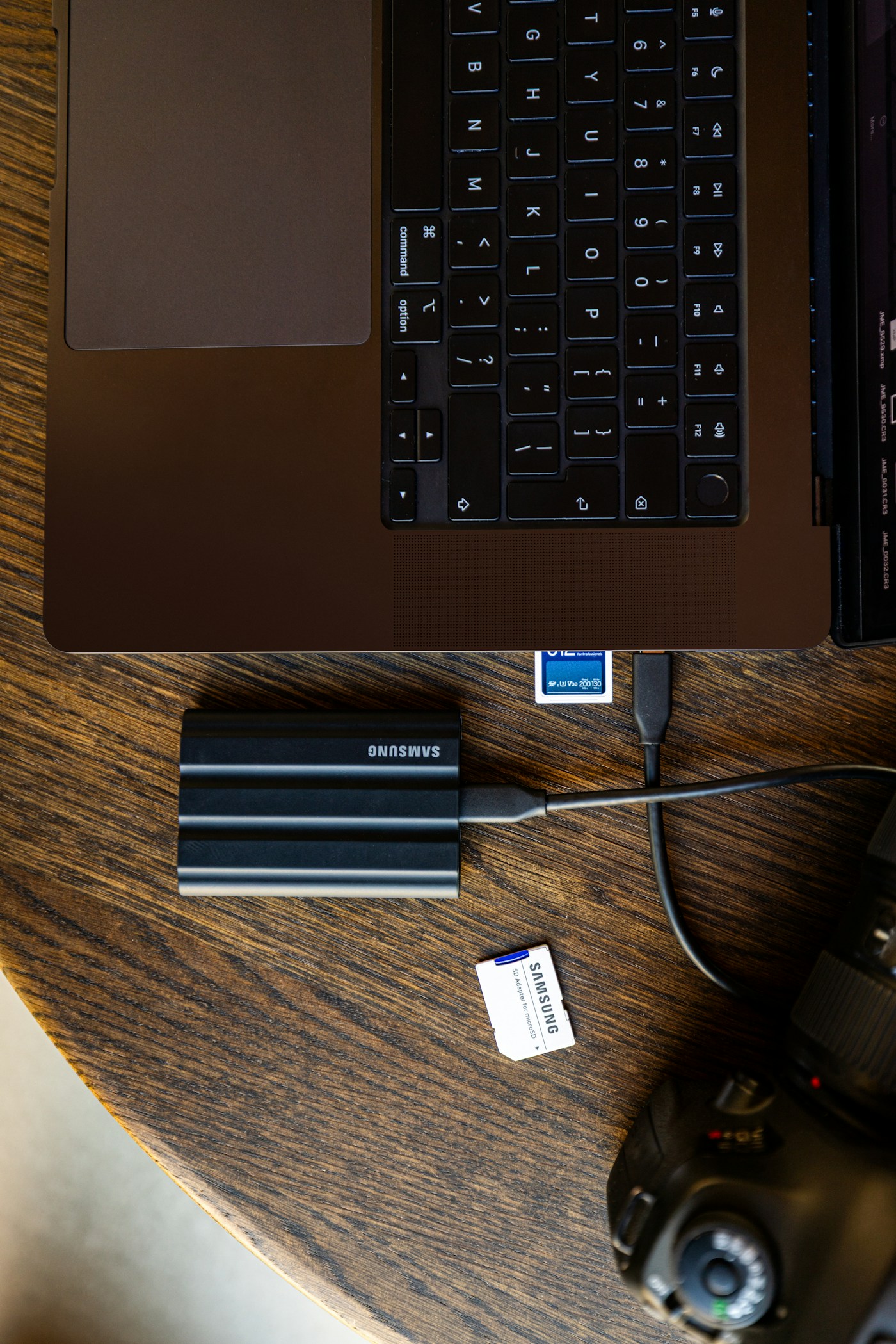
Karttan doğrudan harici SSD’ye kopyalıyorsanız yavaşlığın hangi tarafta olduğunu ayırmak zordur. İlk denemede karttan bilgisayarın iç SSD’sine büyük bir videoyu kopyalayın. Ardından iç SSD’den harici diske aynı boyutta başka bir dosya kopyalayın. Dosyaları taşımak yerine kopyalayın ve kopya tamamlandığında videoyu açıp kontrol edin. Özgün çekimleri kart üzerinde tutmak, deneme sırasında bağlantı kesilirse başlangıç dosyalarını korur.
Kart iç diske yüksek hızla okunurken harici diske doğru aktarım yavaşsa harici diskin bağlantısı veya yazma davranışı ayrıca incelenmeli. Böyle bir durumda harici SSD’de uzun kopyalama sırasında hız düşüşünü ölçme rehberi işe yarar. Karttan iç diske alım da yavaşsa önce okuyucuyu veya kartı değiştirerek fark olup olmadığına bakın. Aynı çoklayıcı üzerindeki başka veri aktarımlarını durdurup karşılaştırmayı tekrarlamak da bazı kurulumlarda farkı ortaya çıkarabilir.
Tek video ve çok sayıda fotoğrafı ayrı ölçün
Toplamda 8 GB tutan bir klasörde yüzlerce ayrı fotoğraf olabilir. Tek bir 8 GB video aynı veri miktarını taşır ama dosya sistemi daha az öğe açar ve kapatır. Her iki denemeyi aynı okuyucu ve aynı hedefle yapın. Birinde kopya kısa, diğerinde uzun sürüyorsa kartın bozuk olduğu sonucuna varmadan önce dosya sayısına bakın. Özellikle küçük fotoğraflar ve yan dosyalar bir aradaysa anlık hız daha oynak görünebilir.
Başlangıçta gördüğünüz hızı kaydedebilirsiniz ama karşılaştırmayı tamamlanan dosyanın boyutu ve geçen süre üzerinden yapın. Örneğin 6 GB dosya 60 saniyede kopyalanıyorsa ortalama yaklaşık 100 MB/s çıkar. Bu bir örnek hesaptır. Bir ürünün performans sonucu olarak kullanılmamalıdır. Aynı dosyayı hemen arka arkaya kopyalamak sistem önbelleğini etkileyebileceği için benzer boyutta iki farklı video kullanabilirsiniz. Kopyalar arasında başka programlardan büyük dosya indirmeyin.
Kart değişimi hangi durumda işe yarar?
Bir UHS-II kartı yalnız UHS-I okuyucuyla kullandığınızda, daha hızlı bir okuyucu aktarım süresini kısaltabilir. Kartın kendi okuma hızı da bunu karşılayabilmeli. Mevcut UHS-I kartınızı yeni bir UHS-II okuyucuya takmanız ise kartı UHS-II moduna geçirmez. Daha hızlı okuyucu almadan önce kutuda yazan en yüksek rakamı değil, bilgisayarınızla kullandığınız kartın ortak modunu kontrol edin.
Örneğin her gün yüzlerce gigabayt görüntü alıyor ve bu dosyaları beklerken işinize başlayamıyorsanız kısa bir deneme yerine tipik çekim boyutunuzla süre ölçün. Seyrek olarak birkaç fotoğraf aktarıyorsanız en hızlı desteklenen arabirim günlük işinizi çok az değiştirebilir. Ayrıca kameranız yazma sırasında yalnızca UHS-I destekliyorsa UHS-II kartın aktarım avantajını bilgisayarda görebilirsiniz ama kamera tarafında aynı hız artışını beklemeyin. Çekim hızı ve bilgisayara aktarım için farklı parçalar sınır oluşturabilir.
İki okuyucuyu aynı çekimle karşılaştırın
Elinizde iki okuyucu varsa önce bilgisayarın iç diski üzerinde bir deneme klasörü oluşturun. Karttaki büyük bir dosyayı belirleyin ve ilk okuyucuyla aktarın. Başlangıç ve bitiş saatini kaydedin. Kartı işletim sistemi üzerinden güvenle çıkarıp ikinci okuyucuya takın. İkinci denemede farklı bir klasör seçin ki sistem size mevcut dosyanın üstüne yazmayı sormasın. Böyle bir bekleme, ölçüm sürenizi değiştirebilir. Yalnızca okuyucu değiştiğinde sonuç tutarlı biçimde farklıysa okuyucunun SD modu veya bilgisayarla bağlantısı üzerinden ilerleyin.
Bir örnekte 24 GB’lık çekim dosyası yerleşik yuvada dört, harici okuyucuda iki dakikada bitiyor. İki sonucun farkı ancak aynı bilgisayar, kaynak kart, hedef disk ve karşılaştırılabilir dosyalar kullanıldığında anlamlıdır. Harici okuyucuyu başka bilgisayarda deniyorsanız portun, disk hızının ve arka plan işlerinin değiştiğini de hesaba katın. Bu yüzden okuyucunun ambalajındaki değerler ile kendi dosyanızın aktarım süresini doğrudan eşitlemeyin.
Her okuyucu birden fazla yuva sunabilir. Aynı anda iki karttan kopyalıyorsanız tek kartla aldığınız hızı ikisinin de korumasını beklemeyin. Bazı okuyucular yuvaları aynı denetleyici ve bağlantı üzerinden kullanır. Kartların aynı anda okunup okunamadığı da modele bağlıdır. Önce her kartı tek başına deneyin. Sonra iki kartla gereken işin toplam kaç dakika sürdüğüne bakın. En kısa yol, birini kopyalarken diğerini hazırlamak olabilir. Kararı kullandığınız okuyucuyla aldığınız süreye göre verin.
USB kablosu veya adaptör sonucu değiştiriyor mu?
Okuyucunuzun kablosu çıkarılabiliyorsa kutudan gelen kabloyu ilk denemenin parçası olarak saklayın. USB-C fişli başka bir kablo aynı yuvaya otursa da farklı veri kapasitesine sahip olabilir. Telefonu şarj ederken kullandığınız kablo okuyucu için aynı veri hızını vermeyebilir. Kablo değişimini sınamak için okuyucu ve kart aynı kalsın. Hız yalnızca bir kabloyla düşüyorsa önce o kablonun teknik özelliklerine bakın.
Arada USB-A dönüştürücü varsa okuyucuyu doğrudan takabildiğiniz bir yuvada da ölçün. USB-A biçimi tek başına düşük hız anlamına gelmez. Asıl bakacağınız bilgi dönüştürücünün ve iki portun desteklediği veri hızıdır. Üzerinde yalnızca şarj veya kullanım biçimi yazan bir adaptörle hız hakkında kesin karar vermeyin. İlk aktarımda fark görmediyseniz birkaç küçük dosyadan oluşan bir klasör yerine daha büyük bir video deneyin. Daha uzun bir aktarım, kısa dosyalarda görünmeyen süre farklarını ortaya çıkarabilir.
Okuma hatası varsa hız ölçümünü bırakın
Dosyalar eksik görünüyor, aktarım hata veriyor veya kart ortadan kayboluyorsa önceliğiniz kopyanın güvenilir olmasıdır. Dosya okunabiliyorsa başka bir konuma kopya alın. İşletim sistemi kartı biçimlendirmeyi önerirse görüntülerin başka bir kopyasını doğrulamadan biçimlendirmeyin. İlk karşılaştırmayı çalıştığını bildiğiniz bir okuyucuyla yapın. Farklı okuyucularda hata aynı biçimde tekrarlanıyorsa kartın durumunu ayrıca inceleyin.
Kart okunuyor ve dosyalar açılıyorsa ölçüm notlarını yan yana yazın: kartın UHS modu, okuyucunun modu, bilgisayara bağlantı şekli, dosya boyutu ve hedef disk. Kart okuma hızı iyi olduğu hâlde yalnızca harici diske yazarken yavaşlama varsa kartı değiştirmenin faydası sınırlı kalır. Okuyucu değiştiğinde aynı video düzenli biçimde daha kısa sürede bitiyorsa hangi parçanın aktarımı sınırladığını somut bir karşılaştırmayla görmüş olursunuz.




