
Harici SSD büyük dosya kopyalarken neden yavaşlıyor?
Harici SSD büyük dosya yazarken önce hızlanıp sonra yavaşlıyorsa aktarımın hangi aşamada değiştiğini ölçün. Önbellek, sıcaklık ve kaynak disk etkisini karşılaştırın.
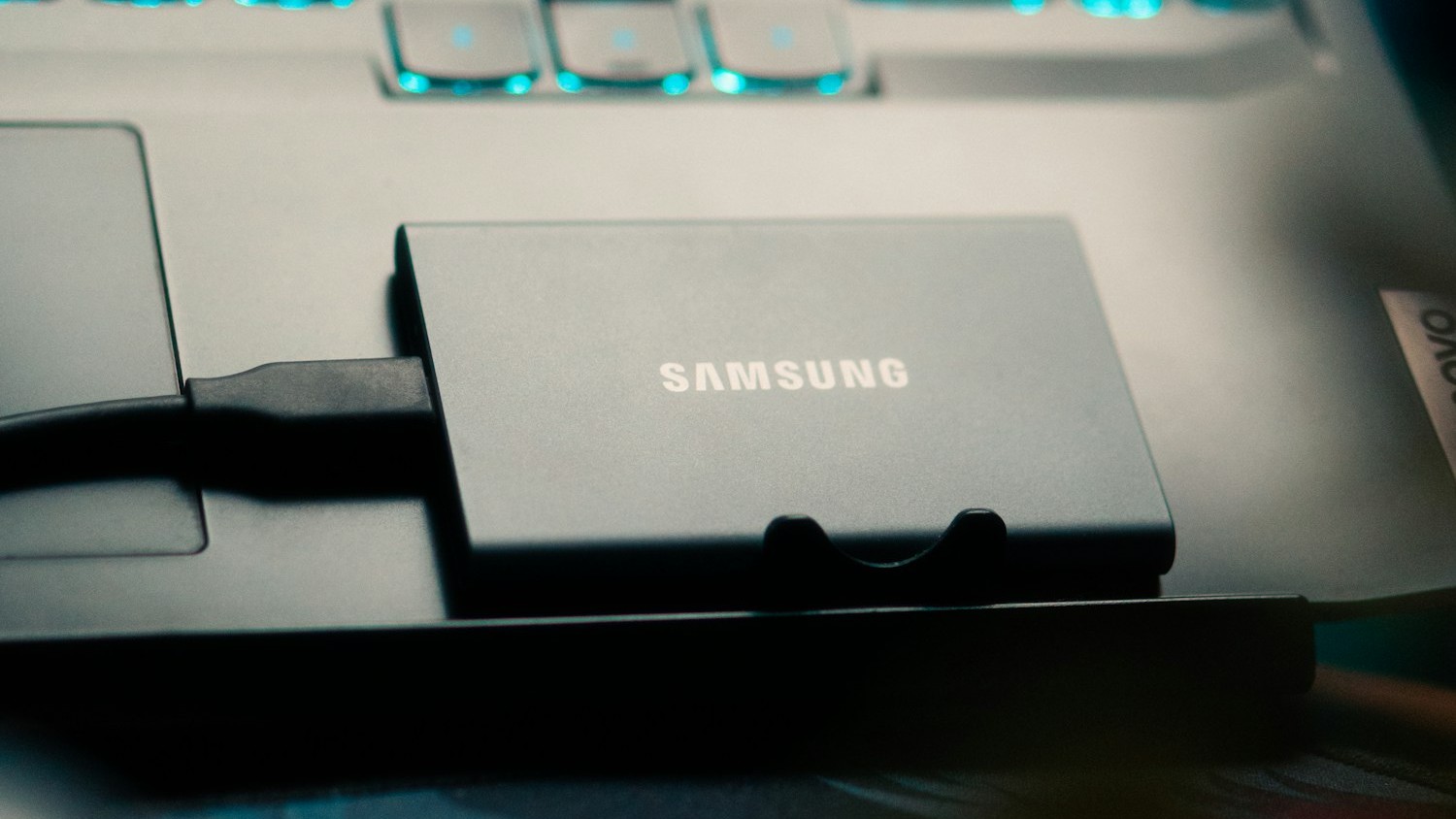
Harici SSD’ye büyük bir video kopyalamaya başladığınızda hız yüksek, birkaç dakika sonra belirgin biçimde düşük olabilir. Tek başına ilk hız, aktarımın tamamının ne kadar süreceğini göstermez. Benzer boyuttaki dosyaları aynı düzen içinde ölçerek düşüşün ne zaman başladığını ve sıcaklık, kaynak disk veya dosya sayısıyla birlikte değişip değişmediğini görebilirsiniz.
Hızın nerede değiştiğini not edin
Bilgisayarın iç SSD’sinde duran ve başka yerde yedeği bulunan büyük bir video seçin. Harici SSD’de kopya için yeterince boş yer olduğundan emin olun. Dosyayı taşımak yerine kopyalayın. Kopyalama penceresinde ilk birkaç saniye, düşüşün başladığı nokta ve bitiş süresini kaydedin. Hızın düştüğü anda kaç gigabaytın tamamlandığını da yaklaşık olarak yazın. Bir sonraki denemede karşılaştıracağınız değer, yalnızca o anda gördüğünüz hız olmayacak.
Örneğin iki denemenin ikisinde de ilk 20 GB hızlı yazılıyor, sonrasında uzun süre daha düşük bir hız görülüyorsa bu değişim tekrarlanabilir. Buna karşılık bir denemede aynı noktada, diğerinde bambaşka bir noktada yavaşlıyorsa arka planda yürüyen işleri ve kaynak dosyanın nerede olduğunu da kontrol edin. 20 GB yalnızca bir örnektir. Ürünün önbellek kapasitesini bu gözlemden tek başına çıkaramazsınız.
| Ölçümde gördüğünüz | Sonraki karşılaştırma |
|---|---|
| Belirli miktarda yazdıktan sonra düşüş | Aynı düzenle kısa ve uzun yazmayı ölçün |
| Arka arkaya yapılan ikinci aktarım daha yavaş | Bir süre dinlenmiş diskle yeniden deneyin |
| Yalnız proje klasörü yavaş | Benzer boyutta tek yerel video ile karşılaştırın |
| Başlangıçtan itibaren her aktarım yavaş | Portu ve bağlantının veri hızını kontrol edin |
Kısa yazma neden uzun aktarımdan hızlı olabilir?
Bazı SSD’ler kısa yazma işlemlerindeki veriyi daha hızlı çalışan bir önbellek alanında karşılar. Uzun bir yazmada bu alan dolabilir. Disk bu noktadan sonra daha düşük bir yazma hızında çalışabilir. Önbelleğin davranışı modele ve kapasiteye bağlıdır. Üreticinin teknik tablosunda yalnızca en yüksek sıralı yazma hızı yer alıyorsa uzun aktarımda ne kadar süre bu hıza yakın kalacağınızı o sayıdan öğrenemezsiniz.
SSD’nin kutusunda bir hız değeri gördüğünüzde test koşullarını arayın. Fabrika verisi kısa bir sıralı ölçümden gelebilir. Sizin işiniz ise örneğin üç kameralı bir çekimin ham dosyalarını boş alanı azalmış bir diske kopyalamak olabilir. Satın alma kararı vermeden önce kendi dosya boyutunuzla bir karşılaştırma yapabiliyorsanız en azından başlangıç ve bitiş sürelerini ayrı yazın. İki ürünü kıyaslarken aynı kapasitedeki sürümlerle ve aynı bağlantıyla karşılaştırın.
Sıcaklığı ve peş peşe yazmaları ayrı sınayın
SSD’yi düz bir yüzeye, üzeri açık kalacak şekilde koyun. Önce uzun süre boşta kalmış diske bir dosya kopyalayın. Ardından diski yerinden oynatmadan ikinci bir aktarım yapın. Daha sonra disk normal sıcaklığına dönene kadar bekleyip aynı boyuttaki bir dosyayla yeniden deneyin. Önce ve sonra ne kadar boş alan kaldığını da not edin. Peş peşe denemelerde sıcaklıkla birlikte önbelleğin yeniden kullanılabilir duruma gelmesi de değişebilir. Dolayısıyla bekleyince hızın dönmesi tek başına sıcaklığın neden olduğunu göstermez.
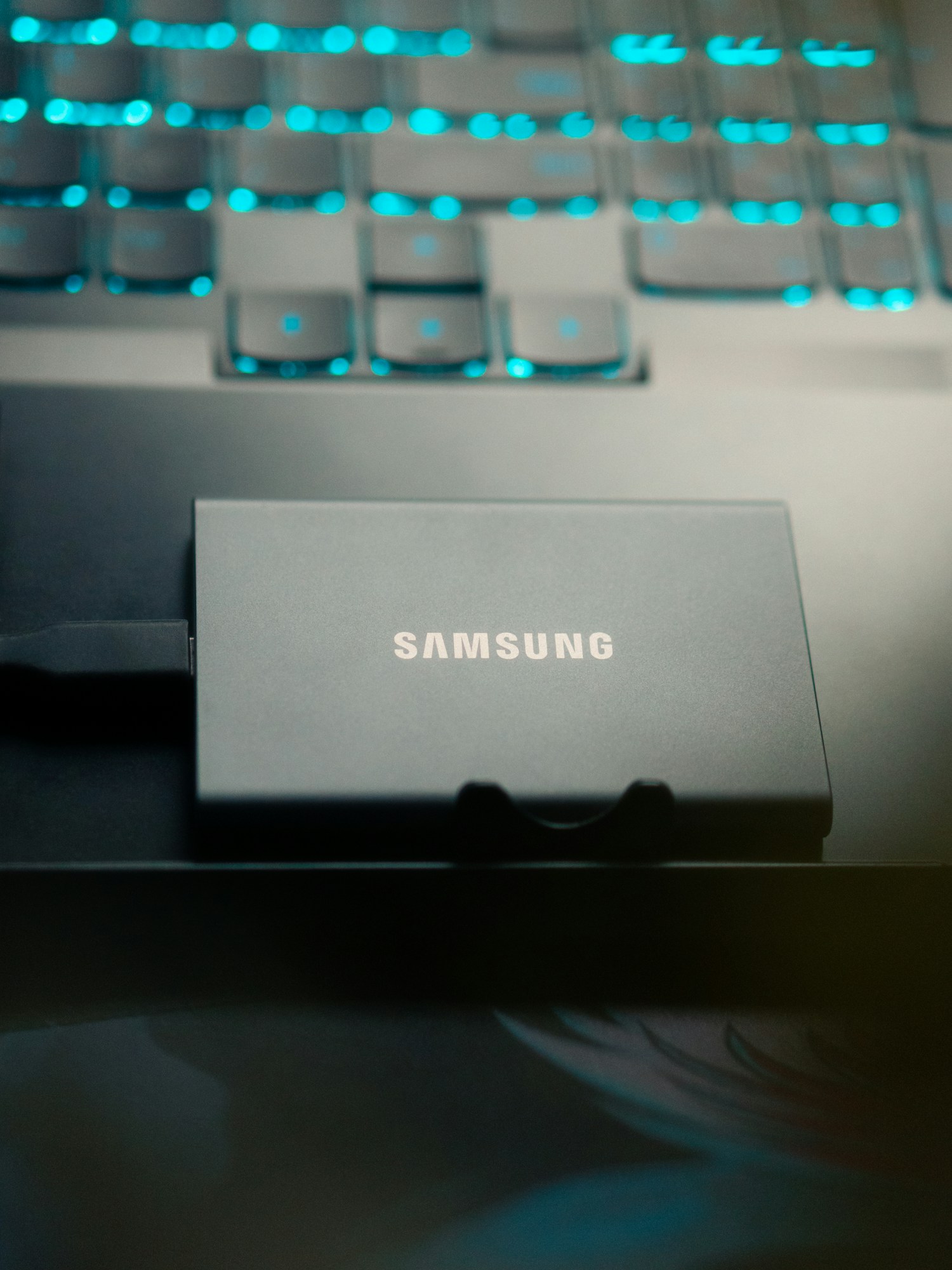
Disk destekliyorsa üreticinin yazılımındaki sıcaklık değerini karşılaştırmaya ekleyebilirsiniz. Bir sıcaklık değeri göremiyorsanız kasaya dokunarak kesin sonuca varmayın. Fotoğraftaki Samsung Portable SSD T7 gibi bazı taşınabilir modellerde sıcaklık yönetimi yerleşik bir özelliktir. Böyle bir diskte kılıfı sökmek yerine normal hava alan bir yerde kullanım koşullarını karşılaştırın. Okuma ve yazma sırasında düşüşün aynı biçimde olup olmadığını da gözlemleyin.
Tek büyük dosya ile fotoğraf klasörünü karşılaştırın
Boyutları benzer iki veri grubu seçin. Biri tek bir video, diğeri yüzlerce veya binlerce küçük dosyadan oluşan bir klasör olsun. Aynı kaynaktan aynı hedefe kopyalayın. Çok sayıda dosyada sistem her biri için bir kayıt açar, öznitelikleri işler ve gerektiğinde güvenlik taraması yapar. Bu yüzden toplam boyut aynı olsa da süre değişebilir. Tek büyük dosya hızlı, küçük dosyalar belirgin biçimde yavaşsa doğrudan kabloyu suçlamak için yeterli kanıt yoktur.
Örneğin 8 GB’lık tek bir video ile 8 GB’lık bir proje klasörü benzer büyüklüktedir. Proje; önizlemeler, metin dosyaları ve küçük görseller içeriyorsa aktarım ekranında hızın sık sık değişmesi beklenebilir. Dosyaları tek arşivde toplamayı deneyecekseniz önce arşivin hazırlanma ve açılma süresini de hesaba katın. Bir arşivi kopyalamak hızlı görünse bile toplam iş her zaman daha kısa sürmez. Düzenli yedekleme yapıyorsanız yalnızca aktarım süresini değil, gerektiğinde dosyaları geri almanın ne kadar kolay olduğunu da değerlendirin.
Uzun aktarımda hız düşüyorsa neye bakılır?
Başta yüksek başlayıp bir süre sonra düşen yazma hızı, bağlantının aynı anda daha düşük bir USB moduna geçtiğini tek başına göstermez. SSD kısa yazmaları daha hızlı bir tamponla karşılayabilir. Tampon dolduğunda daha uzun süre sürdürebildiği yazma hızına iner. Kullanılabilir boş alan ve sıcaklık da sonuca etki edebilir. Kısa bir ölçümle birkaç yüz gigabayt taşırken göreceğiniz ortalamayı tahmin etmeyin.
Diski normal çalışma konumunda deneyin. Üzerini kapatmayın, havalandırması kötü bir noktaya sıkıştırmayın ve cihazların birlikte ısındığı bir yüzeyde gereksiz yere bırakmayın. Disk soğuduktan sonra aynı büyük dosyayı yeniden kopyalayın. Her denemede benzer bir noktada düşüş görüyorsanız uzun yazma davranışını not edin. Başka bir portta da benzer bir seyir varsa kablo değişimi ilk çözüm olmayabilir. Kopyalama ani biçimde kesiliyorsa, dosyalar bozuluyorsa veya disk kayboluyorsa hız testi yerine bağlantı kararlılığını inceleyin.
Kaynak veya hedef diskin etkisini ölçün
Kopyalama hızını yalnızca harici SSD belirlemez. Dosyayı mekanik diskten okuyorsanız, ağ klasöründen alıyorsanız ya da buluttaki bir dosya önce bilgisayara indiriliyorsa bu adım aktarımı yavaşlatabilir. Kaynak farkını görmek için aynı boyutta yerel bir dosyayı bilgisayarın dahili SSD’sinden kopyalayın. Harici SSD’de yalnızca tek bir dosya grubunda sorun varsa önce o dosyaların nereden geldiğini ve aynı işlemin çevrimdışı yerel bir kopyayla nasıl davrandığını kontrol edin.
Bir diskten diğerine taşırken iki harici SSD de aynı dock’a bağlıysa farklı bir karşılaştırma yapın. İlk denemede bilgisayarın iç SSD’sini kaynak olarak kullanın. Ardından iki harici disk arasındaki aktarımı tekrarlayın. Aradaki fark, tek başına ikinci diskin kusurlu olduğunu göstermez. Disklerin ortak bağlantıyı paylaşması ve her birinin sürdürülebilir okuma ya da yazma hızı sonucu birlikte etkileyebilir. Hangisinin sınır olduğunu anlamak için her diski tek başına deneyin.
Dosya kopyalama süresini nasıl yorumlamalısınız?
Dosya yöneticisinin anlık hız göstergesi denemeden denemeye dalgalanabilir. Karşılaştırma için dosya boyutunu ve kopyalamanın bitmesine kadar geçen süreyi not edin. Örneğin 12 GB’lık dosya bir bağlantıda 24 saniyede, diğerinde 48 saniyede tamamlanırsa iki kurulum arasındaki farkı görürsünüz. Bu örnekte kabaca 500 ve 250 MB/s ortalamalarına karşılık gelen süreler var. Bu değerler örnek hesabıdır. Bir SSD modeli için ölçüm veya performans garantisi olarak okunmamalıdır.
İlk denemeyi sabit bir sıraya koyun. SSD’nin kendi kablosuyla doğrudan hızlı porta bağlanması başlangıç durumunuz olsun. Ardından aynı portta başka bir veri kablosunu, ondan sonra ilk kabloyla başka portu deneyin. Dock günlük kurulumunuzun parçasıysa onu son adımda ekleyin. Kıyasladığınız her bağlantı için dosya boyutunu, kopyalama yönünü ve süreyi bir satıra yazın. Çok az fark varsa her düzenle bir ölçüm daha alın. Arka planda başka işler çalışırken tek denemeye göre karar vermek yanlış bir parçayı değiştirmenize yol açabilir.
Bilgisayarda uçları aynı birden fazla kablo varsa her birini bu test için ayrı işaretleyin. Bir kabloyu test ederken diski bilgisayardan güvenle çıkarın, sonra diğer kabloyu bağlayın. Kopya bitmeden fişi çıkarmayın. Test dosyası yer kaplıyorsa tamamlanan kopyaları silmeden önce doğru konumdaki dosyayı seçtiğinizden emin olun. Diskte zaten çok az yer kaldıysa büyük dosyayı yazmaya çalışmak yerine daha küçük bir dosyayla başlayın ve doluluk koşulunu not edin.
Ölçümün sonucu amacınıza göre değişir. Düzenli biçimde tek bir büyük video taşıyorsanız bu işlemin bitme süresi anlamlıdır. Her akşam çok sayıda küçük belge yedekliyorsanız aynı belge kümesini kullanarak farklı bağlantıları ölçün. Bir iş dağılımından elde ettiğiniz ortalamayı diğerine taşımayın. Kablo değişikliğinin değip değmediğini, en sık yaptığınız aktarımın gerçek süresiyle değerlendirin.
Boş alanı ölçümde sabit tutun
İlk ölçümü diskte bolca boş yer varken yaptıysanız, ikinci ölçümde diski neredeyse doldurmak karşılaştırmayı değiştirir. Başlangıçtaki boş alanı her ölçümden önce not edin ve denemeleri aynı düzeye yakın koşullarda yapın. Kullanmanız gereken dosyaları silmeden yer açamıyorsanız daha küçük bir dosya seçin. Bir diskte en az ne kadar boş alan tutulacağına dair tek bir sayı vermek zor. Alan ihtiyacı diskin kapasitesine, modeline ve iş yüküne göre değişir.
Yer açmak için taşıdığınız dosyaları ikinci bir depolama aygıtına kopyaladıktan sonra o kopyaları açıp kontrol edin. Özellikle bir çekimin veya arşivin tek kopyasını taşıyorsanız deneylerden önce verinin ikinci bir yerde okunabildiğini doğrulayın. Hız kaydı için her seferinde aynı dosyayı diske yazmanız şart değil. Aynı türde ve yakın boyutta iki dosya kullanmak, aynı verinin sistemde önbellekten gelme olasılığını azaltırken kopyalama sürelerini karşılaştırılabilir tutar.
İş akışını en uzun aktarıma göre değerlendirin
Her kopyalama baştan itibaren yavaşsa uzun yazma testi yerine Windows 11’de harici SSD’nin USB hızını ve UASP durumunu kontrol edin. Kablo ve port ilk denemede tutarlı sonuç veriyor, düşüş yalnızca büyük yazmalar sırasında tekrar ediyorsa işinizi bitirmek için gereken toplam süreye bakın. Örneğin normal bir proje 120 GB tutuyorsa birkaç gigabaytlık denemenin iyi görünmesi sizin için yeterli olmayabilir. Bir önceki projenizden benzer boyutta bir kopya seçip gerçek aktarıma yakın bir düzen kurabilirsiniz.
Arka arkaya işler arasında bekleme imkanınız varsa bunu ölçümde ayrı bir seçenek olarak deneyin. İki aktarım arasında beklemek sonraki kopyayı hızlandırsa bile bekleme süresi toplam işinize eklenir. Sürekli kopyalama ile kısa aralar verilen kopyalama arasında karar verirken yalnızca ekranda görünen en yüksek hızı karşılaştırmayın. Dosyaların açık ve kullanılabilir hâle geldiği anı esas alın.
Aktarım bitip dosyalar düzgün açılıyor ve sorun aynı büyüklükteki yazmalarda aynı şekilde tekrarlanıyorsa bunu iş planınıza dahil edebilirsiniz. Dosya kopyalama hataları, bağlantı kopması veya diskin kaybolması da görülüyorsa önce elinizdeki veriyi güvenli bir yere alın. Bu belirtiler varsa peş peşe daha büyük ölçümler yapmak yerine bağlantının kararlılığını ve diskin durumunu kontrol edin.




