
VGA görüntüsü neden bulanık? Monitör netliğini düzeltme rehberi
VGA ile bağlı bir LCD monitörde masaüstü açılıyor ama yazılar bulanık, harflerin yanında gölge var veya ince çizgiler titriyorsa önce ekranın doğal çözünürlüğünü…
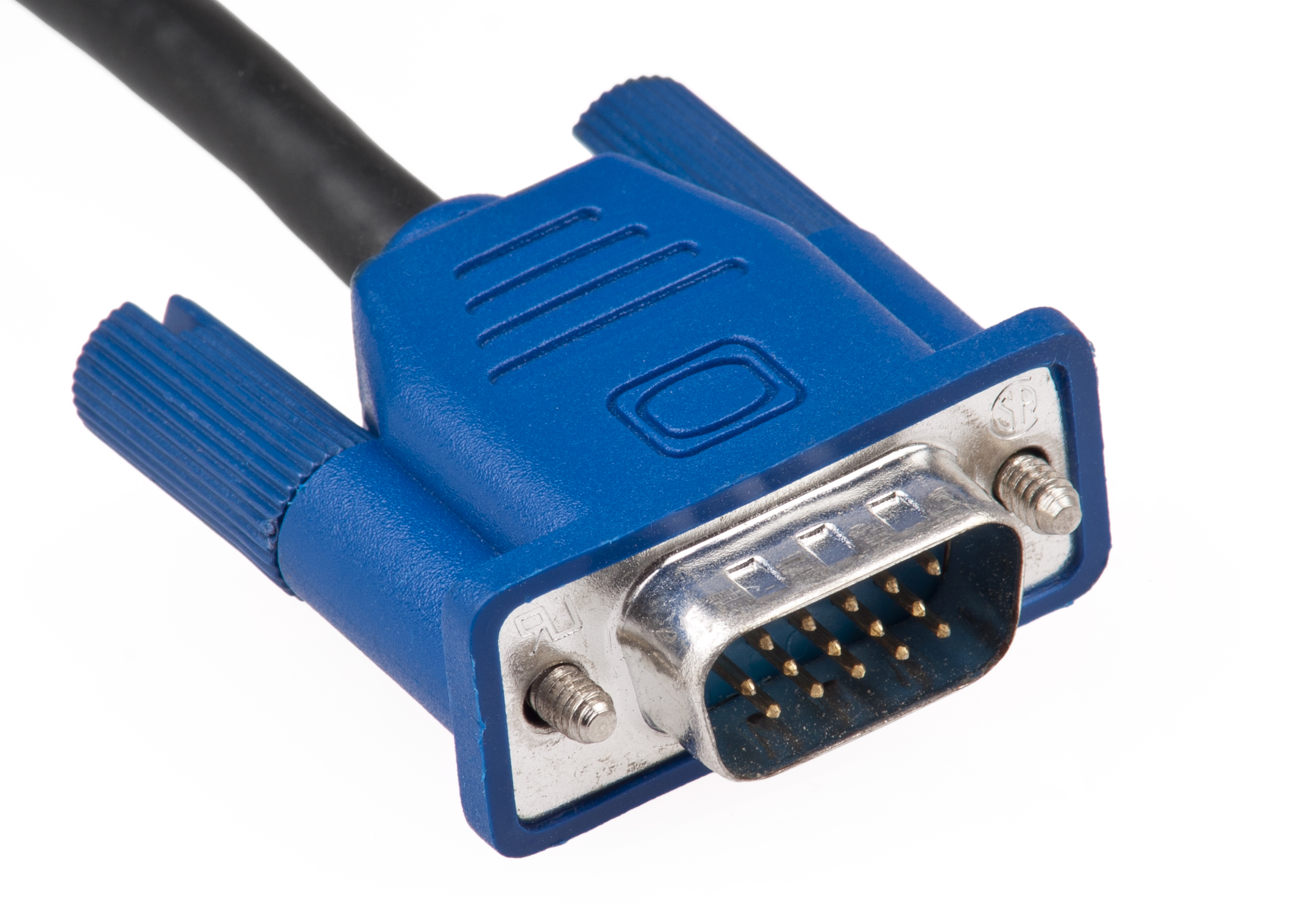
VGA ile bağlı bir LCD monitörde masaüstü açılıyor ama yazılar bulanık, harflerin yanında gölge var veya ince çizgiler titriyorsa önce ekranın doğal çözünürlüğünü ve monitörün otomatik ayarını kontrol edin. Sorun devam ederse uzatma kablosunu veya dönüştürücüyü çıkarıp bağlantıyı sadeleştirin. Bu sıra, bir ayar sorununu kablo ya da port arızasından ayırmanızı sağlar.
VGA görüntüyü analog olarak taşır. LCD monitör, gelen sinyali kendi piksel ızgarasına yerleştirmek için örnekler. Örnekleme zamanlaması yanlışsa masaüstü görünmeye devam edebilir, ancak özellikle küçük yazılar ve ince çizgiler netliğini kaybeder. Bu yüzden görüntünün gelmesi, monitörün sinyali doğru işlediğini tek başına göstermez.
Önce bulanıklığın nerede olduğunu bulun
Monitörün fiziksel tuşlarıyla kendi menüsünü açın. Menü yazıları net, bilgisayarın masaüstü bulanıksa sorun büyük olasılıkla bilgisayardan monitöre ulaşan görüntüde veya monitörün bu görüntüyü işlemesindedir. Menü de bulanık görünüyorsa panel ve görüş koşulları da incelenmelidir. Monitörün menüsünde belirli bir renk veya yazı biçiminin kullanılması da algıyı etkileyebileceğinden, mümkünse cihazın kendi tanılama ekranını açın.
Sonra masaüstünde iki farklı uygulama açın. Yalnızca eski bir programın yazıları yumuşak görünürken tarayıcı ve görev çubuğu netse, o uygulamanın ölçekleme davranışını kontrol edin. Bütün ekranda aynı yumuşama varsa çözünürlük, örnekleme ve kablo daha anlamlı başlangıç noktalarıdır. Harflerin her birinin sağında benzer uzaklıkta bir kopya oluşuyorsa, bunu genel bulanıklıktan ayrı bir belirti olarak not edin.
| Belirti | İlk kontrol |
|---|---|
| Tüm masaüstü yumuşak | LCD’nin doğal çözünürlüğü ve otomatik ayar |
| Yazı kenarında ikinci görüntü | Uzatmayı çıkarıp kısa bir kabloyla doğrudan bağlantı |
| İnce desenlerde dikey bant veya titreşim | Pixel Clock ve Phase ayarları |
| Tek uygulamada bulanıklık | Uygulamanın ölçekleme ayarı |
| Bütün görüntüde renk baskınlığı | Fişin oturması, pinler ve başka bir kablo |
Doğal çözünürlük ve yenileme hızını seçin
LCD monitörün doğal çözünürlüğünü model kılavuzundan doğrulayın. Windows’ta Ayarlar → Sistem → Ekran bölümünde doğru ekranı seçin ve çözünürlüğü kontrol edin. Örneğin panel 1920 × 1080 ise, 1600 × 900 sinyali ekrana yaymak ince metni yumuşatabilir. Çözünürlükle yazı boyutunu karıştırmayın. Yazılar küçük geliyorsa doğal çözünürlüğü koruyup işletim sisteminin ölçek ayarını değiştirmek daha iyi bir başlangıçtır.
Gelişmiş ekran ayarlarında monitörün VGA girişinde desteklediği yenileme hızını kullanın. Aynı monitörün HDMI ve VGA girişleri farklı görüntü modlarını destekleyebilir. Kılavuzdaki VGA tablosunda bulunmayan bir modu zorlamayın. Birden fazla ekran kullanıyorsanız ayarı değiştirirken doğru monitörü seçtiğinizi tekrar kontrol edin. Özellikle ekranları çoğaltırken ortak bir mod seçilmiş olabilir. Sorunu sınamak için yalnızca VGA monitörü etkin bırakıp sonucu karşılaştırabilirsiniz.
Monitörün Auto Adjust özelliğini çalıştırın
Doğal çözünürlükte sabit bir masaüstü gösterirken monitörün kendi menüsünde Auto Adjust, Auto Setup veya eşdeğer seçeneği bulun. Bu ayar Windows’taki görüntü ayarlarından ayrıdır. Bazı modellerde yalnızca analog giriş seçiliyken görünür. Ekranda ince ayrıntılar bulunan bir belge veya kılavuzun önerdiği test desenini açık bırakın. Ayar tamamlanana kadar görüntü modunu değiştirmeyin.
Otomatik ayardan sonra önce aynı belgeye bakın. Karşılaştırma sırasında yazı tipini, yakınlaştırmayı veya ekran çözünürlüğünü değiştirmeyin. Harfler netleştiyse başka bir ayar yapmanız gerekmeyebilir. Dikey bantlar veya ince titreşim kalıyorsa ve monitör izin veriyorsa önce Pixel Clock, ardından Phase ayarını küçük adımlarla deneyin. Başlangıç değerlerini not edin. Pixel Clock örnekleme düzenini, Phase ise sinyalin hangi anda örneklendiğini etkiler. Ayar kötüleşirse önceki değerlere dönüp otomatik ayarı tekrar çalıştırabilirsiniz.
VGA kablosunu ve fişleri inceleyin
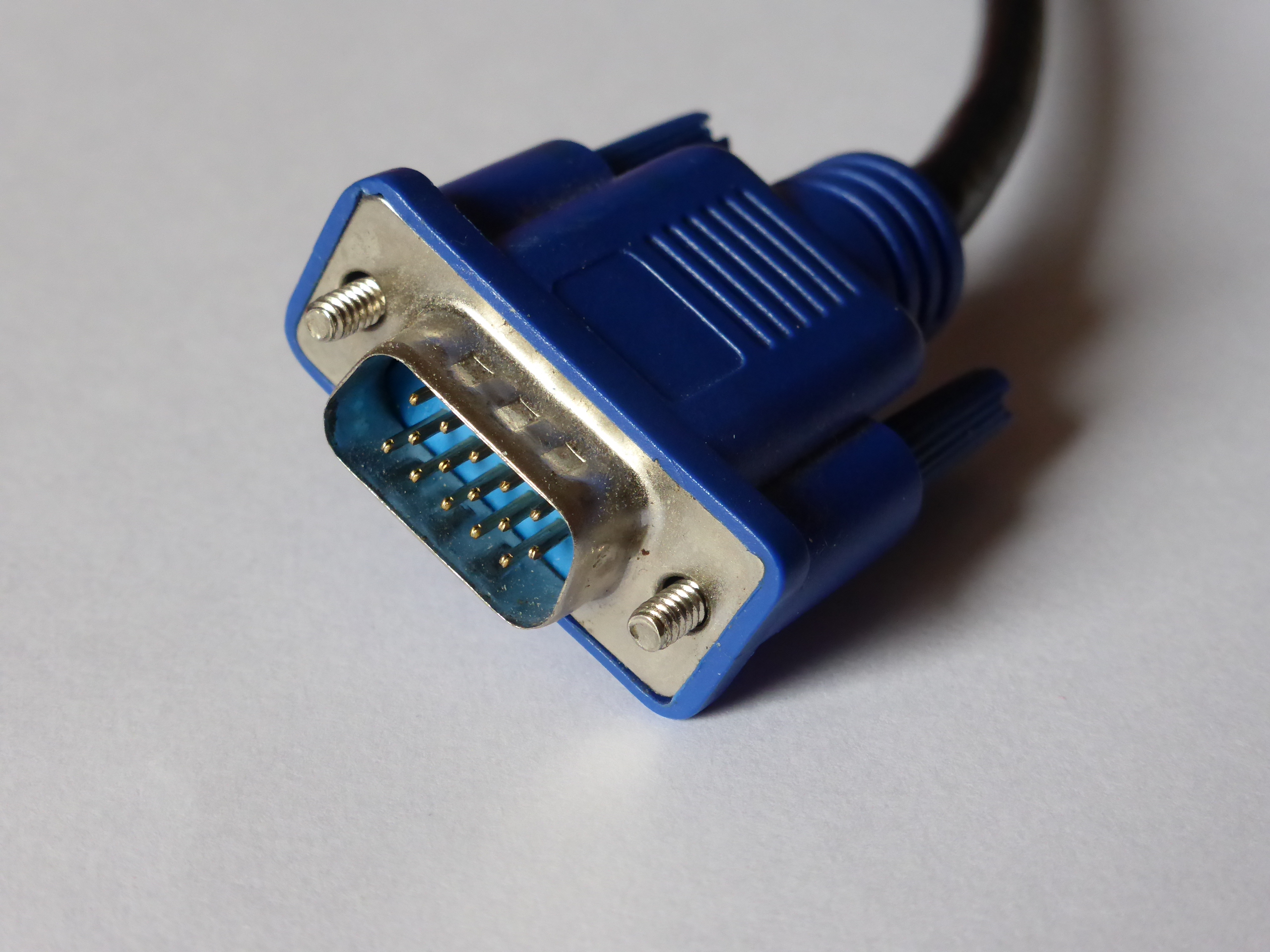
Bilgisayarı ve ekranı kapatıp kabloyu çıkarın. Fişin eğik durup durmadığını, vidaların oturmasını ve görünür şekilde eğilmiş temas olup olmadığını inceleyin. Bir pinin eksik görünmesi tek başına hasar kanıtı değildir. Bazı fişlerde belirli temaslar tasarım gereği kullanılmaz. Temas eğilmiş görünüyorsa fişi sokete zorlamayın. Kablonun bir ucunu tam oturtup vidaları elle sıkın, ardından diğer uçta aynı işlemi yapın.
Arada bir VGA uzatma kablosu, ayırıcı veya KVM varsa çıkarıp bilgisayarla monitörü kısa bir VGA kablosuyla doğrudan bağlayın. Mümkünse başka bir kurulumda çalıştığını bildiğiniz kablo kullanın. Uzatma çıkarıldığında gölge kayboluyorsa, önce bağlantı zincirindeki parçaları tek tek geri takın. Böylece hangi parçanın veya hangi bağlantı uzunluğunun belirtiyi geri getirdiğini görebilirsiniz. Görüntü kablosunu güç kablolarıyla birlikte sıkı bir demet hâlinde bağlamadan da bir deneme yapabilirsiniz.
HDMI veya DisplayPort dönüştürücüsü varsa
Dijital çıkıştan VGA girişe geçmek için doğru yönde çalışan ve dijital sinyali analog sinyale dönüştüren bir adaptör gerekir. Adaptörün üzerinde yazan maksimum çözünürlük ve yenileme hızı, monitörünüzde kullanmak istediğiniz modla uyuşmalı. Adaptör harici güç istiyorsa üreticinin belirttiği güç bağlantısını kullanın. Aynı görünüme sahip iki adaptörün ters yönde çalışacağını varsaymayın.
Örneğin yeni bir dizüstünden eski projektöre gidiyorsanız, projektörün doğal çözünürlüğünü ve VGA girişinde desteklediği modu kontrol edin. Adaptör üzerinden görüntü var ama küçük metinler bulanıksa, önce o modda otomatik ayarı çalıştırın. Sonra mümkünse aynı adaptörü başka bir VGA ekranla deneyin. İki ekranda da aynı sorun oluyorsa ortak parçalar olan adaptör ve kabloyu ayrı ayrı sınayın. Projektörün kendi menüsü de bulanıksa odak halkasını ve görüntü yüzeyini ayrıca kontrol edin.
Bir deneme örneği
Eski bir ofis monitöründe belgelerin sağında gölge olduğunu düşünün. Önce monitör menüsünü açıp netliğine bakın. Ardından doğal çözünürlüğü seçip belgeyi değiştirmeden otomatik ayarı çalıştırın. Sonuç aynıysa masa altındaki uzatmayı çıkarın ve tek kabloyla tekrar açın. Gölge kaybolduğunda uzatmayı yeniden takarak belirtilerin geri dönüp dönmediğine bakın. Aynı sonuç tekrarlanıyorsa başka bir monitör satın almadan önce o hattaki uzatmayı veya ara bağlantıyı değiştirmek için dayanağınız vardır.
Doğrudan bağlantıda da sorun sürüyorsa, aynı ekranı ve kabloyu başka bir bilgisayarla veya aynı bilgisayarı başka bir ekranla deneyin. Her denemede tek parçayı değiştirin ve çözünürlüğü kaydedin. Ekranın dijital girişi varsa ve bilgisayarınız da onu destekliyorsa aynı belgeyi dijital bağlantıyla karşılaştırın. Böylece sorun VGA hattıyla sınırlı mı, ekranın başka girişlerinde de görülüyor mu ayırabilirsiniz.




