
Çapraz Ethernet kablosu nedir? Crossover ne zaman gerekir?
İki eski bilgisayarı doğrudan birbirine bağladığınızda Ethernet ışığı hiç yanmıyorsa, çapraz kablo gerekebilir. Ancak güncel bilgisayarlarda ve ağ cihazlarında ilk denemeniz normal bir…
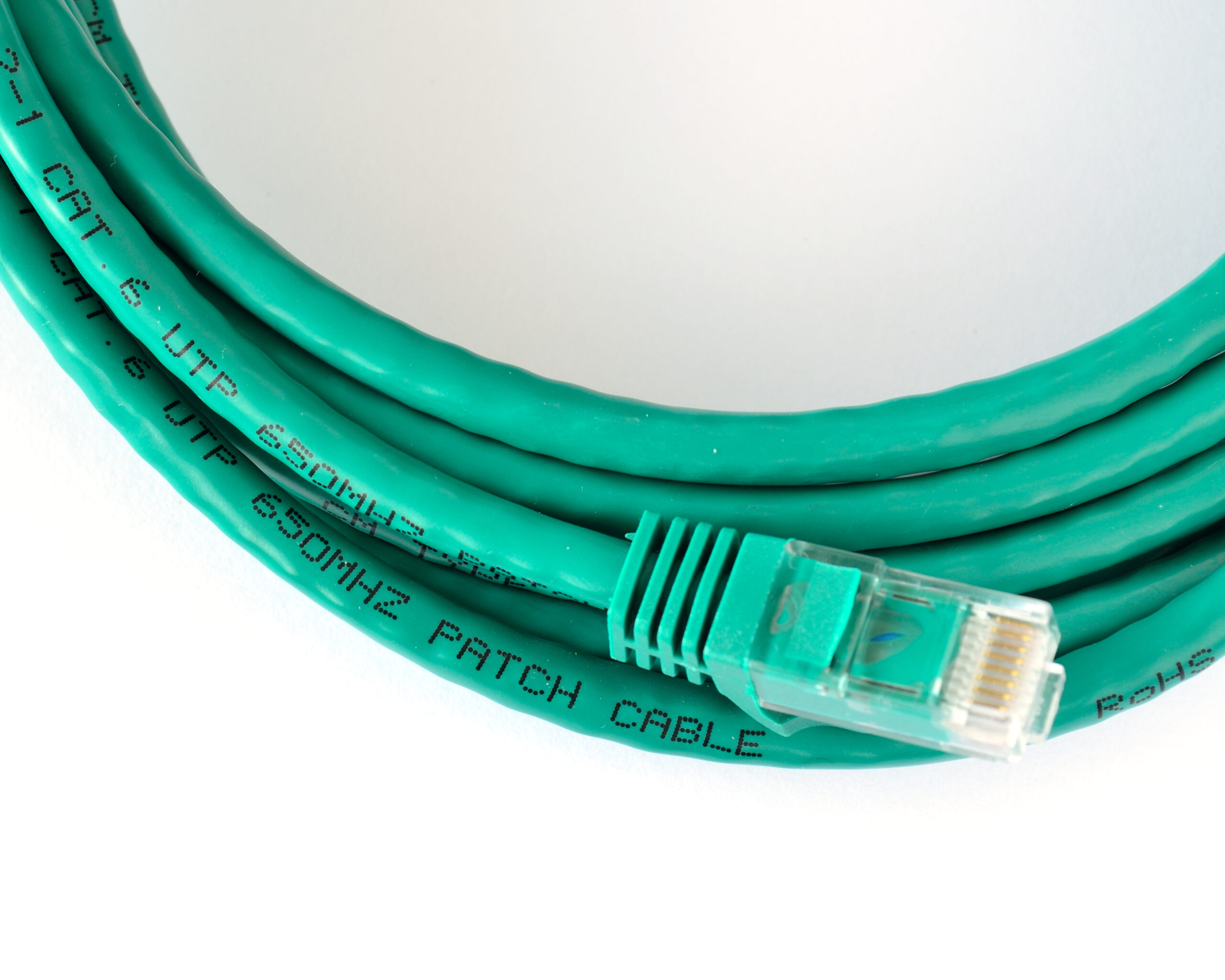
İki eski bilgisayarı doğrudan birbirine bağladığınızda Ethernet ışığı hiç yanmıyorsa, çapraz kablo gerekebilir. Ancak güncel bilgisayarlarda ve ağ cihazlarında ilk denemeniz normal bir Ethernet kablosuyla olmalı. Bunun nedeni Auto-MDI/MDIX özelliği: Uygun bir port, gönderme ve alma çiftlerinin yönünü kendisi ayarlayabilir. Çapraz kablo, bu otomatik eşlemenin olmadığı belirli bağlantılar için hâlâ işe yarar.
Kabloyu seçmeden önce iki cihazın tam olarak hangi portlarını bağladığınızı belirleyin. Bilgisayarın ağ portuyla eski bir switch’in normal portu, iki eski switch’in normal portundan farklı bir örnektir. Bir cihazın yaşına veya kablonun dış rengine bakmak bu ayrımı yapmaya yetmez. Port etiketini, model kılavuzunu ve mümkünse çalışan bir kabloyla gözlemlediğiniz bağlantı durumunu birlikte değerlendirin.
Düz ve çapraz Ethernet kablosu arasındaki fark
Düz kabloda bir uçtaki her pin diğer uçtaki aynı pine gider. Örneğin pin 1 karşı uçta pin 1’e, pin 2 pin 2’ye bağlanır. Kablonun iki ucu da T568A veya ikisi de T568B düzeninde sonlandırıldıysa doğru yapılmış bir düz bağlantı elde edilir. Ethernet bağlantısında günlük olarak kullandığımız hazır patch kabloların büyük bölümü bu iş içindir.
Klasik 10/100 Mb/sn çapraz kabloda iki çiftin yerleri değiştirilir. Bir uçtaki 1 ve 2 numaralı pinler karşı uçtaki 3 ve 6 numaralı pinlere gider. Diğer çift de ters yönde karşılanır. Bu düzen, aynı tip iki eski portun gönderme uçlarını karşı tarafın alma uçlarına bağlar. Bir ucu T568A, diğer ucu T568B yapmak bu klasik çapraz düzeni oluşturur.
Bu tanım özellikle eski 10BASE-T ve 100BASE-TX bağlantılarında kullanılan iki çiftin eşlemesini anlatır. Dört çift kullanan bir bağlantı için, eski iki çiftli şemayı her donanımda geçerli saymayın. Belirli bir model doğrudan bağlantı için özel pin dizilimi istiyorsa, o cihazın kılavuzundaki eşlemeyi izleyin. Güncel cihazlarda ise genellikle özel kablo aramak yerine standart düz kabloyu kullanmak yeterlidir.
Hangi cihazlarda crossover gerekir?
| Bağlantı | İlk denenecek kablo |
|---|---|
| Güncel PC ile modem, yönlendirici veya switch | Düz Ethernet kablosu. |
| En az bir tarafı aktif Auto-MDI/MDIX destekleyen doğrudan bağlantı | Düz Ethernet kablosu yeterlidir. |
| İki eski 10/100 bilgisayar, Auto-MDI/MDIX yok | Çapraz kablo. |
| İki eski switch, normal portlar ve Auto-MDI/MDIX yok | Genellikle çapraz kablo; uplink portu varsa kılavuzuna bakın. |
| Eski PC ile eski switch’in normal portu | Genellikle düz kablo. |
Örneğin eski bir bilgisayarı yeni bir ev yönlendiricisinin LAN portuna bağlamak için crossover sipariş etmek çoğu durumda gereksizdir. Sağlam bir düz kabloyla link oluşuyorsa pin eşlemesi çalışıyordur. Diğer taraftan depodan çıkan iki eski 100 Mb/sn switch’i doğrudan bağlarken ışıklar sönük kalıyorsa, kılavuzlarda otomatik çaprazlama veya uplink desteğini arayın. İki port da aynı tipteyse ve otomatik ayar yoksa çapraz kablo yerinde bir denemedir.
Bazı eski switch’lerde uplink portu veya bağlantı tipini elle değiştiren bir düğme bulunur. Uplink etiketi gördüğünüzde o portu sıradan bir LAN portuyla aynı kabul etmeyin. Bazı tasarımlarda uplink, komşu normal portla aynı fiziksel bağlantıyı paylaşabilir. İki soketi birden kullanmadan önce cihazın kılavuzuna bakın. Kurulum zaten çalışıyorsa yalnızca cihazların aynı türde olmasına bakarak kabloyu değiştirmeyin.
Auto-MDI/MDIX nasıl anlaşılır?
Bu özellik, uygun bağlantı düzenini port üzerinde otomatik seçer. Üreticiler bunu Auto-MDIX, Auto MDI-X veya Auto MDI/MDIX gibi adlarla yazabilir. Yönetilebilir bir switch’te, cihazın genel özelliklerinde görünmesi o portta etkin olduğu anlamına gelmeyebilir. Port yapılandırmasını ve otomatik hız anlaşmasıyla ilgili üretici koşullarını kontrol edin. Çalışan bir portun ayarını yalnızca deneme yapmak için değiştirmek yerine, mümkünse boş ve uygun bir port kullanın.
İki cihazı düz kabloyla bağlayıp link ışığını görmek, bu özel bağlantının çalıştığını gösterir. Ancak tek başına her portta Auto-MDI/MDIX olduğunu kanıtlamaz. Eski bilgisayar ile eski switch gibi zaten düz kablo bekleyen bir çift de aynı sonucu verir. Özelliği doğrulamak için en iyi kanıt, model ve port bilgisiyle eşleşen teknik kılavuz veya yönetim ekranıdır.
Elinizdeki kablonun iki ucunu karşılaştırın
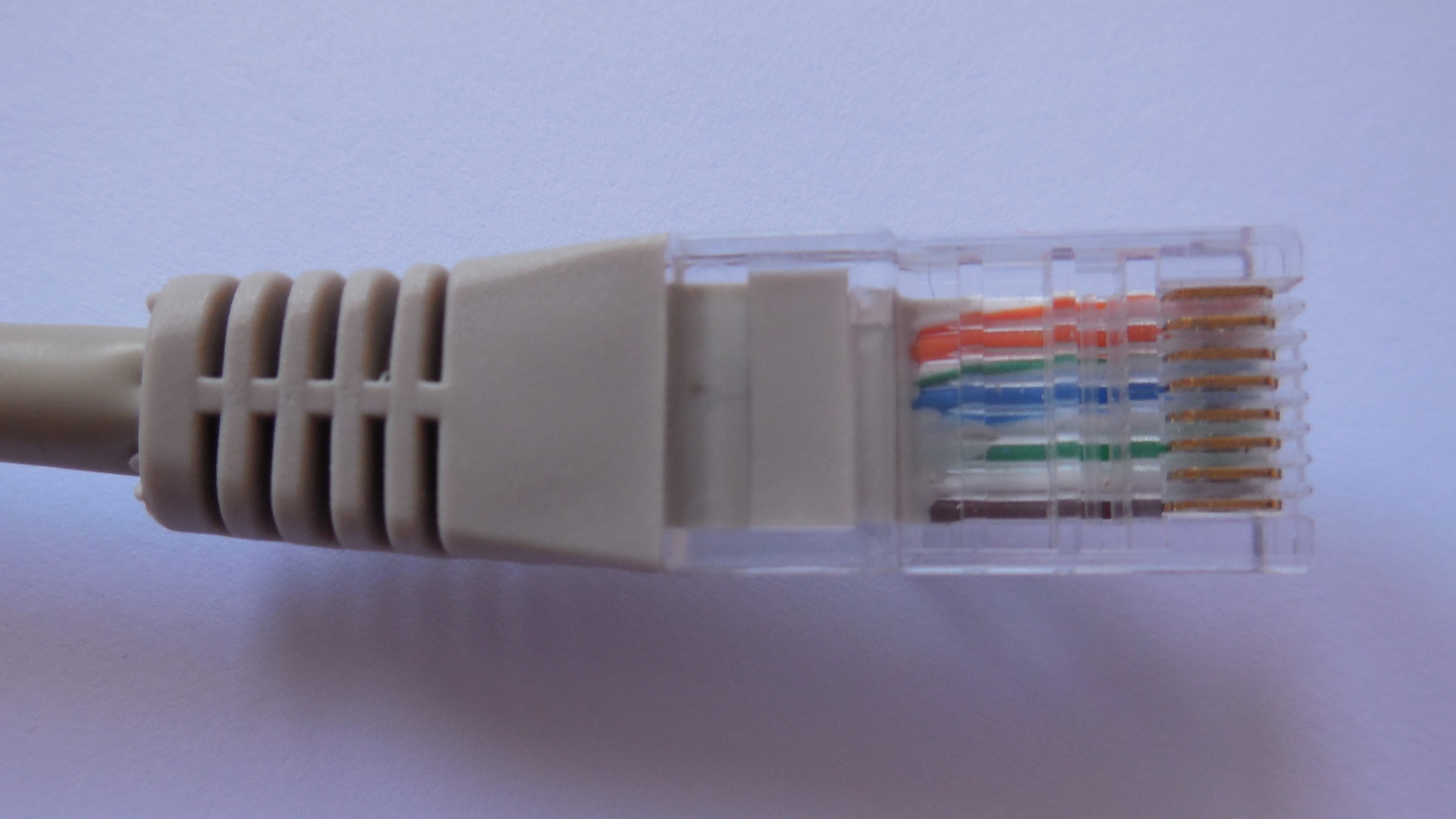
Fişler şeffafsa iki ucu aynı yönde tutun. Metal temasların ve kilit tırnağının konumunu iki uçta aynı hizaya getirdikten sonra renkleri karşılaştırın. İki uç aynı renk dizisine sahipse düz kablo olması beklenir. Yeşil ve turuncu çiftlerin ilgili konumları değişiyorsa bir uç T568A, diğeri T568B olabilir. Uçlardan birini ters tutmak, normal bir kablonun hatalı görünmesine neden olur.
T568A’da birinci pin beyaz-yeşil, ikinci pin yeşildir; T568B’de bu iki konum beyaz-turuncu ve turuncudur. Mavi çift her iki düzen için de ortadaki 4 ve 5 numaralı pinlerde, kahverengi çift 7 ve 8’de kalır. Yalnızca tek uca bakarak kablonun tamamı hakkında karar vermeyin. Fotoğraftaki T568B uç, diğer uç da T568B ise düz kablonun parçasıdır; karşı uç T568A ise klasik çapraz düzenin parçası olabilir.
Korumalı fiş, opak plastik veya solmuş damar renkleri incelemeyi zorlaştırıyorsa kablo test cihazı kullanın. Basit pin sırası testi, örneğin 1’in 3’e ve 2’nin 6’ya gittiğini gösterebilir. Yine de doğru görünen süreklilik, her zaman çiftlerin doğru korunduğunu veya kablonun hedef hızda sağlıklı çalıştığını kanıtlamaz. Özellikle kendi sıktığınız bir kabloda pinler uçtan uca doğru görünse bile yanlış damarların eşleştirilmesi parazite ve kararsızlığa yol açabilir.
Link yoksa kablo mu, port mu?
- İki fişin tam oturduğunu ve iki cihazın da açık olduğunu kontrol edin. Kabloyu oynatınca ışık gelip gidiyorsa fiş veya soket temasından başlayın.
- Aradaki duvar prizi, ek ve uzatmaları devreden çıkarın. Cihazları kısa ve başka bir bağlantıda çalıştığını bildiğiniz düz kabloyla doğrudan deneyin.
- Mümkünse her iki portu ayrı ayrı çalışan üçüncü bir cihazla test edin. Bir port hiçbir kabloyla link oluşturmuyorsa doğrudan crossover sonucuna varmayın.
- Her iki port tek başına çalışıyor ama eski cihazlar doğrudan birbirini görmüyorsa Auto-MDI/MDIX, uplink ve hız ayarlarına bakın. Gerekliyse doğrulanmış çapraz kabloyla tekrar deneyin.
Link ışığı yanıyor fakat iki bilgisayar dosya paylaşamıyorsa, kablo türü büyük olasılıkla ilk şüpheli değildir. Doğrudan bağladığınız iki bilgisayarın arasında IP adresi dağıtacak bir yönlendirici olmayabilir. Ağ durumunu ve IP yapılandırmasını kontrol edin. Ayrıca dosya paylaşımına izin veren ayarlar ile güvenlik duvarı kuralları, fiziksel bağlantının kurulmasından bağımsızdır. Fiziksel linki ve uygulamanın erişimini iki ayrı adım olarak test edin.
Örneğin iki eski bilgisayardan birinde link var ama dosya aktarımı başlamıyorsa önce iki uçta da işletim sisteminin bağlantıyı etkin gördüğünü doğrulayın. Ardından bu iki cihazın birbirine ulaşabildiği ağ ayarlarını kontrol edin. Arada bir yönlendirici eklediğinizde paylaşım çalışıyorsa bunun nedeni yeni kablodan ziyade IP ayarlarının otomatik yapılması olabilir. Karşılaştırma yaparken bir seferde yalnızca bir şeyi değiştirin.
Bağlantı var ama beklediğiniz hız yoksa
Ethernet ışığı yalnızca fiziksel bağlantı kurulduğunu söyler. Bağlantının 100 Mb/sn mi yoksa 1 Gb/sn mi olduğunu işletim sisteminden veya switch’in yönetim ekranından kontrol edin. İki port da gigabit desteklediği hâlde bağlantı 100 Mb/sn’de kalıyorsa, cihazları önce sağlam ve kısa bir düz kabloyla doğrudan bağlayın. Gigabit hız bu denemede geri geliyorsa, kalıcı hattaki prizler, fişler ve ara kablolar tek tek incelenebilir. Bu durum, sırf düşük hız gördünüz diye crossover satın almanız gerektiği anlamına gelmez.
Örneğin masaüstünden yönlendiriciye giden hat bir duvar prizinden geçiyorsa, iki uçtaki kısa kabloları ayrı ayrı sınayın. Ardından aynı bilgisayarı yönlendiricinin yakınına getirip duvar hattını dışarıda bırakarak ölçün. Böylece sorunun duvar içindeki hatta mı, kısa patch kablolarından birinde mi yoksa portların anlaşmasında mı olduğunu ayırabilirsiniz. İnternet hız testi bu karşılaştırma için tek başına yeterli değildir; sonuç internet paketinizden veya karşı sunucudan da etkilenir.
Eski PoE cihazlarında kılavuzu kontrol edin
Bir ağ kablosu üzerinden erişim noktası veya IP telefonu besliyorsanız, veri bağlantısının çalışmasıyla güç beslemesinin çalışmasını ayrı değerlendirin. Özellikle güncel PoE standartları öncesindeki bazı cihazlarda üretici, çapraz kablo kullanımına kısıtlama koyabilir. Cihazı beslemek için kullanılan switch veya enjektörün ve uç cihazın belgelerinde belirtilen kabloyu kullanın. Link kuruldu diye güç tarafının her eski donanımda aynı davranacağını varsaymayın.
Test sonucunu kablo üzerinde nasıl not edin?
Sık sökülüp takılan bir laboratuvar veya atölye kablosuna, renk adı yerine ölçtüğünüz eşlemeyi yazın. Örneğin “10/100 çapraz, 1–3 ve 2–6” etiketi, yeşil bir kabloyu diğer yeşil kablolardan daha iyi ayırt eder. Uçlardan biri yeniden sıkılırsa eski etiketi doğru kabul etmeden testi tekrarlayın. Kullanılmayan ve geçmişi belirsiz kabloları çalışan bir hattın üzerine takmadan önce basit bir pin testi yapmak, arızayı yanlış yerde aramanızı önler.
Crossover almalı mısınız?
Evde bilgisayar, modem, ağ depolama cihazı veya modern switch bağlayacaksanız önce standart düz kablo seçin. Çapraz kabloyu, elinizdeki belirli eski bağlantının buna ihtiyaç duyduğunu model kılavuzu veya tekrarlanabilir bir deneme gösterdiğinde alın. Elinizde doğrulanmış bir çapraz kablo varsa iki ucunu da etiketleyin; sonraki arıza aramasında onu rastgele bir patch kablo sanmazsınız. Kablo üzerinde Cat 5e ya da Cat 6 yazması, düz veya çapraz olduğu bilgisini tek başına vermez.
Son olarak, aynı biçimdeki fişle satılan seri konsol kablosunu crossover Ethernet kablosuyla karıştırmayın. Bir konsol bağlantısında sekiz pin tamamen ters sıraya dizilmiş olabilir. Fişin porta oturması doğru kablo olduğunu göstermez. Özellikle eski ağ cihazı kurarken fişten önce portun görevini, sonra kablonun pin eşlemesini doğrulayın.




