
Aktif ve pasif DisplayPort kablosu arasındaki fark nedir?
Ekran kartınız ve monitörünüz kısa bir DisplayPort kablosuyla istediğiniz çözünürlükte çalışıyor ama masayı taşıdıktan sonra daha uzun kabloda ekran arada kararıyorsa, ilk bakılacak…
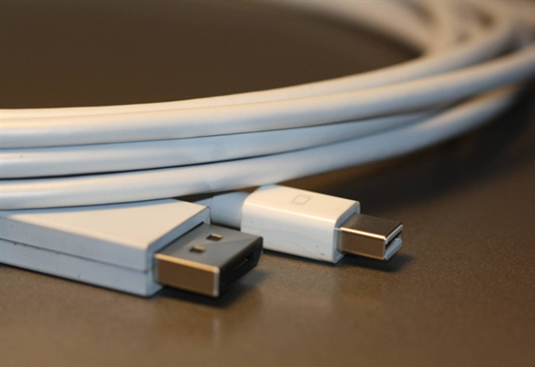
Ekran kartınız ve monitörünüz kısa bir DisplayPort kablosuyla istediğiniz çözünürlükte çalışıyor ama masayı taşıdıktan sonra daha uzun kabloda ekran arada kararıyorsa, ilk bakılacak yer bağlantının tamamıdır. Aynı tip fişi taşıyan iki kablo, farklı uzunluklarda aynı görüntü modunu desteklemeyebilir. Aktif DisplayPort kablosu, bu sorunu çözmek için seçeneklerden biridir. İçindeki elektronik devre sinyalin kablo boyunca taşınmasına yardımcı olur. Hangi kablonun işe yarayacağına ise mesafe, hedef ekran ayarı ve iki cihazın desteklediği bağlantı hızı birlikte karar verir.
Aktif ve pasif DisplayPort kablosu nasıl çalışır?
Pasif DisplayPort kablosunda sinyali işleyen bir devre yoktur. Ekran kartı veya dizüstü bilgisayar sinyali üretir, kablo taşır, monitör alır. Aynı masa üzerindeki bir bilgisayar ve monitör için, hedef bağlantı hızını destekleyen kısa bir pasif kablo çoğu zaman en pratik seçimdir. Fişte mandal bulunması, kablonun aktif olduğunu göstermez. Mandalın görevi fişi yuvada tutmaktır.
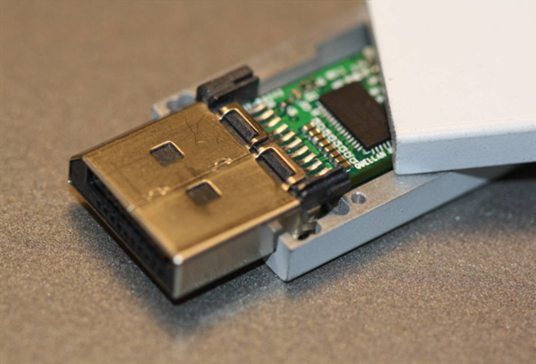
Aktif kabloda iletime yardımcı olan bir elektronik devre bulunur. Aktif bakır modeller sinyal kaybını telafi etmek için elektronik bileşenler kullanabilir. Aktif optik modellerde ise görüntüyü taşıyan yüksek hızlı sinyaller kablonun bir bölümünde ışığa çevrilir. Her iki türün de performansı ürünün tasarımına ve belirtilen uzunluğa bağlıdır. Kutuda yalnızca «aktif» yazması, kablonun belirli bir 4K veya 8K modunu desteklediğini göstermez.
Kaç metrede aktif kablo gerekir?
Her sistem için geçerli tek bir metre sınırı yoktur. Aynı uzunlukta iki kablo farklı bağlantı hızları için tasarlanmış olabilir. VESA’nın DP80LL tanımı bunu somutlaştırıyor. VESA, dört hat üzerinden UHBR20 bağlantısını destekleyen üç metreye kadar aktif kablo tasarımını, daha kısa sertifikalı pasif DP80 kablolarına alternatif olarak tanıttı. Başka bir sınıfta, daha düşük bağlantı hızını hedefleyen aktif kablolar daha uzun olabilir. Bu yüzden üç metre, DisplayPort için genel bir sınır olarak okunmamalı.
Önce cihazlar arasında kuş uçuşu mesafeyi değil, kablonun izleyeceği yolu ölçün. Monitörün arkasından aşağı inen bölüm, masa ayağı ve kasa girişine ayrılan pay toplamı değiştirebilir. Monitör kolu kullanıyorsanız kolu en ileri konuma getirip ölçün. Kablo, ekran döndüğünde fişe yük bindirmemeli. Fişin yuvadan aşağı sarkmasını önlemek için kabloyu yakında destekleyebilirsiniz. Uygun uzunluğu belirledikten sonra hedef görüntü modunda çalışan modeli aramak, en uzun kabloyu seçmekten daha iyi sonuç verir.
Çözünürlük kadar yenileme hızına da bakın
Bir kabloda «4K» ibaresini görmek yeterli değildir. 4K 60 Hz ile 4K 144 Hz farklı veri miktarları gerektirir. HDR ve yüksek renk derinliği de seçilebilen modları etkileyebilir. Bazı ürün sayfaları yüksek çözünürlük ve yenileme hızı değerlerini DSC ile birlikte verir. DSC, görüntü akışını sıkıştırarak bağlantıya sığdıran bir teknolojidir. Üretici bir modu DSC koşuluyla belirtiyorsa ekran kartı ve monitörün bu modu desteklediğini de kontrol edin.
Örneğin 4K 144 Hz için kablo bakıyorsanız ilk adım, monitörün DisplayPort girişinde bu modu hangi koşullarda sunduğunu okumaktır. Ardından ekran kartındaki çıkışı ve kullandığınız ara cihazları kontrol edin. Monitörün istediği bağlantı hızını desteklemeyen bir dock üzerinden gidiyorsanız daha yüksek sınıfta kablo takmak dock’un sınırını değiştirmez. Aynı şekilde 60 Hz ile sınırlı bir monitöre daha hızlı kablo bağlamak, ekranda yeni bir yenileme hızı seçeneği oluşturmaz.
Hangi kablo hangi kurulumda mantıklı?
- Masaüstü bilgisayar ve yakın monitör: İhtiyacınız olan hız için doğrulanmış, masanın yerleşimine uygun uzunlukta pasif kabloyla başlayın. Monitörün kutusundan uygun bir kablo çıktıysa onu karşılaştırma için saklayın.
- Kasa uzakta, ekran yüksek yenileme hızında: Önce mevcut kısa kabloyla hedef modun çalıştığını doğrulayın. Uzunluk arttığında aynı modu açıkça destekleyen aktif bakır veya aktif optik modelleri inceleyin. Teknik sayfada tam uzunluğu ve model kodunu eşleştirin.
- Duvar, zemin kanalı veya toplantı odası: Fişin kanal ve dirseklerden geçip geçmeyeceğini önceden ölçün. Ürünün minimum bükülme yarıçapına ve kurulum koşullarına bakın. Kabloyu duvara sabitlemeden veya kapağı kapatmadan önce her iki cihazla deneyin.
- Dizüstü bilgisayarda yalnızca USB-C var: Önce USB-C portunun video çıkışını desteklediğini doğrulayın. Sonra doğru fişlere ve bağlantı yönüne sahip kablo veya adaptörü seçin. İki ucu standart DisplayPort olan bir kablo, USB-C çıkışına doğrudan takılamaz.
Source ve Display uçları neden önemli?
Bazı aktif kablolar tek yönde çalışır. Fişlerde Source ve Display yazıyorsa Source ucu bilgisayarın, ekran kartının veya görüntü çıkışı veren dock’un tarafına gider. Display ucu monitör veya projektör tarafına takılır. Etiketleri görmeden kabloyu kanaldan geçirmek, kurulumu baştan yapmanıza neden olabilir. Kurulum yerinde fişlerden biri görünmeyecekse uçları bağlamadan önce bir kâğıt bantla işaretlemek yeterlidir.
Fiziksel fiş aynı göründüğü için ters bağlandığında bağlantı kurulmuş gibi durabilir. Ekran «Sinyal yok» diyorsa monitör menüsünden doğru girişi seçin ve kablonun üzerindeki yön işaretlerine bakın. Aktif kablonun haricî güç gerektirip gerektirmediğini ürünün talimatından öğrenin. Bazı modeller sinyal devresini bağlantı üzerinden besler. Ürünün gerektirdiği bir güç bağlantısı varsa bu bağlantının yapılması, kablo testinin parçasıdır.
Görüntü kesiliyorsa kabloyu nasıl sınarsınız?
Önce monitörü, adaptör veya dock kullanmadan, görüntü çıkışına doğrudan bağlayın. Bilinen sağlam kısa kabloyla çözünürlüğü, yenileme hızını ve HDR ayarını not edin. Uzun kabloya geçtiğinizde aynı ayarları seçin. Monitörün bilgi ekranı, gelen sinyalin çözünürlük ve yenileme hızını gösteriyorsa işletim sistemindeki seçimle karşılaştırın. Hedef ayarda normal kullanım sırasında tekrarlayan kararmalar, kısa kabloda aynı koşullarda görülmüyorsa uzun bağlantı ve fişler araştırmaya değer.
İkinci denemede yalnızca yenileme hızını düşürün. Örneğin 144 Hz’de kesilen görüntü 60 Hz’de kararlıysa yüksek hızdaki bağlantı hattı daha yakından incelenmelidir. Bu sonuç tek başına kablonun arızalı olduğunu kanıtlamaz. Bir port veya ara cihaz da sınır yaratabilir. Önce fişlerin tam oturduğunu ve kablonun sıkışmadığını kontrol edin. Sonra varsa başka bir uygun çıkışta aynı denemeyi yapın. Her seferinde tek parça değiştirirseniz hangi değişikliğin sonucu etkilediğini görebilirsiniz.
Son olarak bilgisayarı uykuya alıp uyandırın ve monitörün güç döngüsünden sonra görüntünün geri geldiğini kontrol edin. Kurulumda kullanacağınız HDR veya değişken yenileme hızı gibi özellikleri ayrı ayrı açın. Bir oyunda yaşanan anlık kararmalar için masaüstünde de aynı sorun olup olmadığını gözlemleyin. Monitör girişini değiştirirken ortaya çıkan tek bir kısa kararma ile, oyun sırasında düzenli olarak sinyal kaybedilmesi farklı belirtilerdir. Kablo değişikliğinin etkisini değerlendirirken hangisini gördüğünüzü not edin.
Sipariş vermeden önce ürün sayfasında neye bakmalı?
Ürün sayfasından fiş tipini, kablo uzunluğunu, bağlantı sınıfını ve hedeflediğiniz çözünürlük ile yenileme hızı kombinasyonunu doğrulayın. Aynı ürün ailesinde iki farklı uzunluk farklı performansla listelenebilir. İlanda birden fazla seçenek varsa teknik bilgilerin sepete eklediğiniz model koduna ait olduğuna dikkat edin. VESA sertifikası belirtiliyorsa ürün kodunu ve kablo uzunluğunu sertifika kaydıyla eşleştirin. «8K» etiketi tek başına aradığınız ekran modunun ayrıntılarını vermez.
Kalıcı kurulumda fiş gövdesi de önemlidir. Monitörün girişleri duvara dönükse kalın bir aktif fiş, askı aparatıyla monitör arasında kalan boşluğa sığmayabilir. Kablonun kanala rahatça girdiğini görmek için fişin en geniş noktasını ve kabloyu bükmeden döndürmek için gereken boşluğu ölçün. Kabloyu sökeceğiniz zaman kilitli fişteki mandalı serbest bırakıp fişi gövdesinden düz çekin. Özellikle dar montajlarda kablonun kendisinden çekmek yuvaya yük bindirir.
Kısa bağlantınız zaten kararlıysa aktif kabloya geçmek için bir neden yoktur. Mesafe uzadığında ise önce iki cihazın desteklediği görüntü modunu belirleyin. Sonra bu modu gereken uzunlukta sağlayan kabloyu, fiş yönünü ve montaj alanını kontrol ederek seçin. Duvar içinden veya kapalı kanaldan geçirecekseniz, kurulumu tamamlamadan önce gerçek cihazlarla yapacağınız kısa bir deneme sonradan kabloyu söküp yeniden çekme zahmetini önler.




