
RJ11 ve RJ45 Farkı: Modemde DSL, LAN ve WAN Kabloları
Modemin arkasındaki DSL girişi ile yanındaki LAN girişleri birbirine benzeyebilir. DSL bağlantısında duvardan gelen bakır telefon hattı genellikle dar bir RJ11 fişle modeme…
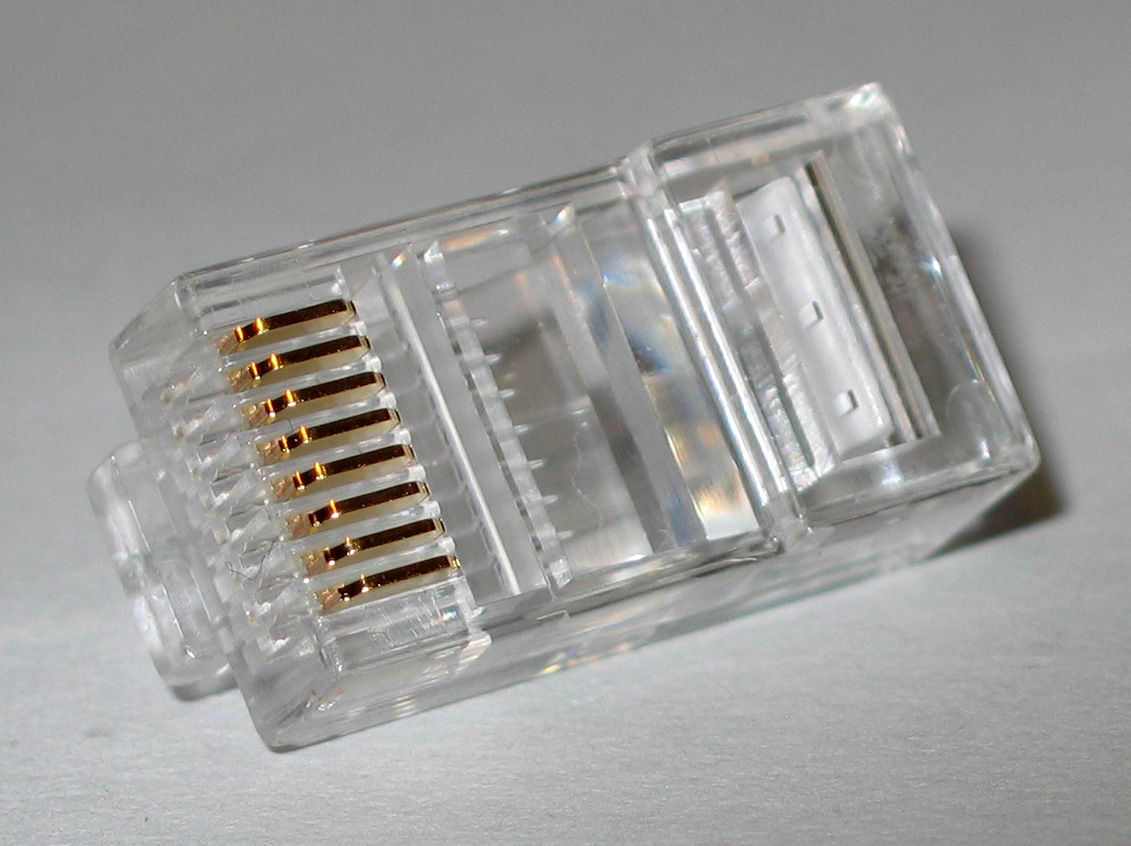
Modemin arkasındaki DSL girişi ile yanındaki LAN girişleri birbirine benzeyebilir. DSL bağlantısında duvardan gelen bakır telefon hattı genellikle dar bir RJ11 fişle modeme girer. Bilgisayar, oyun konsolu veya ağ anahtarı ise daha geniş, sekiz temaslı ve günlük kullanımda RJ45 denilen Ethernet fişiyle LAN portuna bağlanır. Fiber kutusundan gelen Ethernet kablosu için çoğu kurulumda yönlendiricinin WAN portu kullanılır. Kabloyu seçmeden önce internetin eve hangi cihaz veya priz üzerinden geldiğini belirleyin.
RJ11 ve RJ45 fişleri nasıl ayırt edilir?
İki fişte de kabloyu sokette tutan bir mandal bulunabilir. Fişleri yan yana tuttuğunuzda Ethernet ucunun daha geniş olduğunu görürsünüz. Standart Ethernet fişinde sekiz temas konumu ve sekiz metal temas vardır. Teknik belgelerde buna 8P8C de denir. Telefon bağlantısında kullanılan modüler fiş daha dardır ve gövdede bulunan konumların hepsi her kabloda metal temasla dolu olmayabilir. Bu nedenle yalnızca kablonun dış renginden veya içindeki tellerin sayısından karar vermeyin.
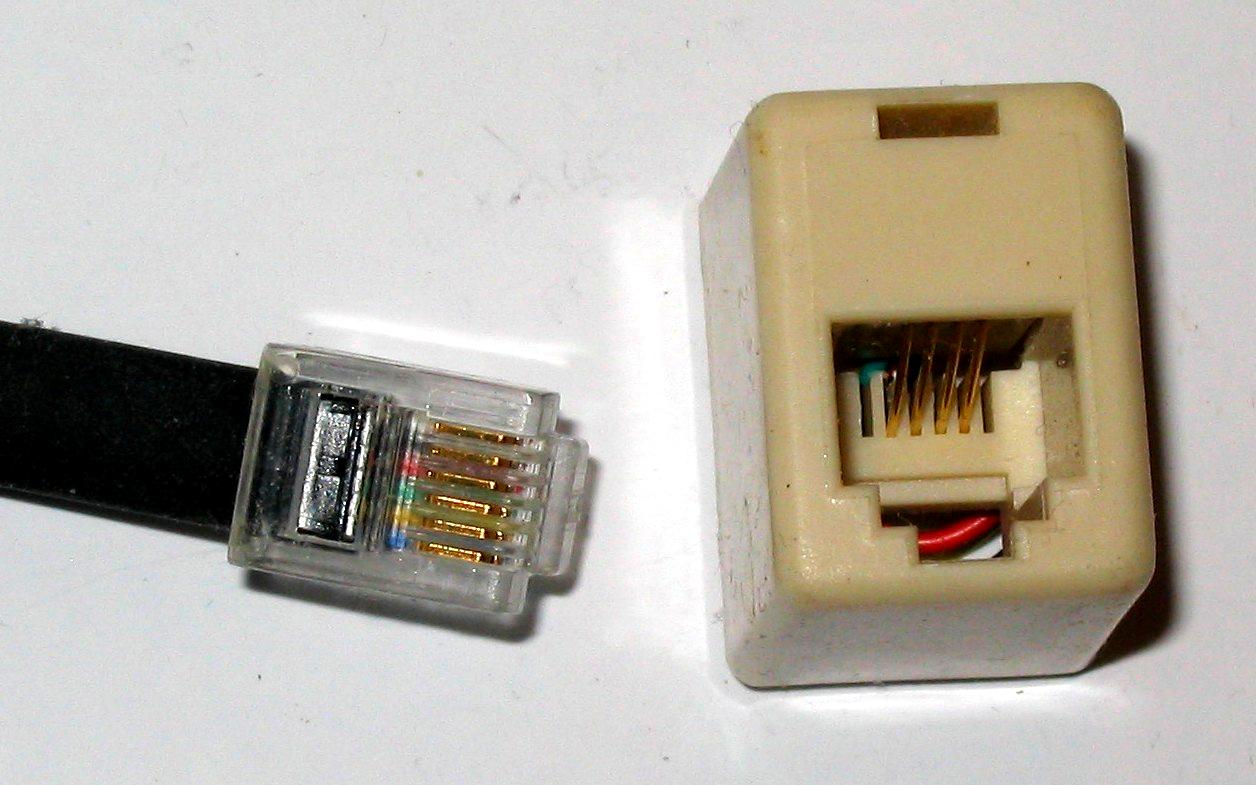
Bir modem kutusunda gelen kısa telefon kablosuyla bir Ethernet kablosunu ayırmak için önce fişlerin genişliğini karşılaştırın. Sonra cihazın arkasındaki yazıları okuyun. Bazı üreticiler DSL portunu başka bir renkle işaretler, ancak aynı renk her marka için aynı anlamı taşımaz. Üzerinde DSL, LINE veya ADSL/VDSL yazan girişi servis hattı için, LAN yazan girişleri ise yerel ağ için kontrol edin. Dar bir fişi geniş bir Ethernet soketine deneme amacıyla takmayın. Mandalın tutması bağlantı türünü değiştirmez ve yanlış fiş soketin temaslarına zarar verebilir.
Modem ve yönlendiricide hangi port ne işe yarar?
| Port etiketi | Tipik bağlantı |
|---|---|
| DSL veya LINE | Bakır DSL hattından gelen telefon kablosu |
| LAN | Bilgisayar, konsol, TV veya ağ anahtarı için Ethernet |
| WAN veya Internet | Fiber ONT ya da ayrı modemden gelen Ethernet |
| TEL veya PHONE | Model ve hizmet destekliyorsa analog telefon çıkışı |
| LAN/WAN | Cihazın çalışma moduna göre Ethernet giriş veya yerel ağ portu |
Örneğin bakır VDSL bağlantısında duvardaki telefon prizinden gelen kablo modem üzerindeki DSL portuna gider. Masaüstünü kabloyla bağlamak için ayrı bir Ethernet kablosunu LAN portlarından birine takarsınız. Bu iki kablo aynı cihazda birlikte çalışır, ancak görevleri farklıdır. DSL girişi servis sağlayıcıyla bağlantıyı kurmaya yararken LAN portu evdeki cihazların yerel ağa bağlanmasını sağlar. Bilgisayar modemle yerel ağ üzerinden iletişim kurabiliyor olsa bile DSL hattı bağlı değilse internet olmayabilir.
Telefon hizmeti olan bir cihazdaki TEL portu, DSL ile benzer genişlikte görünebilir. TEL portu genellikle yönlendiricinin sunduğu telefon hizmeti için çıkıştır. DSL portu ise gelen hattı alır. Yönlendiricinin etiketini ve sağlayıcının kurulum yönergesini kontrol etmeden duvardan gelen hattı TEL portuna takmayın. Aynı fiş biçimini kullanan iki portun yönü ve görevi farklı olabilir.
Fiber bağlantıda DSL portu kullanılır mı?
Evde ayrı bir fiber ONT varsa optik hat önce o kutuya girer. ONT’nin Ethernet çıkışı yönlendiricinin WAN girişine bağlanır. Bazı sağlayıcılar fiber sonlandırıcı ile yönlendiriciyi aynı cihazda birleştirir. Bu durumda ayrı ONT ve WAN kablosu görmeyebilirsiniz. Fiber bağlantı kurulumunda cihazınızda eski DSL portunun bulunması, fiber hattın bu girişe bağlanacağı anlamına gelmez. Kutunun üzerinde ONT, Fiber, PON veya benzeri bir etiket olup olmadığına bakın ve servis sağlayıcının kurulum şemasını esas alın.
Örneğin önceki evinizde kullandığınız DSL modemi yeni fiber bağlantıda yönlendirici olarak değerlendirmek istiyorsunuz. Üretici kılavuzunda Ethernet WAN modu olup olmadığını arayın. Bazı modellerde LAN portlarından biri yazılımla WAN olarak atanır. Model bu özelliği sunuyorsa uygun portu seçmeniz ve sağlayıcının bağlantı ayarlarını girmeniz gerekebilir. Fişin oturması, internet hesabı veya ağ yapılandırmasının da otomatik olarak doğru olacağını göstermez. Mevcut kurulum çalışıyorsa değişiklikten önce hangi kablonun hangi porta gittiğini not edin.
DSL ayırıcı ve telefon kablosu nasıl kullanılır?
Aynı bakır hat üzerinde analog telefon ve DSL birlikte kullanılıyorsa sağlayıcı kurulumunda ayırıcı bulunabilir. Üzerindeki LINE girişine gelen hat bağlanır. DSL veya MODEM çıkışı modeme, PHONE çıkışı telefona gider. Etiketler modelden modele değişebilir. Telefon görüşmesinde parazit ya da DSL kopması görülüyorsa kabloların doğru çıkışlara gittiğini kontrol edin. Analog telefon kullanmayan bir hatta ayırıcı gerekip gerekmediğini sağlayıcının kurulum adımlarından doğrulayın.
Kurulum sırasında bir telefon uzatması, duvar prizi veya ayırıcı kullanıyorsanız kablo güzergâhını baştan sona takip edin. Örneğin modemi farklı bir odaya taşımadan önce mevcut prizde bağlantının çalıştığını doğrulayın. Yeni odada DSL ışığı bir türlü sabitlenmiyorsa modemi aynı kabloyla eski prize geri takıp sonucu karşılaştırabilirsiniz. Eski prizde bağlantı geri geliyor, yeni prizde gelmiyorsa modem ayarlarını sıfırlamadan önce yeni prizin hatta bağlı olup olmadığını kontrol ettirin. Birden fazla parçayı aynı anda değiştirirseniz hangi adımın etkili olduğunu görmek zorlaşır.
DSL ışığı ve Ethernet bağlantı ışığı nasıl yorumlanır?
DSL bağlantısında modem hatla eşleşmeye çalışırken DSL ışığı yanıp sönebilir. Işığın tam anlamı cihazın kılavuzunda yer alır. Birçok modelde DSL ışığının sabit yanması fiziksel hat bağlantısının kurulduğunu gösterir. İnternet ışığı farklı bir durumu gösterebilir. DSL ışığı sabitken internet yoksa servis ayarları veya bağlantı oturumu gibi sonraki adımlara bakılır. Işık hiç yanmıyorsa önce kablonun DSL portunda ve doğru duvar prizinde olduğunu doğrulayın.
Bilgisayarı LAN portuna bağladığınızda Ethernet ışığı veya işletim sistemindeki kablolu bağlantı durumu, o cihazla modem arasındaki yerel bağlantıyı gösterebilir. Bu ışığın yanması internet hattının çalıştığını tek başına doğrulamaz. Örneğin internet kesilmiş olsa da bilgisayar yönlendiricinin ayar sayfasına erişebilir. Tersine Wi-Fi çalışıyor, yalnızca kablolu bilgisayar bağlanamıyorsa ilk kontrol bilgisayarın Ethernet kablosu ve takıldığı LAN portudur.
Yanlış kabloyu değiştirmeden önce kısa bir deneme yapın
- İnternetin eve bakır telefon hattıyla mı, ayrı bir fiber ONT üzerinden mi geldiğini belirleyin.
- Modemin arkasında gelen hatta ait etiketi bulun. DSL ve WAN portlarını birbirinin yerine kullanmayın.
- Yerel bağlantı için sağlam bir Ethernet kablosunu bilgisayarla bir LAN portu arasında deneyin.
- Kabloyu değiştirecekseniz tek seferde bir bağlantıyı değiştirin ve hangi ışığın veya durumun farklılaştığını not edin.
Örneğin bilgisayar kabloyla bağlanmıyor ama aynı modeme bağlı telefon Wi-Fi üzerinden internete çıkıyorsa DSL kablosuna dokunmadan başlayın. Bilgisayar kablosunu başka bir LAN portunda deneyin. Aynı kablo başka bir cihazda çalışıyorsa bilgisayarın Ethernet portuna ve ayarlarına bakın. Evdeki bütün cihazlar aynı anda interneti kaybettiyse yerel ağ ışıklarıyla birlikte DSL veya WAN durumunu kontrol edin. Böylece arıza kaydında sağlayıcıya hangi bağlantının kaybolduğunu söyleyebilirsiniz.
Modemi değiştirdiğinizde kabloları nasıl taşımalısınız?
Eski cihazı sökmeden önce arka panelin fotoğrafını çekin veya kabloları küçük etiketlerle işaretleyin. Örneğin duvardan gelen dar kabloya DSL, masaüstüne giden geniş kabloya bilgisayar yazabilirsiniz. Yeni cihazda portların sırası değişse bile etiketleri okuyarak doğru bağlantıyı kurarsınız. LAN portlarında numara varsa hangi odanın kablosunun hangi numaraya gittiğini kaydetmek sonraki teşhiste işe yarar. Bazı servisler bir portu televizyon kutusu gibi belirli bir aygıta ayırabilir. Yeni cihazda bu tür bir port ataması varsa servis sağlayıcının adımlarını izleyin.
Modemi açtıktan sonra önce hat veya WAN durumunu kontrol edin. Ardından bir bilgisayarı LAN portuna bağlayın ve internet erişimini deneyin. Birden çok Ethernet kablonuz varsa önce tek cihazla başlayın. İkinci ve üçüncü cihazı sırayla ekleyin. Bir odadaki bağlantı çalışmıyorsa doğrudan modem yanında kısa bir kabloyla aynı bilgisayarı deneyin. Bu deneme çalışırsa duvar prizi, oda kablosu veya aradaki ağ anahtarı daha iyi bir başlangıç noktası olur.
Telefon kablosundan Ethernet bağlantısı elde edilir mi?
Basit bir uç değişikliği, DSL sinyalini Ethernet’e dönüştürmez. Örneğin duvardan gelen DSL hattını geniş bir fiş takarak bilgisayarın ağ girişine veremezsiniz. Arada DSL sinyalini işleyen uyumlu bir modem bulunur. Modemden sonra yerel Ethernet bağlantısı kurulur. Evdeki bir kablonun iki ucunda farklı fiş varsa onu görerek hangi hizmeti taşıdığını tahmin etmeyin. Kablonun bağlantı noktalarını ve tesisatın ne için hazırlandığını doğrulayın.
Örneğin internet sağlayıcısı hizmeti Ethernet duvar prizinden veriyorsa dar telefon fişine ihtiyaç duymayabilirsiniz. Bu kurulumda sağlayıcının belirttiği Ethernet çıkışı yönlendiricinin WAN portuna gider. Aynı duvarda bir telefon prizi de bulunabilir ve o priz farklı hizmete ait olabilir. Cihazdaki port etiketini ve sağlayıcının yönergesini birlikte kullanmak, özellikle birden fazla bağlantı türü bulunan dairelerde yanlış kablo denemelerini azaltır.
Duvardaki prizden emin değilseniz neye bakmalısınız?
Bir duvar prizindeki Ethernet biçimli soket, arkasında hangi kablonun sonlandırıldığını tek başına göstermez. Özellikle eski veya sonradan düzenlenmiş tesisatta, bir priz görünüşte ağ soketi gibi olsa bile başka bir amaçla bağlanmış olabilir. Etiket, tesisat şeması veya kurulum bilgisi varsa önce ona bakın. Bilinmeyen bir hatta telefon ya da ağ ekipmanı takarak deneme yapmayın. Servis sağlayıcının verdiği modem ve kablo daha önce çalıştıysa mevcut bağlantı biçimini referans alın.
Yeni bir kablo sipariş ederken iki ucun da fotoğrafına ve açıklamasına bakın. Modem ile telefon prizi arasındaki kablo için sağlayıcının belirttiği tip, ONT ile yönlendirici arasındaki kablo için Ethernet gerekir. Cihazın LAN/WAN portu ayarlanabilir durumdaysa o portun hangi modda çalıştığını not edin. Kurulum sonrasında önce hat bağlantısını, ardından kablolu ve kablosuz cihazları ayrı ayrı deneyin. Bu sırayla ilerlemek, bir kablo hatasıyla internet ayarı sorununu birbirinden ayırır.




