
MiniDV Kaset Bilgisayara Nasıl Aktarılır? FireWire Bağlantı Rehberi
MiniDV kasetteki bir aile videosunu bilgisayara almak için kaseti oynatabilen bir kamera veya oynatıcı, uyumlu bir FireWire bağlantısı ve DV yakalama yazılımı gerekir.…
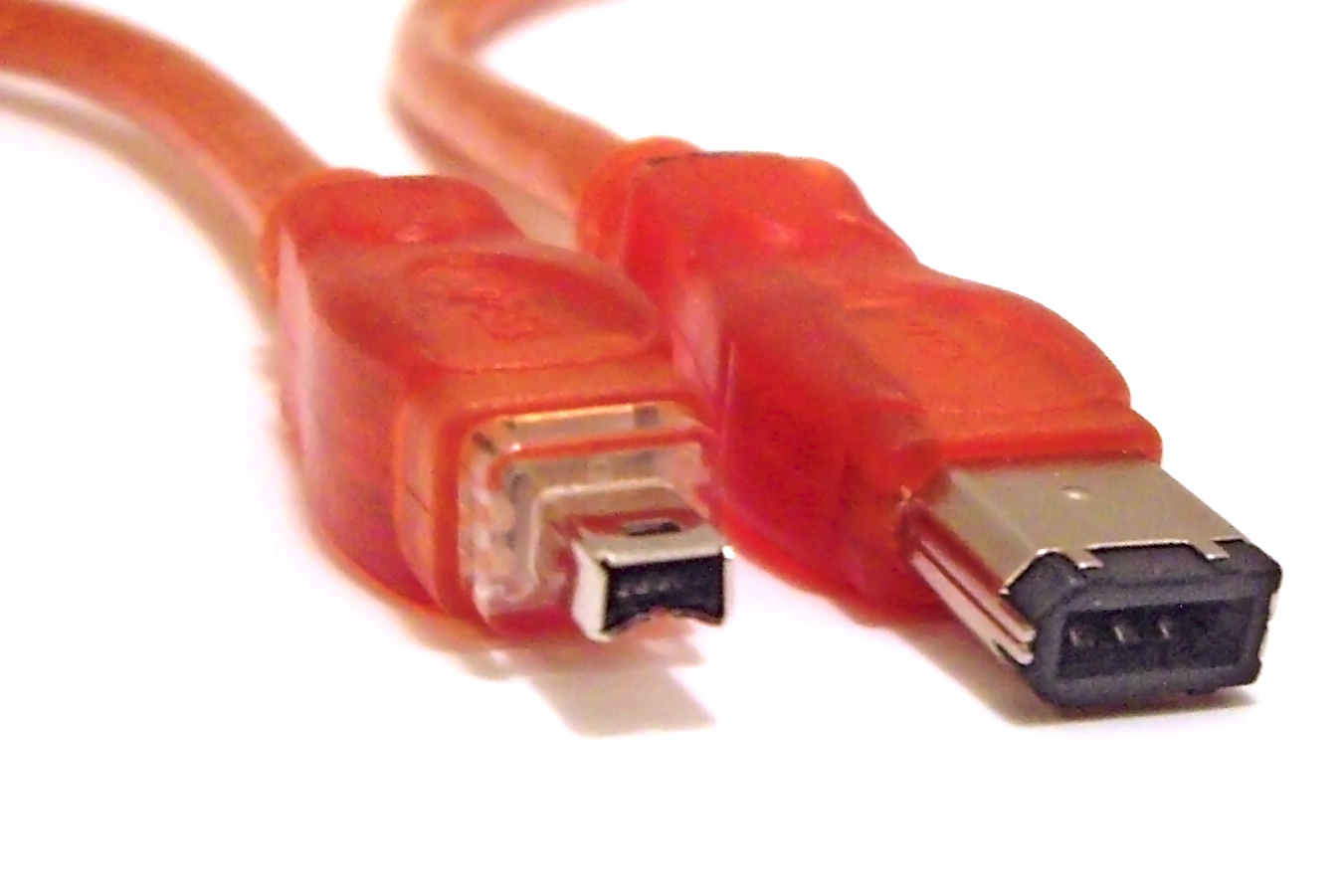
MiniDV kasetteki bir aile videosunu bilgisayara almak için kaseti oynatabilen bir kamera veya oynatıcı, uyumlu bir FireWire bağlantısı ve DV yakalama yazılımı gerekir. Birçok kamerada bu bağlantı DV, i.LINK veya IEEE 1394 olarak etiketlenir. Kaset, bilgisayardaki bir USB bellek gibi açılmaz. Kamera kaydı oynatır ve bilgisayardaki yazılım gelen akışı bir dosyaya kaydeder. Bu nedenle bir saatlik kaydın alınması yaklaşık bir saat sürer. İlk seferde bütün kaset yerine kısa bir bölüm yakalayıp görüntü ve sesi doğrulayın.
Kaset ve kameranın kayıt biçimini doğrulayın
Kasetin üstündeki MiniDV yazısı öncelikle fiziksel kaset biçimini gösterir. Bazı kameralar aynı tip kasete standart çözünürlüklü DV, bazıları HDV kaydedebilir. Kameranın tam model kodunu bulun ve cihazın hangi kayıtları oynatabildiğine bakın. Elinizde kasetin kaydedildiği kamera varsa ilk oynatma denemesini onunla yapmak, kayıt biçimini tahmin etmekten daha kolay olabilir. Kaset bir DV kamerada açılmıyorsa bağlantı satın almadan önce kaydın HDV olup olmadığını ve kameranın oynatma desteğini kontrol edin.
Kamerada VCR, PLAY veya oynatma simgesi olan modu seçin. Kameranın kendi ekranında görüntüyü ve varsa sesi kontrol edin. Orada da görüntü yoksa sorun henüz bilgisayar tarafına ulaşmamıştır. Örneğin kaset başında boş bir bölüm varsa biraz ilerletin ve yeniden oynatın. Kamera hata gösteriyorsa modelin kılavuzuna bakın. Hasarlı görünen veya mekanizmada sıkışan bir kaseti tekrar tekrar sarmak yerine denemeyi durdurun.
FireWire fişlerini iki uçta ayrı ayrı kontrol edin
Kameralarda sık görülen küçük 4 pin i.LINK ucu, masaüstü bilgisayardaki 6 pin FireWire 400 bağlantısıyla aynı boyutta değildir. Bazı bilgisayarlarda 9 pin FireWire 800 portu bulunur. Kameranızın ve bilgisayarınızın fişlerini ayrı ayrı tanımlayın. Örneğin kamera 4 pin ve bilgisayar 6 pin ise 4 pin–6 pin FireWire kablosu gerekir. Bilgisayar 9 pin ise uygun 9 pin–4 pin kablo ya da üreticinin belgelediği bir adaptör zinciri gerekir. Fişi yuvaya zorlamayın. Kamera için kendi güç kaynağını kullanın ve bağlantı sırasını cihaz kılavuzundan doğrulayın.
| Elinizdeki bağlantı | Kontrol edilecek seçenek |
|---|---|
| Kamerada 4 pin, bilgisayarda 6 pin FireWire | Uygun 4 pin–6 pin IEEE 1394 kablosu |
| Kamerada 4 pin, bilgisayarda 9 pin FireWire | Uygun 4 pin–9 pin kablo veya doğrulanmış dönüştürücü |
| Bilgisayarda FireWire yok, boş genişleme yuvası var | Yuvayla ve işletim sistemiyle uyumlu FireWire denetleyici kartı |
| Kamerada yalnızca analog çıkış kullanılabiliyor | Kameranın çıkışıyla eşleşen analog video yakalama aygıtı |
Bir ürünün üzerinde USB ve FireWire fişlerinin birlikte görünmesi, kameradan DV akışını çevirebildiğini göstermez. Pasif bir kablo iki farklı protokolü dönüştürmez. Kameradaki USB bağlantısı da modele göre hafıza kartındaki fotoğraflar veya farklı bir işlev için ayrılmış olabilir. Kamera kılavuzunda kasetten bilgisayara aktarım için hangi bağlantının belirtildiğine bakın. Bir bilgisayarda USB-C biçimli yuva olması da tek başına Thunderbolt desteğini kanıtlamaz. Adaptör zinciri kurmadan önce bilgisayar, işletim sistemi, adaptör ve yazılımı birlikte doğrulayın.
FireWire kartı alırken PCI ve PCIe farkına bakın
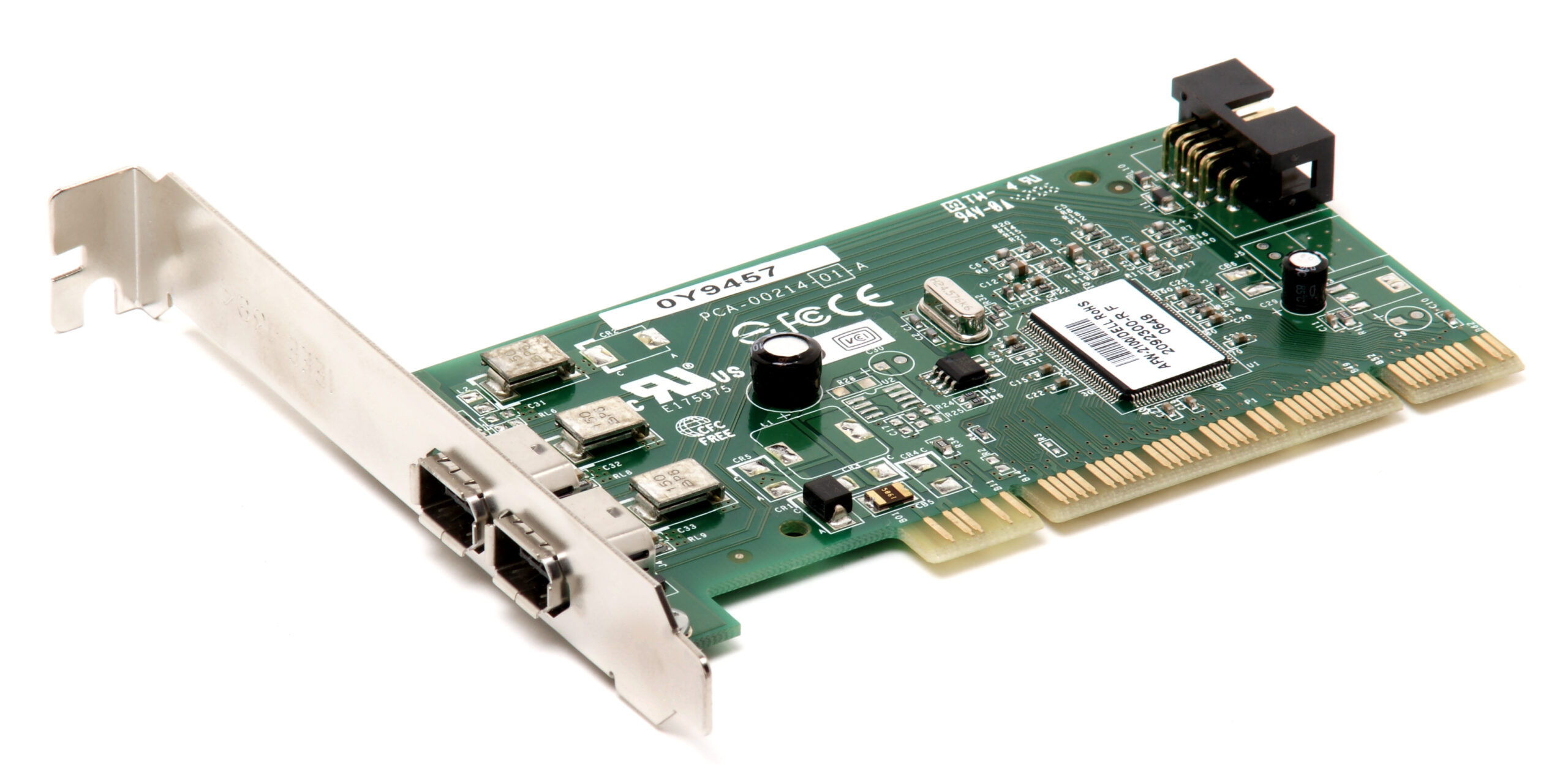
Eski bir bilgisayarda çalışan FireWire portu bulunuyorsa önce onu değerlendirin. Yeni bir masaüstüne kart ekleyecekseniz anakarttaki boş yuvanın türünü ve kasanın braket boyunu kontrol edin. PCI ve PCIe kartları farklı yuvalara takılır. Kart fiziksel olarak uygun olsa bile işletim sisteminin denetleyiciyi tanıdığını ve seçtiğiniz yazılımın FireWire üzerinden DV yakalayabildiğini ayrıca doğrulayın. USB video yakalama aygıtını gören bir uygulama, FireWire kamerayı aynı giriş listesinde göstermeyebilir.
Örneğin eski bir masaüstünüzde FireWire portu ve kamerayı tanıyan yazılım varsa görüntüyü önce o bilgisayara kaydedip oluşturulan dosyayı yeni bilgisayara taşıyabilirsiniz. Yakalama ve düzenleme işlerinin aynı bilgisayarda yapılması gerekmez. Bu düzeni seçerseniz yakalama için yeterli yer ayırın. Dosyayı başka bir diske kopyaladıktan sonra yeni bilgisayarda açarak aktarımı doğrulayın. Eski bilgisayarı yalnızca kaset işi için kullanıyorsanız internet bağlantısı gerektirmeyen yerel bir kurulumla da çalışabilirsiniz.
Kısa bir deneme kaydı alın
- Kamerayı kendi güç adaptörüyle hazırlayın. Kaseti takıp oynatma modunu seçin ve kısa bir bölümü kamerada kontrol edin.
- Uyumlu FireWire kablosunu bağlayın. Yakalama yazılımını açıp giriş olarak DV veya HDV kamerayı seçin. Bazı yazılımlar kamerayı algıladıktan sonra oynatma ve sarma komutları gönderebilir.
- Kayıt klasörünü seçin ve boş alanı kontrol edin. Dosya adına kaseti ayırt edecek bir etiket ekleyin.
- Yakalamayı başlatıp 30–60 saniye kaydedin. Konuşma olan veya hareket içeren bir bölüm seçerseniz ses ile görüntünün birlikte ilerlediğini daha kolay görürsünüz.
- Dosyayı yakalama yazılımının dışında açın. Baştan ve sondan birer bölüm izleyin. Ses, görüntü ve süre beklediğiniz gibiyse tam aktarıma başlayın.
Kameranız hem DV hem HDV destekliyorsa çıkış menüsünde kaydın özgün biçimini koruyan seçeneği kontrol edin. Örneğin HDV kaset için kameranın DV’ye dönüştürme ayarı açıksa bilgisayar standart çözünürlüklü DV akışı alabilir. Bu dönüşümü isteyip istemediğinize önce karar verin. Arşiv için özgün biçimi saklamak istiyorsanız kameranın çıkış ayarını ve yazılımın giriş türünü buna göre seçin. Menü adları modele göre değişir.
Kamera görünmüyorsa sorunu hangi sırayla aramalı?
Kamera ekranında kaset oynuyor, bilgisayarda ise kamera adı hiç görünmüyorsa önce oynatma modunu, kablonun oturduğunu ve doğru porta bağlandığını kontrol edin. Bağlantı kartı kullandıysanız işletim sisteminin kartı tanıyıp tanımadığına bakın. Kamera işletim sisteminde görünüyor ama yakalama yazılımında görünmüyorsa uygulamanın DV veya HDV girişini desteklediğini doğrulayın. Bir web kamerası seçicisinde görünmemesi, cihazın arızalı olduğunu göstermez.
Yazılım kamerayı görüyor ancak kayıt siyahsa kasetin oynatıldığını ve programın beklediği biçimle kameranın gönderdiği biçimin eşleştiğini kontrol edin. Örneğin yazılım DV beklerken kamera HDV gönderiyorsa önce iki tarafı aynı kayıt biçimine göre ayarlayın. Kayıt belirli bir noktada kesiliyorsa o bölümü kamerada tekrar izleyin. Aynı sahnede her seferinde görüntü bozuluyorsa kaset veya kayıt tarafını inceleyin. Kesinti farklı yerlerde oluyorsa kablo, bağlantı ve yazılımın düşen kare uyarıları daha anlamlı ipucu verebilir.
Birden fazla değişikliği aynı anda yapmayın. Önce aynı kamerayı ve kaseti kullanarak yalnızca kabloyu değiştirin. Ardından gerekiyorsa diğer bilgisayar veya yazılımla karşılaştırın. İlk başarılı denemede hangi kamera modu, kablo ve yazılım sürümünü kullandığınızı not alın. Birkaç hafta sonra başka bir kasete geçince çalışan düzeni yeniden kurmak daha kolay olur.
Analog yakalama ne zaman işe yarar?
Uyumlu FireWire kurulumu yoksa ve kamerada analog video çıkışı bulunuyorsa bu çıkışı bir video yakalama aygıtıyla kaydedebilirsiniz. Aygıtın kamera çıkışını desteklediğine bakın. Bazı kameralarda özel uçlu A/V kablosu gerekir. Sarı görüntü fişi kullanılıyorsa ses için ayrı bağlantıları da takın. Analog yolda kamera görüntüyü analog olarak verir, yakalama aygıtı yeniden sayısallaştırır. Bu yöntem erişim sağlayabilir, ancak bilgisayara özgün DV veya HDV akışını aktarmış olmazsınız. Uzun bir arşiv için önce birkaç dakikalık örnekte görüntü, ses ve oranı kontrol edin.
Birden çok kaseti aktarırken nasıl ilerlemeli?
İlk gün bütün kasetleri sıraya dizmeden önce bir tanesini baştan sona aktarın. Yazılımın kasetteki boşluklarda yeni dosya açıp açmadığına ve aktarım bittiğinde ne gösterdiğine bakın. Bazı yakalama ayarları sahne değişimlerini ayrı dosyalara bölebilir. Bir kasete ait dosyaları tek klasörde tutmak, daha sonra sıralamayı yeniden kurmanıza yardımcı olur. Örneğin kasetin üzerindeki numara 07 ise klasörde de 07’yi kullanın ve sıra numaralarının dosya adına doğru işlendiğini kontrol edin.
Kaydı başlatmadan önce hedef diskin boş alanına bakın. Yakalama sırasında dosya boyutu artmaya devam eder. İlk kısa denemenin boyutunu ve süresini kullanarak tam kayıt için kabaca ne kadar yer gerekeceğini hesaplayabilirsiniz. Ardından hem arşiv dosyası hem de izleme kopyası için ek alan ayırın. Bir dizüstü bilgisayarla çalışıyorsanız uzun kayıt sırasında uykuya geçmeyecek ve güç kaynağına bağlı olacak şekilde hazırlayın. Arka plandaki büyük kopyalamaları ilk tam aktarım bitene kadar bekletmek, bir kesinti yaşandığında olası nedenleri azaltır.
İkinci kasete geçmeden önce ilk yakalamanın başlangıcını ve bitişini açın. Son sahnenin eksik olduğunu görürseniz tüm kaseti sil baştan almak yerine son bölümü ayrı dosyaya kaydedip sonra düzenleme aşamasında birleştirebilirsiniz. Bir sahnenin kayıtta bulunmamasıyla oynatıcının o bölümü okuyamaması farklı sorunlardır. Önce aynı bölümün kamera ekranında görünüp görünmediğini kontrol edin, sonra yazılımın kayıt günlüklerine bakın.
Arşiv dosyasını ve izleme kopyasını saklayın
Kaset aktarıldıktan sonra ilk yakalanan dosyayı arşiv kopyası olarak saklayın. Telefonda paylaşmak veya aileye göndermek için daha küçük bir izleme kopyası hazırlayabilirsiniz. Eski kayıtlarda taramalı görüntü nedeniyle hareketli kenarlarda çizgilenme görülebilir. İzleme kopyasını hazırlarken kullandığınız dönüştürücünün tarama giderme ayarını kısa bir örnek üzerinde sınayın. İlk yakalama dosyasını koruduğunuzda daha sonra farklı bir dönüştürme ayarı deneyebilirsiniz.
Dosya adına kasetin üzerindeki tarihi veya sıra numarasını yazın. Tarihten emin değilseniz tahmini dosya adına kesin bilgi gibi eklemeyin. Bir kaset birden fazla etkinlik içeriyorsa ham dosyayı tek parça saklayıp izleme kopyalarını ayrı adlandırabilirsiniz. Son kontrolde videonun ilk ve son dakikalarını, en az bir konuşma bölümünü ve yazılım uyarı verdiyse o zaman aralığını izleyin. Doğruladığınız dosyayı ikinci bir depolama konumuna kopyalayın. Böylece eski kaseti tekrar oynatmak zorunda kalmadan arşiv üzerinde çalışabilirsiniz.




