
Chrome Bellek Tasarrufu Nasıl Açılır? Sekme Yenilenmesini Yönetme
Chrome’da bir süre bakmadığınız sekmeye döndüğünüzde sayfa baştan yükleniyorsa Bellek Tasarrufu o sekmeyi geçici olarak devre dışı bırakmış olabilir. Bu özellik, kullanmadığınız sekmelerin…
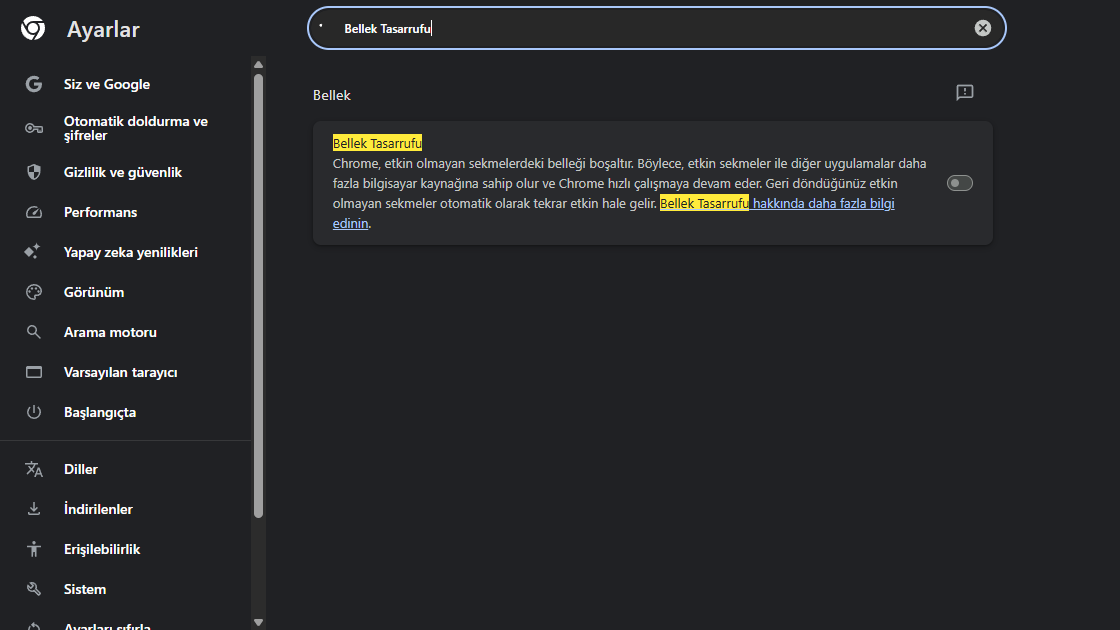
Chrome’da bir süre bakmadığınız sekmeye döndüğünüzde sayfa baştan yükleniyorsa Bellek Tasarrufu o sekmeyi geçici olarak devre dışı bırakmış olabilir. Bu özellik, kullanmadığınız sekmelerin belleğini boşaltarak etkin sekmelere ve diğer uygulamalara yer açar. Sekmenin başlığı çubukta kalır. Yeniden seçtiğinizde sayfa yüklenir ve site kaldığınız yeri hatırlıyorsa çalışmaya devam edebilirsiniz. Çok sayıda sekmeyle çalışıyorsanız Bellek Tasarrufu’nu açık tutup yalnızca sürekli çalışması gereken sitelere istisna ekleyebilirsiniz.
Chrome’da Bellek Tasarrufu nasıl açılır?
- Bilgisayarınızda Chrome’u açın ve sağ üstteki üç nokta menüsünden Ayarlar bölümüne girin.
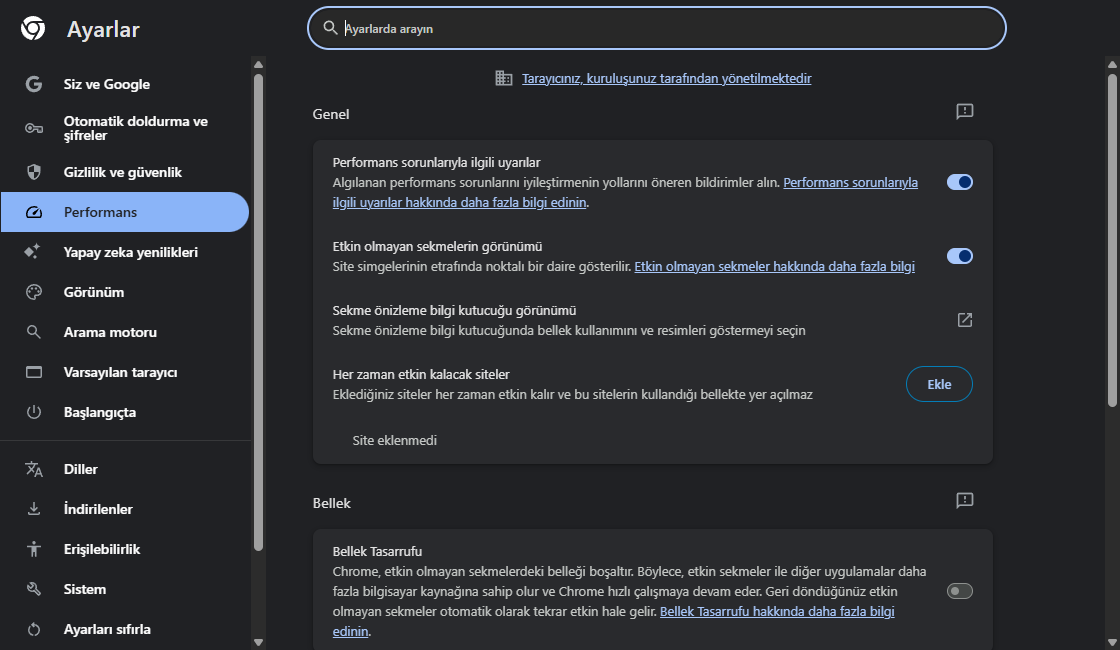
- Sol menüden Performans bölümünü seçin. Adres çubuğuna
chrome://settings/performanceyazarak aynı ekrana ulaşabilirsiniz. - Bellek bölümünde Bellek Tasarrufu anahtarını açın. Bölümü göremiyorsanız ayarlardaki arama kutusuna özelliğin adını yazın.
- Chrome sürümünüz seviye seçimi sunuyorsa günlük işinize uygun düzeyi seçin. İlk deneme için Dengeli ayarla başlayıp daha sonra sekmelerin ne sıklıkta yeniden yüklendiğine bakabilirsiniz.
Bu adımlar masaüstü Chrome içindir. Android ve iPhone’da aynı Performans menüsünü aramanız gerekmez. Bir iş veya okul bilgisayarı kullanıyorsanız ayarlar kuruluş tarafından yönetilebilir. Bu durumda düğmenin görünmemesi ya da değiştirilememesi, bilgisayarınıza uygulanan ayarlara bağlı olabilir. Kendi cihazınızda ise Chrome’un güncel olduğunu kontrol edip doğrudan Performans sayfasına dönün.
Hangi seviye hangi kullanım için uygun?
| Düzey | Ne değişir? | Ne zaman denenebilir? |
|---|---|---|
| Orta | Kullanılmayan sekmeler daha uzun süre sonra devre dışı kalır. | Ara ara döndüğünüz sekmelerin sık yeniden yüklenmesini istemiyorsanız. |
| Dengeli | Chrome bellek tasarrufu ile sekmelerin erişilebilirliği arasında denge kurar. | Birden çok pencere ve sekmeyle çalışıyorsanız. |
| Maksimum | Kullanılmayan sekmeler daha kısa sürede devre dışı kalabilir. | Bellek baskısı yüksekse ve pasif sekmelerin yeniden yüklenmesi işinizi aksatmıyorsa. |
Seçenekler farklı sürelerde devre dışı bırakmaya yöneliktir. Örneğin Maksimum düzeyi seçmeniz, her sekmenin belirli bir dakika sonunda yeniden yükleneceği anlamına gelmez. Chrome, sekmenin yaptığı işi ve tarayıcının durumunu da dikkate alır. Google, seviye açıklamalarında sabit bir dakika sayısı vermez. Günlük bir iş akışında önce bir ayarla bir süre çalışın. Sonra geri döndüğünüz sekmelerde form, okuma konumu veya bekleyen işlemin kaybolup kaybolmadığına bakın.
Yeniden yüklenmesini istemediğiniz siteyi ekleyin
Bir destek panelini açık tutmanız, düzenleyiciye sık dönmeniz veya bir rapor ekranının arka planda hazır kalması gerekiyorsa Performans sayfasındaki Her zaman etkin kalacak siteler bölümünü kullanın. Ekle düğmesine basıp adresi elle girebilir veya Chrome’un sunduğu listeden açık sekmelerden birini seçebilirsiniz. Yalnızca sorun yaşadığınız siteyi eklemek, başka sekmelerde bellek tasarrufunu kullanmaya devam etmenizi sağlar.
Örneğin iş akışınızda çevrim içi düzenleyici ve on araştırma sekmesi açık. Düzenleyiciye dönünce sayfa yeniden açılıyor ama araştırma sekmelerinde bunun bir zararı yoksa yalnızca düzenleyicinin adresini listeye ekleyin. Ertesi çalışma oturumunda aynı sayfayı bir süre arka planda bırakın. Yeniden yükleme devam ederse listeye doğru adresi eklediğinizi kontrol edin. Giriş sayfası ile belge düzenleyicisi farklı alan adlarındaysa kaydın gerçekten çalıştığınız siteyi kapsadığından emin olun.
Her siteyi listeye eklemek, tarayıcının o sitelerde bellek boşaltma fırsatını azaltır. Listeye zaman içinde biriken adresleri ara sıra gözden geçirin. Bir proje bittiğinde istisnayı kaldırabilirsiniz. Bir sitede açık bırakılan formun önemli olması durumunda çalışmayı sayfanın kendi kayıt düğmesiyle saklayın. Bellek Tasarrufu istisnası, tarayıcı kapanınca veya site oturumu bittiğinde taslağın korunmasını sağlamaz.
Hangi sekmeler arka planda etkin kalabilir?
Chrome’da etkin ses veya video oynatma, görüntülü görüşme, ekran paylaşımı, aktif indirme, kısmen doldurulmuş form ve sabitlenmiş sekmeler gibi durumlar sekmenin devre dışı kalmasını önleyebilir. Bu nedenle bütün sekmelerin aynı anda pasifleşmesini beklemeyin. Bir video sesi oynarken sekme görünürde arka planda olsa da hâlâ çalışıyordur. İndirme bittiğinde veya ses durduğunda sekmenin durumu değişebilir.
Bir sayfayı sabitlemeniz, sekmeyi bulmanızı kolaylaştırır ve bazı durumlarda Chrome’un onu devre dışı bırakmasını önler. Sürekli çalışması gereken belirli bir site için Performans ayarlarındaki açık istisnayı kullanın. Böylece birkaç pencere açtığınızda hangi sitenin korunması gerektiğini hatırlamanız kolaylaşır. Sekme devre dışı kalmışsa ayarınız açıkken Chrome sekme simgesinin çevresinde noktalı bir halka gösterebilir. Görmek için Etkin olmayan sekmelerin görünümü seçeneğini açın.
Sekmenin bellek kullanımını nasıl görürsünüz?
Sekme üzerine geldiğinizde görünen önizleme kutusunda bellek kullanımı bilgisi gösterilebilir. Chrome’da Ayarlar → Görünüm bölümüne gidip sekme önizleme kutusundaki bellek kullanımı seçeneğini açın. Performans ekranında önizleme kutusu ayarına götüren bir kısayol da bulunabilir. Menü metni sürüme göre farklıysa ayarlarda bellek kullanımı ifadesini arayın.
Tek bir sekmenin yüksek bellek göstermesi durumunda önce o anda ne yaptığını kontrol edin. Video düzenleyici ile basit bir metin sayfasının aynı miktarda bellek kullanmasını beklemeyin. Bir sekmenin değeri yükselirken bilgisayarın tepkisi de yavaşlıyorsa açık çalışmayı kaydedip yalnızca o sekmeyi kapatarak farkı gözleyebilirsiniz. Açık olan bütün sekmeleri birden kapatırsanız hangi sayfanın veya işlemin fark yarattığını anlamak zorlaşır. Sekme kartındaki değer de bilgisayarın toplam bellek kullanımının tamamını göstermez.
Bellek Tasarrufu kapalıyken sayfa yeniden yükleniyorsa
Önce sorunun kapsamını ayırın. Aynı site yeni bir sekmede açıldıktan sonra belirli bir süre geçince yeniden giriş istiyorsa sitenin kendi oturum süresi etkili olabilir. Başka bir siteyi aynı süre arka planda bırakıp karşılaştırın. Sadece bir sitede sorun varsa sayfanın kendi otomatik yenileme davranışı, oturum süresi veya siteyle etkileşen bir uzantı incelenebilir. Tüm pencerelerde sorun görüyorsanız Performans ayarına ve cihazın o sırada ne kadar yoğun çalıştığına tekrar bakın.
Örneğin bir sayfada yazdığınız not kaybolduysa ayarları değiştirmeden önce olayın ne zaman olduğunu not alın. Tarayıcıyı kapattıktan sonra mı, sekmeye geri döndüğünüzde mi, yoksa sayfa açıkken mi gerçekleşti? Bu ayrım aynı belirtinin farklı nedenlerini bulmayı kolaylaştırır. Önce kısa ve önemsiz bir deneme metniyle yeniden üretmeye çalışın. Önemli bir belge üzerinde tanı yapmanız gerekmez.
Bellek Tasarrufu ile Enerji Tasarrufu arasındaki fark
Bellek Tasarrufu kullanılmayan sekmelerin RAM kullanımına odaklanır. Enerji Tasarrufu ise desteklenen pil gücündeki bilgisayarlarda arka plan etkinliğini ve bazı görsel işlemleri sınırlandırarak pil ömrüne odaklanır. Pilde video daha az akıcı görünüyorsa Enerji Tasarrufu durumunu inceleyin. Bir sekmeye geri döndüğünüzde sayfanın yeniden yüklenmesiyle uğraşıyorsanız Bellek Tasarrufu ve site istisnasına bakın. İki ayarı aynı anda değiştirirseniz hangi seçimin davranışı etkilediğini gözlemek zorlaşır.
Site istisnası çalışmıyorsa adresi ve belirtiyi kontrol edin
Chrome’un istisna listesinde görünen adresle üzerinde çalıştığınız sekmenin adresini karşılaştırın. Örneğin bir hizmetin ana sayfası, giriş ekranı ve düzenleyicisi farklı adreslerde açılabilir. Çalıştığınız düzenleyici açıkken Ekle menüsündeki açık siteler listesini kullanmak, doğru adresi seçmenizi kolaylaştırır. Birden fazla Chrome profili kullanıyorsanız ayarı, sorunlu sekmenin açık olduğu profilde kontrol edin. Aynı bilgisayarda iş ve kişisel profilleri birbirine karıştırmak, ayarı değiştirdiğiniz hâlde sonuç alamadığınız izlenimini yaratabilir.
Ardından gördüğünüz davranışı kaydedin. Sekmeye tıkladığınızda yüklenme simgesi belirip sayfa kaldığı konumu unutuyorsa yeniden yükleme olmuş olabilir. Sayfa açık duruyor ama sizi giriş ekranına yönlendiriyorsa sitenin kendi oturum politikası da devreye girmiş olabilir. Bir canlı rapor sekmesi açıkken değerler ancak geri döndüğünüzde yenileniyorsa sayfanın arka planda nasıl güncellendiğine bakmak gerekir. Bu üç belirti birbirine benzese de hepsinde Bellek Tasarrufu’nu kapatmak aynı sonucu vermez.
Tek bir siteyi sınamak için önce o siteyi istisnaya alın ve günlük kullanımda sorunu bir kez daha gözleyin. Sonra bir deneme için Bellek Tasarrufu’nu tamamen kapatabilirsiniz. Sorun aynı biçimde devam ediyorsa siteye ait davranışı ayrıca inceleyin. Özelliği kapatmak bütün açık sekmelerin aynı anda yeniden yüklenmesini gerektiren bir işlem değildir. Karşılaştırmayı yeni bir oturumda, benzer sekme sayısıyla yapmak sonucu okumayı kolaylaştırır.
Sekme sayısı az olduğu hâlde bellek doluyorsa
Bellek Tasarrufu, etkin olarak kullandığınız ağır bir sayfanın kendi bellek ihtiyacını ortadan kaldırmaz. Örneğin bir web tabanlı çizim uygulaması ve video toplantısı birlikte açıkken bilgisayar yavaşlıyorsa arka plandaki iki basit sayfayı devre dışı bırakmak büyük fark yaratmayabilir. Önce hangi uygulamayı veya sayfayı kapattığınızda bilgisayarın rahatladığını gözleyin. Önemli bir işi bitirene kadar gerek duymadığınız ağır sayfaları kapatıp adreslerini yer işareti olarak saklayabilirsiniz.
Bir siteyi sabah açıp gün boyu kullanıyorsanız bellek değerini aynı iş adımından önce ve sonra karşılaştırın. Örneğin bir raporun tek sayfasıyla çalışırken ve büyük bir rapor açtıktan sonra gördüğünüz değerleri ayrı not edin. Birkaç saatlik kullanımda yavaşlayan tek bir sayfa varsa çalışmanızı kaydedip yalnızca o sayfayı yenilemek tanı için daha küçük bir değişikliktir. Sonuç normale dönüyorsa sekmenin açık kaldığı süre ve içindeki işlemler daha yakından incelenebilir.
Günlük kullanımda kısa bir karşılaştırma yapın
Normalde açık tuttuğunuz sayfalarla başlayın. Örneğin bir çevrim içi belge, birkaç araştırma sekmesi ve bir proje panosu kullanıyorsanız önce Dengeli ayarla çalışın. Belge ve pano kaydedildikten sonra araştırma sekmelerinden birine geçin. Bir süre sonra geri dönüp sayfanın yüklenip yüklenmediğini ve işe kaldığınız yerden devam edip edemediğinizi kontrol edin. Yalnızca proje panosu sorun çıkarıyorsa istisnaya o siteyi ekleyin. Araştırma sekmelerindeki yeniden yükleme de işinizi sık kesiyorsa daha ılımlı düzeyi deneyin.
Bir değişiklikten sonra aynı kullanım biçimiyle karşılaştırma yapın. Her denemede açık sayfa sayısı ve kullanılan uygulamalar farklıysa bellekte gördüğünüz farkı yalnızca Chrome ayarına bağlamayın. Önceliğiniz arka plandaki bir sayfanın hazır kalmasıysa tek site istisnasıyla başlayabilirsiniz. Önceliğiniz açık uygulamalara bellek bırakmaksa az kullandığınız sekmeleri daha erken devre dışı bırakan seçeneği deneyip yeniden yüklemelerin işinizi aksatıp aksatmadığını gözleyin.




