
Raspberry Pi 5 NVMe SSD’den Nasıl Başlatılır? M.2 HAT+ Kurulumu
Raspberry Pi 5’i NVMe SSD’den başlatmak için kartın PCIe bağlantısına uygun bir M.2 adaptör takın, Raspberry Pi OS’u Raspberry Pi Imager ile SSD’ye…
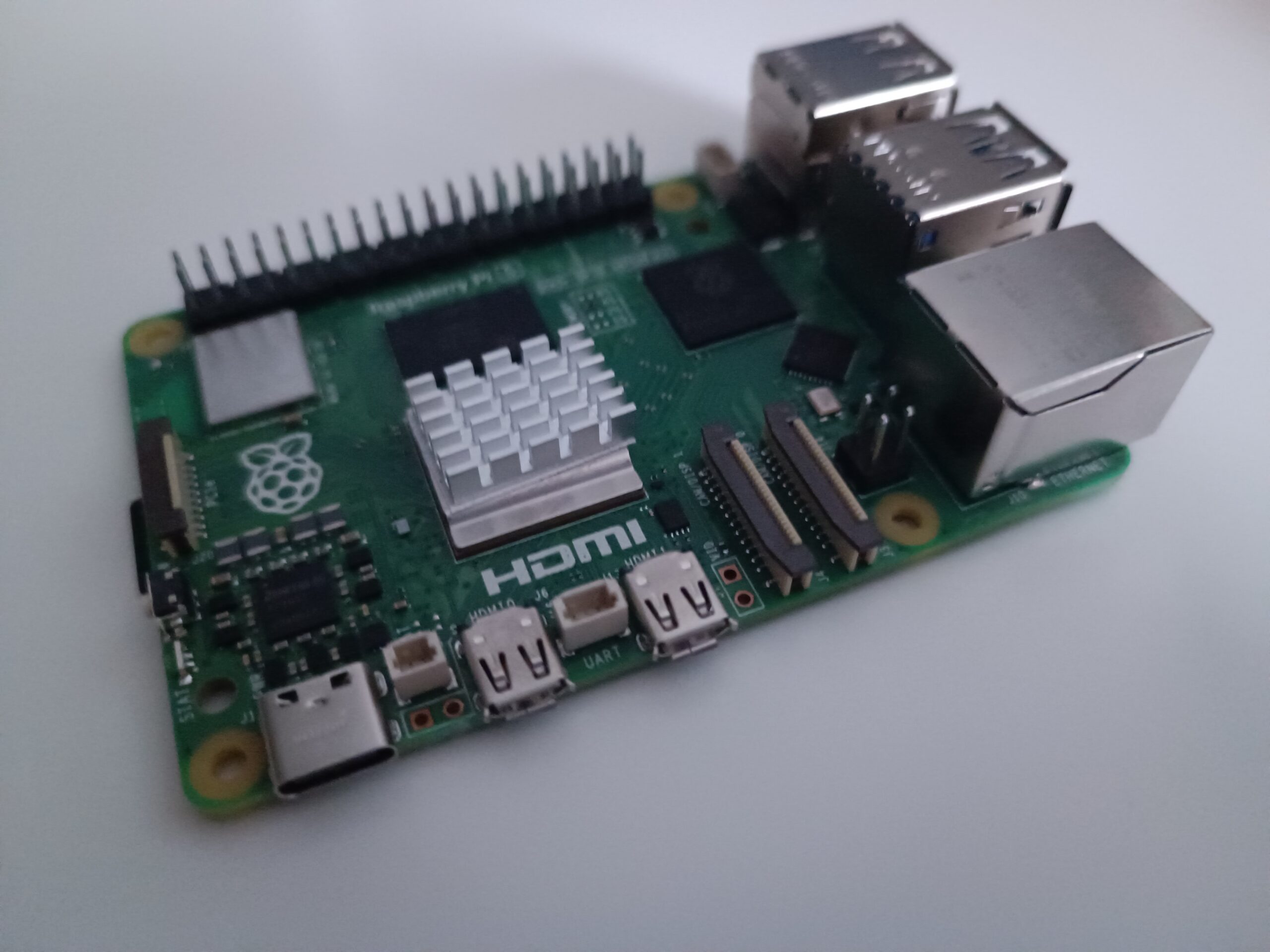
Raspberry Pi 5’i NVMe SSD’den başlatmak için kartın PCIe bağlantısına uygun bir M.2 adaptör takın, Raspberry Pi OS’u Raspberry Pi Imager ile SSD’ye yazın ve ilk denemede microSD kartı çıkarın. Kurulum sırasında en sık karıştırılan nokta SSD’nin boyutudur. Resmî M.2 HAT+ Standard 2230 ve 2242 sürücülerini kabul eder. Compact sürümünde ise 2230 gerekir. Evde boşta duran 2280 bir sürücü için o uzunluğu destekleyen farklı bir adaptör seçmelisiniz.
İlk açılış gerçekleşmezse iki ayrı kontrol yapın. Önce microSD’den çalışan Raspberry Pi OS’un SSD’yi görüp görmediğine bakın. Ardından SSD’ye işletim sisteminin yazıldığını ve açılış sırasını doğrulayın. Sürücü işletim sistemine hiç görünmüyorsa önyükleme sırasını değiştirmek bağlantı sorununu çözmez. Görünüyor ama sistem açılmıyorsa bağlantıyı sökmeden önce yazılan diski ve işletim sistemi imajını kontrol edin.
Hangi SSD ve adaptör gerekir?
Raspberry Pi 5 kartında SSD’nin doğrudan takıldığı bir M.2 yuvası yoktur. Karttaki PCIe konnektörü bir şerit kabloyla adaptöre bağlanır. Adaptörün üzerinde SSD’nin oturduğu M.2 yuvası ve sabitleme noktası bulunur. Bu nedenle alışverişte kartın Raspberry Pi 5’e uygun olduğunu, SSD’nin kullandığı protokolü ve fiziksel uzunluğu ayrı ayrı doğrulayın.
2230, 22 milimetre genişliğinde ve 30 milimetre uzunluğunda bir sürücüyü belirtir. 2242 ve 2280 sırasıyla 42 ve 80 milimetre uzunluktadır. Örneğin kısa bir 2230 NVMe sürücünüz varsa Standard ve Compact modellerinin fiziksel boyut şartını karşılar. Bir 2242 sürücüyü seçtiyseniz resmî seçenekler arasında Standard gerekir. SSD’nin sabitleme ucu kartın vida noktasına denk gelmelidir.
| Adaptör veya sürücü | Satın almadan önce kontrol |
|---|---|
| M.2 HAT+ Standard | 2230 veya 2242 boyutunda, uyumlu M Key PCIe NVMe SSD. |
| M.2 HAT+ Compact | 2230 boyutunda, uyumlu M Key PCIe NVMe SSD. |
| 2280 NVMe SSD | 2280 sabitleme noktası bulunan Raspberry Pi 5 uyumlu bir adaptör gerekir. |
| M.2 SATA SSD | Resmî PCIe M.2 HAT+ üzerinden çalışmaz. Satın alırken NVMe ibaresini doğrulayın. |
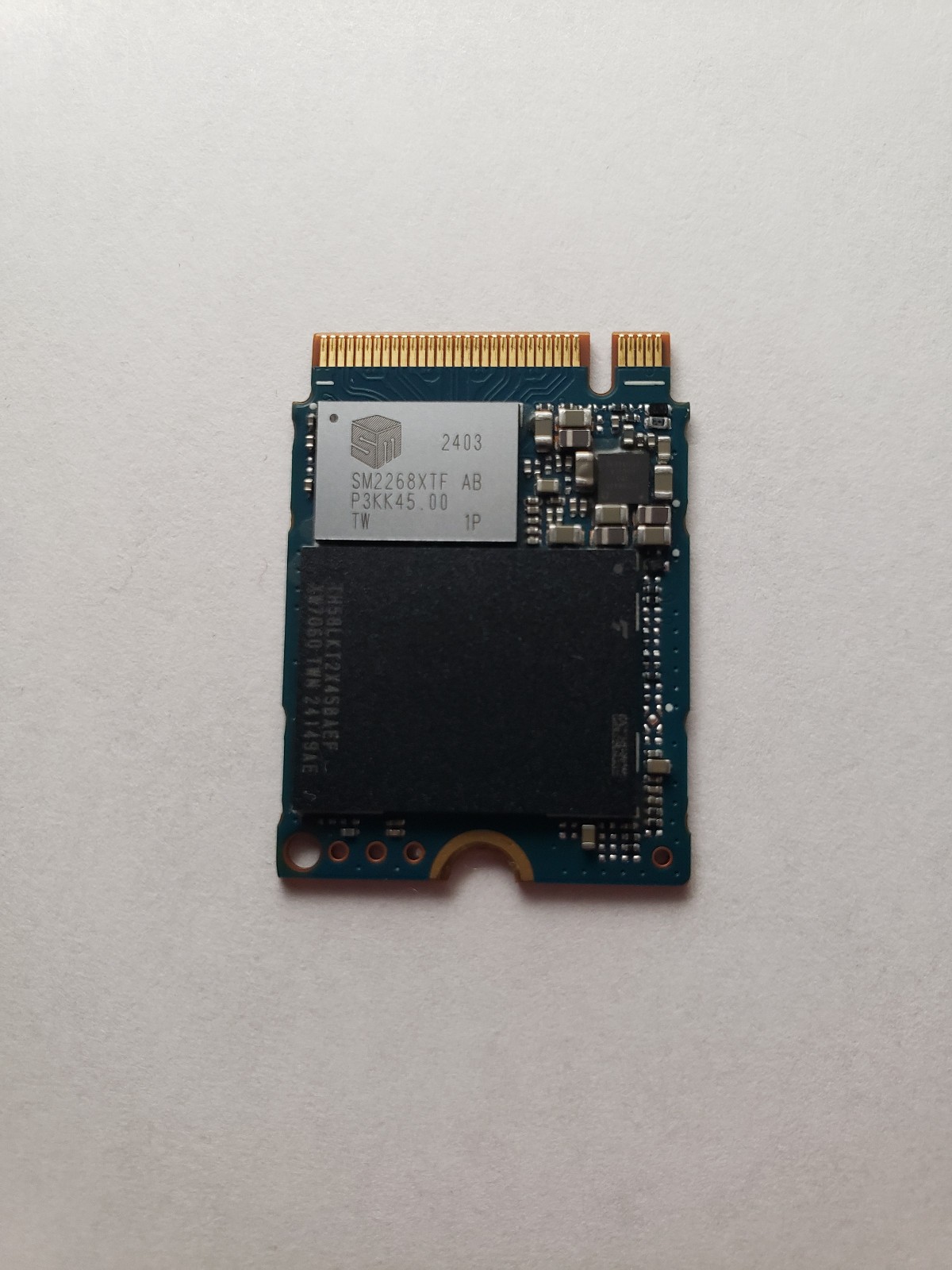
SSD’ye ait hız etiketini de bağlantının sınırından ayrı okuyun. Raspberry Pi 5’in resmî adaptörü tek hatlı PCIe 2.0 bağlantısı üzerinden çalışır. Üreticinin belirttiği 500 MB/sn değer, bu bağlantının tepe aktarım değeridir. Bir SSD’nin bilgisayardaki çok hatlı bir M.2 yuvasında ulaşabildiği hız, Pi 5’te beklemeniz gereken değer değildir. Alışverişte fiziksel uyumu, kasa içinde kalan boşluğu ve kapasiteyi öne alın.
MicroSD’den geçmek hangi işlerde fark yaratır?
Pi 5’i ara sıra açıp birkaç komut çalıştırmak için kullanıyorsanız mevcut microSD kartınız işinizi görebilir. SSD’ye geçişin avantajı, uygulamalar sık sık küçük dosyalar yazdığında, güncellemeler sırasında çok sayıda paket açıldığında veya depolama kapasitesi yetersiz kaldığında daha belirgin olabilir. Örneğin bir ev sunucusunda işletim sistemi, günlükler ve uygulama verileri aynı sürücüye yazılır. Bu durumda günlük yazma yükünü ve yeterli boş alan bırakıp bırakamadığınızı düşünmek, yalnızca açılış süresine bakmaktan daha faydalıdır.
Ağ üzerinden dosya kopyaladığınızda aktarım hızını ağ bağlantınız da sınırlar. Depolamanın yerel olarak hızlı olması, uzak bilgisayara dosyanın aynı hızla gideceği anlamına gelmez. Örneğin önce Pi’nin kendi üzerinde bir dosya kopyalama süresini gözlemleyebilir, ardından aynı işlemi ağ üzerinden deneyebilirsiniz. Ağ kopyası değişmiyorsa yerel depolama yükseltmesi yine uygulamaların tepkisini etkileyebilir. Kararı verebilmek için sistemi kullandığınız iki veya üç işi önce ve sonra aynı koşullarda karşılaştırın.
SSD’yi yalnızca veriler için kullanmak da bir seçenektir. Bu düzende Pi microSD’den açılır ve uygulama verileri için SSD’de ayrı bir bölüm kullanır. SSD’yi sistem sürücüsü yapmak istiyorsanız ise Imager ve açılış sırası adımlarını uygulayın. İki ortamı bir arada tutacağınız bir kurulumda hangi sürücüde işletim sistemi, hangi sürücüde yedek bulunduğunu etiketlemek, aylar sonra bakım yaparken yanlış ortamı seçmenizi önler.
M.2 HAT+ ve SSD nasıl takılır?
Pi açıksa önce işletim sisteminden kapatın ve güç kablosunu çıkarın. Adaptörü ya da SSD’yi cihaz güç alırken takıp çıkarmayın. Kartınızla gelen şerit kabloyu ve montaj parçalarını kullanın. Standard ve Compact modellerinde kartın yerleşimi ile kablonun yönü farklı olabileceğinden, kendi adaptörünüzün montaj sırasını izleyin. Soğutucu ve kasa kapağına ayrılan alanı montajdan önce kontrol edin.
- Adaptörün yükselticilerini kılavuzdaki montaj deliklerine yerleştirin. GPIO yükselticisi kullanılan bir kitse pinlerin hizasına bakın.
- PCIe şerit kablosunu iki uçta da sonuna kadar düz oturtun ve mandalları kapatın. Bağlantı yüzlerinin hangi yöne baktığını kendi kitinizin kılavuzundan doğrulayın. Kabloyu kuvvetle çekmeyin.
- SSD’yi M.2 yuvasına hafif yukarı açıyla yerleştirin. Çentik uyuyorsa sürücü zorlamadan kayar. Ardından karşı ucunu adaptörün sabitleme noktasına indirin ve vidayı gereğinden fazla sıkmayın.
- Gücü yeniden bağlamadan önce kablonun fan kanadına temas etmediğini ve SSD’nin kart üzerinde oynamadığını kontrol edin.
Elinizde çalışan bir Raspberry Pi OS microSD kartı varsa onu hemen kaldırmayın. Önce karttan açılıp SSD’nin sistemde göründüğünü doğrulayın. Terminalde ls -l /dev/nvme* komutunu çalıştırın. /dev/nvme0 ve /dev/nvme0n1 benzeri aygıt adları, donanımın algılandığına dair bir işarettir. Yeni ve biçimlendirilmemiş sürücü masaüstünde simge olarak görünmeyebilir. Bu durumda aygıt listesi, masaüstü simgesinden daha iyi bir kontroldür.
Raspberry Pi OS’u NVMe SSD’ye yazma
MicroSD’den çalışan Pi üzerinde Raspberry Pi Imager’ı açın. Cihaz olarak Raspberry Pi 5’i ve kullanacağınız Raspberry Pi OS sürümünü seçin. Depolama hedefinde NVMe SSD’yi seçmeden önce kapasitesini ve aygıt adını doğrulayın. Imager hedefi bölümlendirip üzerine yeni imaj yazar. SSD’de mevcut dosyalar varsa işe başlamadan önce başka bir yerde açılabildiğini doğrulayın. Benzer kapasitede bir USB disk takılıysa yanlış hedefi seçmemek için kullanılmayan harici diskleri güvenle çıkarabilirsiniz.
Imager’da yapılandırdığınız ağ veya kullanıcı ayarları yeni kurulum için geçerlidir. MicroSD’deki uygulamalar ve proje dosyaları yeni işletim sistemine kendiliğinden taşınmaz. Çalışan bir sistemden geçiyorsanız gerekli dosyaları ve uygulama ayarlarını ayrıca yedekleyin. Örneğin bir ev otomasyonu servisini taşıyorsanız eski kurulumu kapatmadan önce yapılandırma dosyalarının ve veritabanının geri yüklenebilir kopyasını alın.
Yazma ve doğrulama tamamlanınca Pi’yi kapatın. Gücü kesin, microSD kartı çıkarın ve SSD takılıyken yeniden açın. Yeni sistem ilk açılışta kurulum adımları nedeniyle sonraki açılışlardan daha uzun sürebilir. Ekran veya ağ bağlantısı beklediğiniz gibi gelmezse önce güç ve ekran bağlantısını gözden geçirin. Daha sonra SSD’nin hâlâ doğru bağlandığını ve imaj yazımının tamamlandığını kontrol edin.
MicroSD takılı kalacaksa açılış sırasını değiştirin
MicroSD ve NVMe aynı anda bağlıyken Pi, mevcut önyükleme ayarına göre önce microSD’yi deneyebilir. SSD’yi ilk sıraya almak için Raspberry Pi OS’ta terminal açıp sudo raspi-config çalıştırın. Advanced Options → Boot Order bölümündeki NVMe/USB boot seçeneğini kullanın ve yapılandırmayı tamamlayın. Ardından sistemi yeniden başlatın. Bu değişikliği uygulamadan önce microSD’de çalışan bir kurtarma kopyası tutmak, SSD ile sorun yaşarsanız geri dönmeyi kolaylaştırır.
Sistemin gerçekten nereden açıldığını anlamak için terminalde findmnt -no SOURCE / çalıştırın. Basit bir Raspberry Pi OS kurulumunda kök dosya sistemi için /dev/nvme0n1p2 gibi bir sonuç görmeniz, sistemin NVMe bölümünü kullandığını gösterir. /dev/mmcblk0p2 gibi bir sonuç microSD’ye işaret eder. Kurulumunuz farklı bir bölümleme kullanıyorsa lsblk -o NAME,SIZE,TYPE,MOUNTPOINTS çıktısından hangi aygıtın kök dizine bağlandığını takip edin.
SSD görünmüyor veya Pi SSD’den açılmıyorsa
NVMe aygıtı listede yoksa sistemi kapatıp gücü kesin. Şerit kablonun iki uçta düzgün oturduğunu ve sürücünün adaptöre tam takıldığını kontrol edin. Sürücünün SATA yerine NVMe olduğunu ve adaptörün boyutu desteklediğini doğrulayın. Üçüncü taraf adaptör kullanıyorsanız kendi üreticisinin PCIe etkinleştirme adımlarına bakın. Resmî HAT+ kurulumunda Raspberry Pi OS, uyumlu adaptörü otomatik algılayabilir.
SSD listede var ama açılış başarısızsa Imager’da doğru hedefi seçtiğinizi kontrol edin. SSD’yi başka bir diske yazılmış işletim sistemiyle karıştırmamak için kapasitesini ve aygıt adını tekrar okuyun. Mevcut Raspberry Pi OS ve önyükleyici güncellemelerini çalışan microSD üzerinden kontrol edin. Daha sonra microSD olmadan bir kez daha deneyin. Bu karşılaştırma, Pi’nin yanlış ortamı tercih etmesi ile SSD üzerindeki kurulum sorununu ayırır.
Sistem açılıyor fakat yük altında kopuyorsa güç kaynağını, kabloyu ve montajı kontrol edin. Kasa içinde SSD ile soğutucunun birbirine baskı yapmadığından emin olun. PCIe Gen 3 ayarını elle açtıysanız, sorun giderirken varsayılan Gen 2 bağlantısına dönün. Pi 5’in Gen 3 bağlantısı için sertifikası bulunmadığından kararlılığı doğrulamadan daha yüksek bağlantı hızını günlük kullanımın parçası yapmayın.
Kasa, soğutucu ve kurtarma planı
Adaptörün kâğıt üzerinde SSD’yi desteklemesi, mevcut kasaya sığacağı anlamına gelmez. Raspberry Pi’nin resmî Standard HAT+ kartı, uygun montaj parçalarıyla Active Cooler’a alan bırakır. Standart Raspberry Pi 5 kasasıyla kullanıldığında ise üretici kapağın ve kasayla gelen fanın çıkarılmasını ister. Farklı bir kasa kullanıyorsanız yükselticilerin yüksekliğini, SSD’nin sabitleme tarafını ve şerit kablonun kıvrılacağı alanı birlikte kontrol edin. Özellikle kalın soğutuculu SSD’lerde toplam yükseklik satın alma kararını değiştirebilir.
İlk geçişte eski microSD kartını yeniden biçimlendirmeden saklayın. Örneğin SSD açılıyor ama yeni kurulumda ağ ayarı hatalıysa cihazı kapatıp microSD’den açarak eski yapılandırmayı inceleyebilirsiniz. İki sistemde aynı ada sahip bilgisayar ayarı kullanıyorsanız hangi ortamın açıldığını ekrandan veya kök dosya sistemi komutuyla doğrulayın. Başarılı geçişten sonra bile geri dönüş için gereken imajı veya dosyaları ayrı bir diskte tutmak, tek bir arızada hem çalışma ortamını hem kurtarma kopyasını kaybetme ihtimalini azaltır.
Kurulum bittiğinde iki kez soğuk açılış yapıp kök dosya sisteminin SSD üzerinde olduğunu kontrol edin. Ardından cihazı kullanacağınız gerçek işle sınayın. Bir sunucu kurduysanız servisleri yeniden başlatıp günlükleri okuyun. Bir masaüstü kurduysanız sık kullandığınız uygulamaları açıp dosya kopyalamayı deneyin. MicroSD’yi kurtarma için saklayabilir, yeni kurulumdaki önemli dosyaları ise ayrı bir konuma yedekleyebilirsiniz.




