
LibreOffice Calc’ta CSV Dosyası Nasıl Açılır? Ayırıcı ve Türkçe Karakter Sorunları
LibreOffice Calc’ta bir CSV dosyasını açtığınızda bütün bilgiler A sütununa doluyorsa, önce içe aktarma penceresindeki ayırıcıyı kontrol edin. Dosya noktalı virgülle ayrılmış olabilir…
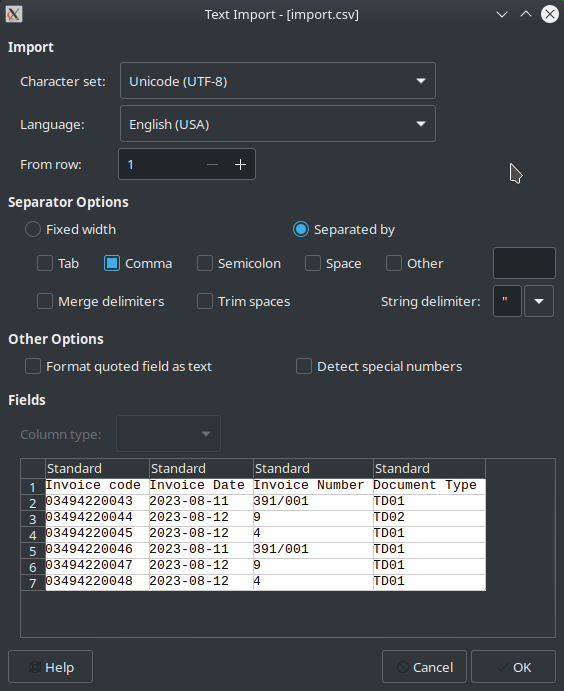
LibreOffice Calc’ta bir CSV dosyasını açtığınızda bütün bilgiler A sütununa doluyorsa, önce içe aktarma penceresindeki ayırıcıyı kontrol edin. Dosya noktalı virgülle ayrılmış olabilir ama Calc virgül bekliyor olabilir. Türkçe harfler bozuk görünüyorsa karakter kümesine, ürün kodlarının başındaki sıfırlar kayboluyorsa sütun türüne bakın. Bu üç ayarı dosyayı açmadan önce önizlemede kontrol etmek, yüzlerce hücreyi sonradan düzeltmekten daha kolaydır.
CSV dosyasını Calc’ta açma
- Calc’ta Dosya → Aç yolunu kullanın ve CSV dosyasını seçin. İçe aktarma ayarlarını düzenleme seçeneği gösteriliyorsa işaretleyin. Böylece Calc önceki bir dosyadan kalan ayarları sessizce uygulamak yerine önizlemeyi gösterir.
- Karakter kümesi alanında dosyayı üreten sistemin kullandığı kodlamayı seçin. UTF-8 ile başlayıp önizlemede Türkçe harfleri kontrol edebilirsiniz.
- Ayırıcı bölümünde dosyanın kullandığı işareti seçin. Virgül, noktalı virgül veya sekme yaygın seçeneklerdir. Önizlemede başlıklar ve değerler hizalanana kadar dosyayı onaylamayın.
- Ürün kodu, posta kodu veya telefon numarası gibi sütunları önizlemeden seçin ve sütun türünü Metin yapın. Hesaplama yapacağınız miktar ve fiyat sütunlarını ayrıca kontrol edin.
- Dosyayı açtıktan sonra ilk birkaç kaydı özgün dosyayla karşılaştırın. Çalışma kopyasını ODS olarak kaydederseniz kaynak CSV’yi sonraki karşılaştırmalar için saklayabilirsiniz.
Dosyanın uzantısı CSV olsa bile içeriğin hangi ayırıcıyla üretildiğini her zaman adından anlayamazsınız. Başlık satırına bir metin düzenleyicisinden bakın. Örneğin urun_kodu;adet;tutar görüyorsanız üç alan noktalı virgülle ayrılmıştır. Bir sonraki satır 00125;2;19,90 ise virgül tutarın ondalık parçasıdır. Burada hem virgülü hem noktalı virgülü ayırıcı olarak açarsanız 19,90 iki hücreye bölünebilir.
CSV tek sütuna düşüyorsa ayırıcıyı nasıl bulursunuz?
Önizlemede yalnızca bir sütun görünüyorsa önce başlık satırındaki işareti kontrol edin. Bir e-ticaret sistemi noktalı virgül, başka bir sistem virgül kullanabilir. Bazı raporlar da alanları sekmeyle ayırır. Metin düzenleyicisinde iki alan arasında geniş bir boşluk görüyorsanız bunun sekme mi yoksa boşluk karakterleri mi olduğunu kontrol edin. Ürün adlarının içinde normal boşluklar varsa boşluğu ayırıcı seçmek isimleri gereksiz yere böler.
Doğru ayırıcıyı bulduğunuzda önizlemede her satırın beklenen sayıda hücreye oturduğunu görün. Başlık düzgün, bazı kayıtlar kaymış görünüyorsa tırnak işaretlerine bakın. Örneğin virgülle ayrılmış bir dosyada "Kablo, 2 metre",3 satırında ürün adı birinci hücrede, 3 ikinci hücrede kalmalıdır. Metin sınırlayıcısı olarak çift tırnak seçildiğinde ürün adının içindeki virgül alanı bölmez.
Boş alanlar da veri taşıyabilir. 00125;;19,90 satırında ikinci sütun boştur. Ardışık ayırıcıları birleştiren seçenek açıksa boş sütun kaybolabilir ve fiyat yanlış başlık altında görünebilir. Beklenen boş hücreleri koruyun. Özellikle dosyayı başka bir sisteme yeniden yükleyecekseniz sütunların konumu, değerlerin kendisi kadar önemlidir.
Türkçe karakterler bozuk görünüyorsa
Önizlemede ş, ğ, İ, ı, ö, ü harflerinden birkaçını içeren satırlar arayın. Bu harflerin yerinde anlamsız simgeler varsa ayırıcıyı değiştirmek yerine karakter kümesini kontrol edin. UTF-8 sık kullanılan bir kodlamadır. Eski bir Windows uygulamasından çıkan dosyada Windows-1254 gibi bir kodlama gerekebilir. Dosyayı dışa aktaran sistem kodlamayı belirtiyorsa doğrudan o ayarı seçin.
İlk satırda yalnızca rakamlar varsa kodlama doğruymuş gibi görünebilir. Önizlemeyi aşağı kaydırıp Türkçe bir yer adı veya ürün açıklaması olan satırı inceleyin. Dosya düz metin olarak başka bir düzenleyicide de bozuk görünüyorsa kaynak dosyanın nasıl üretildiğine bakın. Daha önce bozulmuş metni farklı kodlamayla açmak her durumda özgün harfleri geri getirmez.
Baştaki sıfırlar ve uzun kodlar nasıl korunur?
Calc 00125 değerini sayı olarak alırsa hücrede 125 görünür. Stok kodu, posta kodu, telefon numarası veya barkod gibi değerlerde bu sıfırlar tanımlayıcının parçasıdır. İçe aktarma penceresinde o sütunu seçip Metin türünü uygulayın. Baştaki sıfırı korumanın en güvenli yeri bu önizleme adımıdır. Veri sayı olarak alındıktan sonra hücrenin biçimini değiştirmek, silinen sıfırların kaç tane olduğunu kendiliğinden geri getirmez.
Uzun kimlik numaralarında da aynı yaklaşım işe yarar. Bir değerle toplama yapmayacaksanız ve yalnızca karşılaştırma veya arama için kullanacaksanız onu metin olarak tutun. 1E10 gibi bir ürün kodu bilimsel gösterim olarak algılanabilir. Kod sütununu Metin yapmak, bu değerin hangi karakterlerle geldiğini korur. Buna karşılık satış adedi veya tutar sütununu metin yaparsanız sayısal hesaplamalarda ek dönüşüm gerekebilir.
| Belirti | Önizlemede bakılacak ayar |
|---|---|
| Bütün veriler bir sütunda | Dosyanın kullandığı alan ayırıcısını seçin. |
| 19,90 iki hücreye bölündü | Ondalık virgül kullanılan dosyada yanlışlıkla virgül ayırıcısının seçilip seçilmediğine bakın. |
| 00125 değeri 125 oldu | Kod sütununun türünü Metin yapın. |
| Türkçe harfler bozuk | Dosyanın karakter kümesini doğrulayın. |
| Bazı satırlarda değerler sola kaydı | Boş alanların korunmasını ve tırnak sınırlayıcısını kontrol edin. |
Ondalık sayılar ve tarihler için dil seçimi
Ayırıcı alanların nerede başlayıp bittiğini belirler. Dil seçimi ise Calc’ın bir alanı sayı veya tarih olarak nasıl yorumladığını etkiler. 19,90 ve 19.90 farklı bölge biçimlerinde aynı tutarı ifade edebilir. Kaynağınız Türkçe sayısal biçim kullanıyorsa içe aktarma dilini buna göre seçin. İngilizce biçimde hazırlanmış bir dosyada aynı ayar farklı sonuç verebilir.
Tarih sütununda 03/04/2026 gibi bir değer görüyorsanız bunun 3 Nisan mı yoksa 4 Mart mı olduğunu dosyayı üreten sisteme göre belirleyin. Önizlemede uygun tarih sırasını seçebilir veya kaynağın biçiminden emin değilseniz sütunu metin olarak içe aktarabilirsiniz. Kararınızı doğrulamak için günü 12’den büyük olan birkaç kayıt da bulun. Böylece iki olası yorumdan hangisinin kullanıldığını daha kolay anlarsınız.
Üç satırlık bir denemeyle ayarı sınayın
Çalıştığınız dosyayı değiştirmeden küçük bir deneme yapabilirsiniz. Düz metin düzenleyicisinde aşağıdaki dört satırı UTF-8 olarak kaydedin ve Calc’ta açın. Bu örnekte ayırıcı noktalı virgül, metin sınırlayıcısı çift tırnaktır. Kod sütununu Metin yapın. Tutar sütunu için dil seçiminde ondalık virgülü doğru okuyan bir bölge biçimi kullanın.
kod;aciklama;tutar
00125;Örgülü kablo;19,90
00007;"Adaptör; çift çıkış";35,50
00042;;8,00
Beklenen sonuç üç veri sütunudur. İkinci kayıtta açıklamanın içindeki noktalı virgül hücreyi bölmemeli, son kayıtta ise açıklama hücresi boş kalmalıdır. Kodların beş karakterli kalıp kalmadığını ve tutarları topladığınızda 63,40 sonucunun çıktığını kontrol edin. Tutarlar birbiriyle toplanabiliyor ama ekranda sondaki sıfırlar görünmüyorsa sayı biçimini iki ondalık basamak gösterecek şekilde düzenleyebilirsiniz. Bu, baştaki sıfırların korunması gereken kod sütunundan ayrı bir işlemdir.
Deneme doğru, asıl dosya yanlış görünüyorsa iki dosyanın başlık satırını yan yana açın. Örnekte işe yarayan ayırıcı asıl dosyada farklı olabilir. İlk satır bir başlık yerine rapor tarihi veya açıklama içeriyorsa, içe aktarmaya başlayacağınız satırı önizlemede değiştirin. Dosya her ay aynı sistemden geliyorsa seçtiğiniz kodlama, ayırıcı ve metin sütunlarını bir kenara yazın. Yeni rapor biçimi geldiğinde bu ayarları otomatik kabul etmek yerine ilk satırlara yeniden bakın.
Yanlış açılan bir dosya yeniden düzeltilebilir mi?
Kaynak CSV’nin üzerine yazmadıysanız Calc’taki çalışma kopyasını kapatıp özgün dosyayı doğru ayarlarla yeniden açın. Örneğin yüzlerce stok kodu ilk denemede sayıya dönüştüyse bunları tek tek tamamlamak yerine içe aktarmayı tekrarlayın. Kodların uzunluğu aynı görünse bile farklı ürün gruplarında farklı uzunluklar olabilir. Eksilen karakterleri yalnızca görünen sayıya bakarak güvenle çıkarmak mümkün olmayabilir.
Bütün veriyi tek bir sütuna açtığınızda, dosyanın kendisi sağlamsa yeniden açmak en kolay çözümdür. Elde yalnızca tek sütunlu bir Calc tablosu varsa Veri → Metni Sütunlara Dönüştür seçeneğiyle mevcut hücreleri ayırabilirsiniz. İlk denemeyi tablonun kopyasında yapın ve sağdaki sütunları boş bırakın. Önizlemede ayırıcı, tırnak ve boş alan davranışı için dosya açarken yaptığınız kontrolleri tekrarlayın.
Yanlış biçimle açtığınız dosyayı aynı adla kaydettiyseniz dışa aktaran uygulamadan yeni bir kopya alın veya varsa önceki sürümü geri yükleyin. Kodların başındaki sıfırlar kaybolmuşsa ya da tarihler farklı günlere dönüşmüşse yeni dosyadaki değerler tek başına özgün biçimi göstermeyebilir. Düzenlemeye başlamadan önce yeni kopyayı düz metin olarak açıp sorunlu birkaç satırı karşılaştırın. Böylece düzeltmeyi Calc ayarında mı, yoksa dosyayı üreten sistemde mi yapacağınızı belirleyebilirsiniz.
Son kontrolü nasıl yaparsınız?
İçe aktarmadan sonra bir başlık satırına, bir boş alan içeren kayda ve içinde tırnak veya ayırıcı bulunan bir açıklamaya bakın. Tutar sütununda birkaç değerin toplandığını ve kodların kaynak metindeki gibi kaldığını doğrulayın. İlk üç satırın düzgün görünmesi tek başına bütün dosyayı doğrulamaz. Büyük bir raporda ortadan ve sondan örnekler seçmek de satır kaymalarını yakalamaya yardımcı olur.
İçe aktarılan tabloyu yeniden CSV olarak gönderecekseniz hedef sistemin ayırıcı, kodlama ve sayı biçimi beklentilerini kontrol edin. Bir çalışma kopyasını ODS olarak saklayın, CSV çıktısını ayrı bir adla oluşturun ve yeniden açıp aynı birkaç kaydı doğrulayın. Böylece hem çalışma dosyanız hem de başka sisteme gidecek düz metin çıktısı elinizde kalır.




