
OBS Studio’da Oyun ve Mikrofon Sesi Ayrı Nasıl Kaydedilir?
OBS Studio’da oyun sesini ve mikrofonu ayrı kaydetmek için her kaynağı kendi ses kanalına atayın. Ardından Ayarlar → Çıkış → Kayıt bölümünde bu…
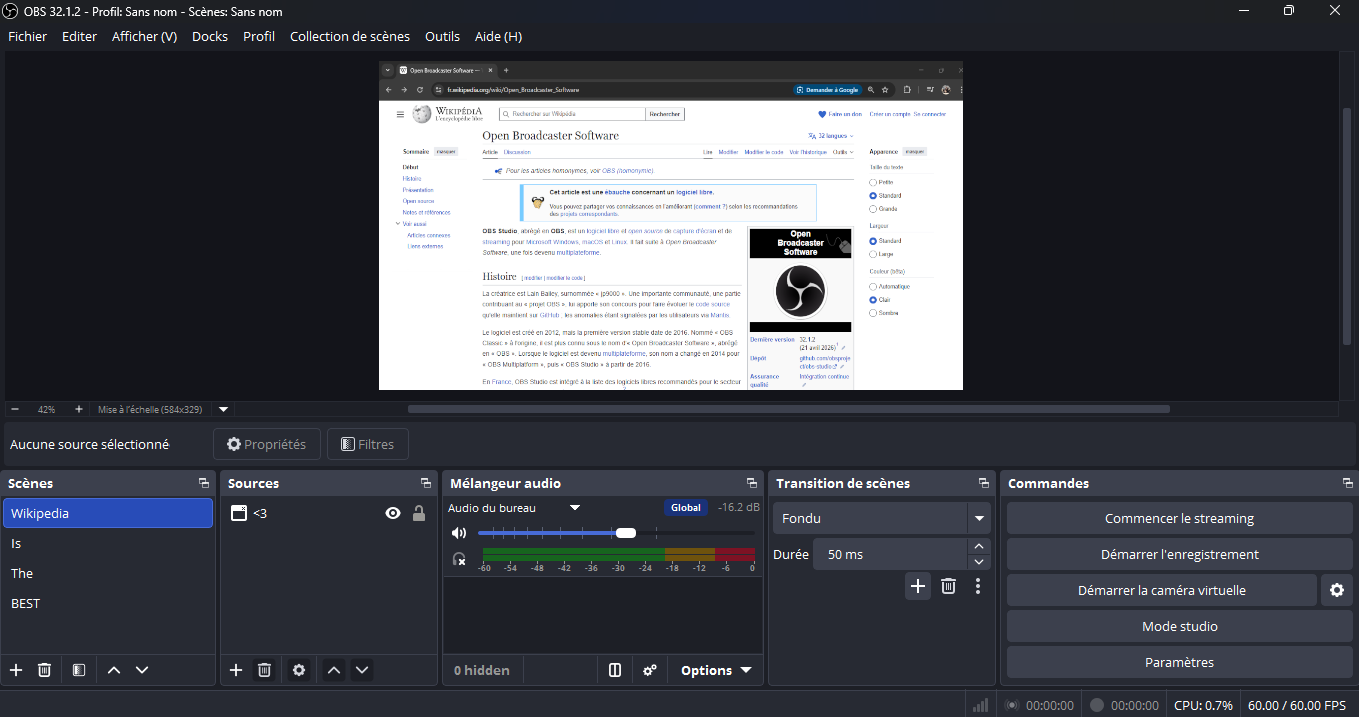
OBS Studio’da oyun sesini ve mikrofonu ayrı kaydetmek için her kaynağı kendi ses kanalına atayın. Ardından Ayarlar → Çıkış → Kayıt bölümünde bu kanalların dosyaya yazılmasını etkinleştirin. Tek tıkla izlenebilen bir kayıt da istiyorsanız kanal 1’e iki sesi birlikte, kanal 2’ye yalnızca mikrofonu ve kanal 3’e yalnızca oyunu gönderin. Böylece videoyu normal bir oynatıcıda açtığınızda karışımı duyabilir, kurgu sırasında iki sesi ayrı ayrı düzenleyebilirsiniz.
OBS’te ses mikserinde iki çubuğun hareket etmesi yalnızca iki kaynağın sinyal aldığını gösterir. Hangi seslerin dosyaya gireceğini, kaynakların kanal atamaları ile kayıt çıkışındaki kanal seçimleri birlikte belirler. Kurulumu tamamladıktan sonra birkaç saniyelik kayıt alıp her kanalı tek tek kontrol edin.
Önce oyun ve mikrofonu iki ayrı kaynak yapın
Mikrofon OBS’te zaten Mic/Aux satırında görünüyorsa konuşarak doğru aygıtın seçildiğini doğrulayın. Sahneye ayrıca Ses Girişi Yakalama kaynağı eklemeyi tercih ederseniz aynı mikrofonu global ayarlarda ikinci kez etkin bırakmayın. Bir mikrofon aynı anda iki satırdan kayıt karışımına gidiyorsa konuşmanız daha yüksek, yankılı veya çift duyulabilir. Mikrofonu yalnızca belirli sahnelerde kullanmak istiyorsanız sahneye özel kaynak, her sahnede kullanmak istiyorsanız global kaynak daha kolay yönetilebilir.
Oyun sesi için Windows 11’de ve desteklenen Windows 10 sürümlerinde Uygulama Sesi Yakalama kaynağı ekleyebilirsiniz. Oyunu önce çalıştırın, ardından kaynak özelliklerinden doğru pencereyi seçin. OBS Studio 30.1 ve sonraki sürümlerde uygun Oyun Yakalama ve Pencere Yakalama kaynakları üzerinden de uygulama sesini dahil edebilirsiniz. Sürümünüze göre seçeneğin yanında beta ibaresi görünebilir.
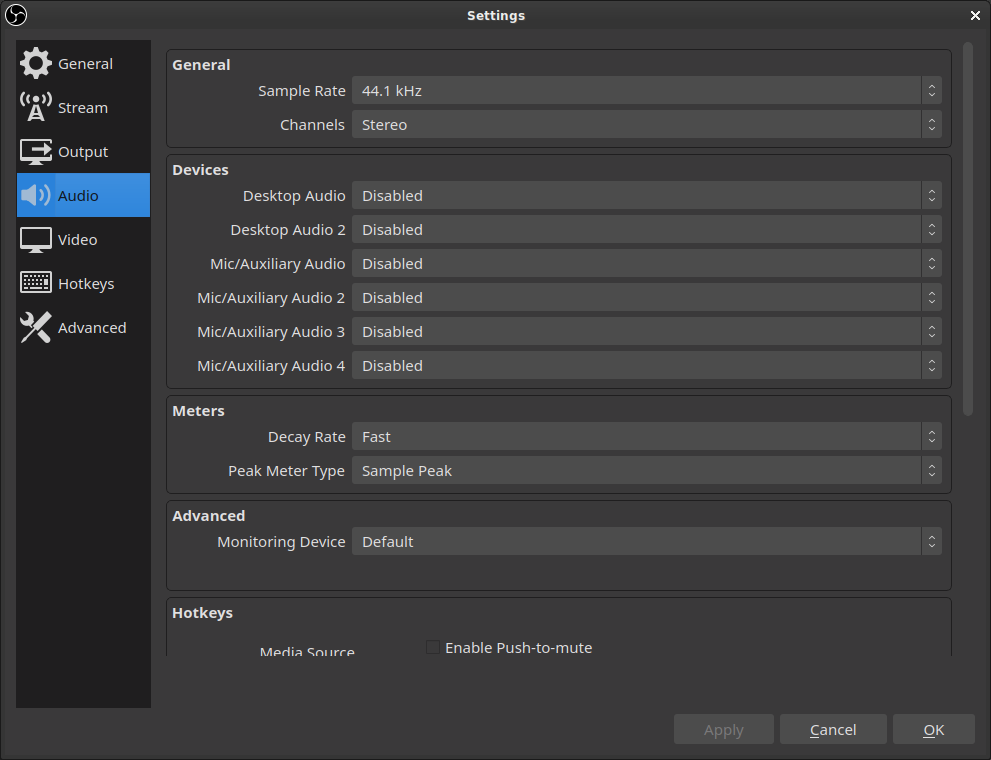
Yalnızca oyunu almak istiyorsanız global Masaüstü Sesi seçimini kontrol edin. Uygulama kaynağı oyunu alırken Masaüstü Sesi de aynı çıkışı yakalıyorsa oyun sesi iki kez kayda girebilir. Ayrıca bildirimler, tarayıcı ve diğer uygulamalar aynı masaüstü çıkışında duyulabilir. Bu seslerin kayda girmesini istemiyorsanız ilgili global kaynağı devre dışı bırakın ve gerçekten gerekli olan uygulamalara ayrı kaynak ekleyin.
Kayıt sırasında oyunun sesini kulaklığınızda duyabilmeniz, OBS’nin doğru kaynağı yakaladığını tek başına göstermez. Oyunun menüsünde bir ses çalın ve OBS mikserinde hangi satırın hareket ettiğini izleyin. Ardından oyunu susturup mikrofona konuşun. İki denemede farklı satırlar hareket ediyorsa kanal eşlemesine geçebilirsiniz. Uygulama kaynağı hareket etmiyorsa doğru pencerenin seçildiğini ve sesin gerçekten o uygulamadan geldiğini kontrol edin.
Ses kanallarını OBS mikserinde atayın
- OBS’nin Ses Mikseri bölümünde ayar menüsünü açın ve Gelişmiş Ses Özellikleri penceresine girin. Bazı sürümlerde aynı pencere Düzenle menüsünde de bulunur.
- Mikrofon satırında kanal 1 ile kanal 2’yi, oyun satırında kanal 1 ile kanal 3’ü seçin.
- Kanal 2’de oyun kutusunun, kanal 3’te mikrofon kutusunun işaretli olmadığını kontrol edin. Ek ses kaynaklarının bu kanallara istemeden gönderilmediğinden emin olun.
- Kaynakları kolay tanımak için adlarını düzenleyin. Özellikle birden fazla sahne kullanıyorsanız hangi satırın hangi sesi taşıdığını anlamak daha kolay olur.
| Kanal | Mikrofon | Oyun | Kullanım |
|---|---|---|---|
| 1 | Açık | Açık | Doğrudan izleme için karışım. |
| 2 | Açık | Kapalı | Kurguda konuşmayı ayrı düzenleme. |
| 3 | Kapalı | Açık | Kurguda oyun sesini ayrı düzenleme. |
Oyun sohbetini de ayrı tutmak istiyorsanız, Windows ve kullandığınız uygulama izin verdiğinde sohbet uygulamasını kendi ses kaynağı olarak yakalayabilirsiniz. Örneğin OBS’ye mikrofon, oyun ve sohbet adlarıyla üç ayrı satır ekleyin. Sohbeti dördüncü kanala yönlendirin ve ilk kanalda duyulup duyulmayacağına karar verin. Oyun içindeki sesli sohbet, oyunun kendi sesiyle aynı kaynaktan çıkıyorsa bunu OBS’de bir kutucuğu değiştirerek ayırmanız her zaman mümkün olmaz.
Çıkış ayarlarında aynı kanalları açın
Ayarlar → Çıkış ekranına gidin. Gerekiyorsa çıkış modunu Gelişmiş yapın ve Kayıt sekmesini açın. Kayıt biçimi olarak MKV çoklu ses kanalları için uygun bir seçimdir. Bu örnekte 1, 2 ve 3 numaralı kanalları etkinleştirin. Mikserde kanal 3’e ses atamış olsanız bile çıkışta kanal 3 kapalıysa dosyada o kanalın ayrı kopyasını bulamazsınız.
Yayın ve kayıt ayarlarını da ayrı kontrol edin. Canlı yayında duyulacak ses ile yerel kayıt dosyasına yazılacak kanallar aynı seçim olmak zorunda değildir. Örneğin yayın için karışımı kullanıp yerel kayıtta mikrofon ve oyun kanallarını ayrıca tutabilirsiniz. Canlı yayın yapmıyorsanız bu örnekte odaklanacağınız yer Çıkış ekranındaki Kayıt sekmesidir.
Kullandığınız kurgu programı MKV dosyasını kabul etmiyorsa OBS’nin Dosya menüsündeki yeniden paketleme seçeneğiyle uyumlu bir dosya oluşturabilirsiniz. Önce kısa bir deneme dosyasını dönüştürün. Yeni dosyayı düzenleyicide açıp ses kanallarının göründüğünü kontrol edin. Asıl kaydınızı, yeni dosyayı doğrulayana kadar saklayın.
On saniyelik kayıtla kurulumu doğrulayın
İlk üç saniyede oyun sessizken mikrofona konuşun. Sonra konuşmayı bırakıp birkaç saniye oyun sesi üretin. Kayıt sonuna doğru ikisini birlikte deneyin. Kısa dosyayı bir oynatıcıda açıp ses parçası seçimini değiştirin veya birden fazla ses kanalı destekleyen düzenleyiciye aktarın. Kanal 1 üç bölümü de doğru yansıtmalı, kanal 2 yalnızca konuşmayı, kanal 3 yalnızca oyunu içermelidir.
Oynatıcılar genellikle ses parçalarının hepsini aynı anda çalmaz. Dosyayı açtığınızda yalnızca mikrofonu duyuyorsanız önce seçili ses parçasına bakın. Bir düzenleyicide ise üç parçayı aynı anda etkinleştirirseniz karışımın yanında ayrı kopyalar da çalar ve ses iki kez duyulabilir. Kurgu sırasında genellikle karışım kanalını susturup ayrı kanallarla çalışmak daha pratiktir.
Deneme kaydındaki konuşma çok kısık veya oyun çok baskınsa önce iki kaynağı ayrı ayrı dinleyin. Ayrı parçaların temiz olması, kurguda seviyeyi düzeltme olanağı verir. Ancak mikrofon kayda girerken bozuluyorsa sonradan sesini kısmak bozulmayı ortadan kaldırmaz. En yüksek sesle konuşacağınız bölümü de deneyin ve OBS mikserindeki seviyeyi kontrol edin.
Oyun sesi yoksa veya yankı yapıyorsa
Oyun sesi mikserde hiç görünmüyor: Önce doğru oyunu seçtiğinizi doğrulayın. Pencere adı değişen oyunlarda kaynak eşleştirme ayarını inceleyin. OBS belgeleri, uygulama sesi yakalamanın bazı uygulamaların ses çıkış biçimiyle uyumsuz olabileceğini belirtiyor. Uygulama kaynağıyla hiç sinyal alamıyorsanız doğrudan oyun yakalama seçeneğini veya uygun ses çıkışı kaynağını karşılaştırın.
Mikserde var, dosyada yok: Gelişmiş Ses Özellikleri’nde oyun kaynağının hangi kutularının işaretli olduğunu ve aynı kanalların Çıkış bölümünde etkin olduğunu kontrol edin. Ardından oynatıcıda başka bir ses parçası seçin. Bu üç noktayı sırayla sınamak, tüm OBS ayarlarını sıfırlamadan sorunun nerede olduğunu gösterir.
Oyun sesi çift geliyor: Oyunu çalarken hem uygulama kaynağı hem Masaüstü Sesi hareket ediyorsa ikisi aynı sesi yakalıyor olabilir. Birini geçici olarak susturup kısa bir kayıt alın. Mikrofon açıkken hoparlörden gelen oyun sesi de mikrofona sızabilir. Oyun kaynağını susturduğunuzda ses hâlâ mikrofon kanalında duyuluyorsa aynı denemeyi kulaklıkla yapın.
İlk sahnede çalışıyor, sahne değişince susuyor: Sahneye özel ses kaynağının ikinci sahnede bulunup bulunmadığına bakın. Örneğin oyun sahnesinde mikrofon var, bekleme sahnesinde yoksa bu durum tasarım gereği olabilir. İkinci sahnede de konuşmanız duyulmalıysa doğru kaynağın orada etkin olduğunu kısa bir kayıtla sınayın. Sahne geçişi, kaynak seçimi ve kanal atamasını aynı denemede kontrol edebilirsiniz.
Son olarak ayarları kullanacağınız gerçek senaryoyla deneyin. Oyunu açıp konuşun, varsa sahne değiştirin ve kaydı durdurun. Dosyada karışım ile ayrı parçalar beklediğiniz gibi görünüyorsa uzun bir oturuma geçebilirsiniz. Daha sonra kulaklık, mikrofon ya da oyun penceresi değişirse aynı kısa denemeyi tekrarlayın. Böylece farkı yayın veya uzun kayıt bittikten sonra fark etmek zorunda kalmazsınız.




