
Harici SSD Yavaş mı? Windows 11’de USB Hızı ve UASP Kontrolü
Harici SSD’niz kutuda 1.000 MB/sn yazmasına rağmen Windows 11’de bir dosyayı 40 MB/sn ile kopyalıyorsa, sürücünün bozuk olduğuna karar vermeden önce nasıl bağlandığına…

Harici SSD’niz kutuda 1.000 MB/sn yazmasına rağmen Windows 11’de bir dosyayı 40 MB/sn ile kopyalıyorsa, sürücünün bozuk olduğuna karar vermeden önce nasıl bağlandığına bakın. Aynı SSD, bir portta hızlı çalışıp başka bir portta USB 2.0 hızına düşebilir. Tersine, kopya hızlı başlayıp yalnızca büyük dosyalarda yavaşlıyorsa sorun porttan çok SSD’nin yazma davranışıyla ilgili olabilir. Bu iki durumu ayırmak için önce tek bir büyük dosyayla kısa bir deneme yapın, ardından Windows’un hangi USB depolama sürücüsünü kullandığını kontrol edin.
Önce aynı dosyayla temiz bir deneme yapın
Harici SSD’yi bağlantı istasyonu, ekran veya USB çoklayıcı üzerinden çıkarıp doğrudan bilgisayara bağlayın. Mümkünse kutudan çıkan veri kablosunu kullanın. Ardından hızlı bir dahili SSD’de bulunan, birkaç gigabaytlık tek bir dosyayı harici sürücüye kopyalayın. Bir video dosyası veya zaten sıkıştırılmış büyük bir arşiv bu iş için yeterli. İşlem başındaki en yüksek değeri değil, kopya devam ederken hızın nerede kaldığını not edin.
Sonra aynı dosyayı harici sürücüden dahili SSD’de başka bir klasöre kopyalayarak okuma yönünü de deneyin. Windows’un kopyalama penceresi laboratuvar ölçümü sunmaz; önbellek ve arka plan işleri kısa süreli sıçramalara yol açabilir. Ama aynı koşullarda iki portu karşılaştırmak için iş görür. Denemeleri aynı anda başlatmayın. Hız sonuçları çok farklıysa aynı bağlantıda bir kez daha tekrarlayın.
Kaynak ve hedef sürücüleri doğru seçmek önemli. Bir ağ klasöründen harici SSD’ye kopyalıyorsanız ölçtüğünüz şeyin içine ağ bağlantısı da girer. Eski bir sabit diskten kopyalıyorsanız kaynak disk SSD’yi besleyemeyebilir. Aynı harici SSD’nin içinde bir klasörden diğerine kopyalamak da ayrı bir denemedir: Sürücü bu kez aynı anda okur ve yazar. İlk karşılaştırmada dahili SSD ile harici SSD arasında çalışmak bu değişkenleri azaltır.
USB-C, bağlantının hızını tek başına söylemez
USB-C fişin biçimidir. Bilgisayardaki her USB-C portu aynı veri hızına sahip olmayabilir; aynı görünen iki kablo da farklı hızlarda çalışabilir. Bilgisayarın, kablonun ve harici SSD kutusunun ortak desteklediği bağlantı, ulaşılabilecek hızı belirler. Örneğin 10 Gb/sn destekli bir SSD kutusunu 5 Gb/sn portta kullanabilirsiniz, ancak bağlantının tavanı daha düşük olur. Bazı şarj kabloları veri taşırken yalnızca USB 2.0 hızında çalışır.
Gb/sn ve MB/sn farklı birimlerdir. 5 Gb/sn, saniyede 625 MB’lik ham bir üst sınır anlamına gelir; bu hesap protokol giderlerini içermez. Gerçek dosya aktarımı daha düşük olur. 10 Gb/sn için aynı ham hesap 1.250 MB/sn verir, ancak kutudaki SSD’nin hızı ve bağlantının iş yükü de sonucu etkiler. Bu yüzden bir portun etiketini kopyalama penceresinde bire bir görmeyi beklemeyin.
| Gözlem | İlk kontrol |
|---|---|
| Her iki yönde de 30–45 MB/sn civarı | USB 2.0’a düşmüş bir bağlantı olasılığını araştırın. Doğrudan port ve başka veri kablosuyla deneyin. |
| Bir port hızlı, diğeri yavaş | Bilgisayarın kılavuzunda portların veri hızlarını ayrı ayrı doğrulayın. |
| Hızlı başlıyor, uzun yazmada düşüyor | SSD’nin yazma önbelleğini, boş alanını ve sıcaklık davranışını inceleyin. |
| Tek büyük dosya hızlı, klasör yavaş | Küçük dosya sayısı ve her dosyada yapılan ek işlemler sonucu etkileyebilir. |
| Kopya duruyor veya sürücü kayboluyor | Kablo, port, çoklayıcı ve güç bağlantısını kontrol edin. Verileri öncelikle başka yere kopyalayın. |
Windows 11’de UASP kullanılıyor mu?
UASP, USB üzerinden depolama komutlarını daha verimli taşıyan bir yöntemdir. Windows 11’de bu bağlantı için Microsoft’un Uaspstor.sys sınıf sürücüsü bulunur. Eski Bulk-Only Transport (BOT) yöntemi için ise Usbstor.sys kullanılır. UASP, birden fazla depolama komutunun işlenmesine yardımcı olabilir. Bu fark özellikle yalnızca tek bir dosyanın sırayla okunmadığı işlerde önem kazanır. Bir SSD’nin UASP kullanması, USB portunun otomatik olarak 10 Gb/sn olduğu anlamına gelmez.
- Başlat düğmesine sağ tıklayıp Aygıt Yöneticisi’ni açın. Karışıklığı azaltmak için test etmediğiniz diğer harici diskleri, kullanmadığınızdan emin olduktan sonra güvenle çıkarın.
- Depolama denetleyicileri altında USB’ye bağlı bir SCSI depolama aygıtı arayın. Windows’un görüntü diline göre ad değişebilir. Gerekirse Görünüm → Bağlantıya göre aygıtlar ile ilgili USB aygıtını bağlantı ağacında bulun.
- İlgili USB depolama denetleyicisinin Özellikler → Sürücü → Sürücü Ayrıntıları bölümünü açın. Burada
Uaspstor.sysgörünüyorsa o aygıt için UASP sürücüsü yüklenmiştir.Usbstor.sysgörünüyorsa bağlantı BOT kullanır. - Disk sürücüleri listesindeki genel disk sürücüsüne bakıp karar vermeyin. Aradığınız bilgi, Windows’un USB depolama bağlantısı için yüklediği sürücüdür.
BOT görmek tek başına arıza kanıtı değildir; USB 3 bağlantısı da BOT kullanabilir. Benzer biçimde UASP görmek, kablonun veya portun beklenen en yüksek veri hızına ulaştığını kanıtlamaz. Sonucu kopyalama davranışıyla birlikte değerlendirin. Kutu UASP desteklediğini söylüyor ama sürücü farklı görünüyorsa önce doğrudan portta, sonra başka bir veri kablosuyla tekrar bakın. Üçüncü taraf bir sürücü paketini zorla yüklemekle başlamayın; Windows’un yerleşik sürücüleri zaten iki yöntemi destekler.
Hız başta iyi, sonra düşüyorsa
Örneğin büyük bir dosyanın ilk bölümü 700 MB/sn civarında gidip aktarımın geri kalanında çok daha düşük bir değere oturabilir. Birçok SSD, kısa yazmaları daha hızlı karşılayan bir önbellek kullanır. Uzun aktarımda bu alan dolduğunda sürücünün sürdürebildiği yazma hızı daha düşük olabilir. Örnekteki sayı bir ürün vaadi değildir; düşüşün başladığı yer ve ulaşılan hız sürücüye ve koşullara göre değişir.
Bu durumda aynı kutu ve kabloyla önce okuma, sonra yazma deneyin. Okuma güçlü kalıyor, yalnızca yazma uzun süre sonra düşüyorsa bağlantının tamamını değiştirmek ilk iş olmayabilir. Diske yeterli boş alan bırakın ve soğuduktan sonra bir kez daha karşılaştırın. Sıcaklık verisini güvenilir bir araç gösteriyorsa gözlemleyin; bazı USB köprüleri disk bilgilerini Windows’a aktarmayabilir. Kutu sıcak hissettiriyor diye tek başına sıcaklık kaynaklı yavaşlama teşhisi koymayın.
Kopyalanan veri binlerce küçük dosyadan oluşuyorsa, tek büyük video dosyasındaki hızın aynısını beklemeyin. Windows’un her dosyayı açması, yazması ve kapatması gerekir. Arka plandaki tarama da işi uzatabilir. Bu farkı görmek için aynı klasörü güvenle arşivleyebiliyorsanız, arşiv oluşturma süresini ayrı tutarak oluşan tek dosyayı kopyalayın. İki işlem arasındaki fark, donanımı değiştirmeden önce iş yükünün etkisini gösterir.
Kablo, kutu ve çoklayıcıyı hangi sırayla eleyelim?
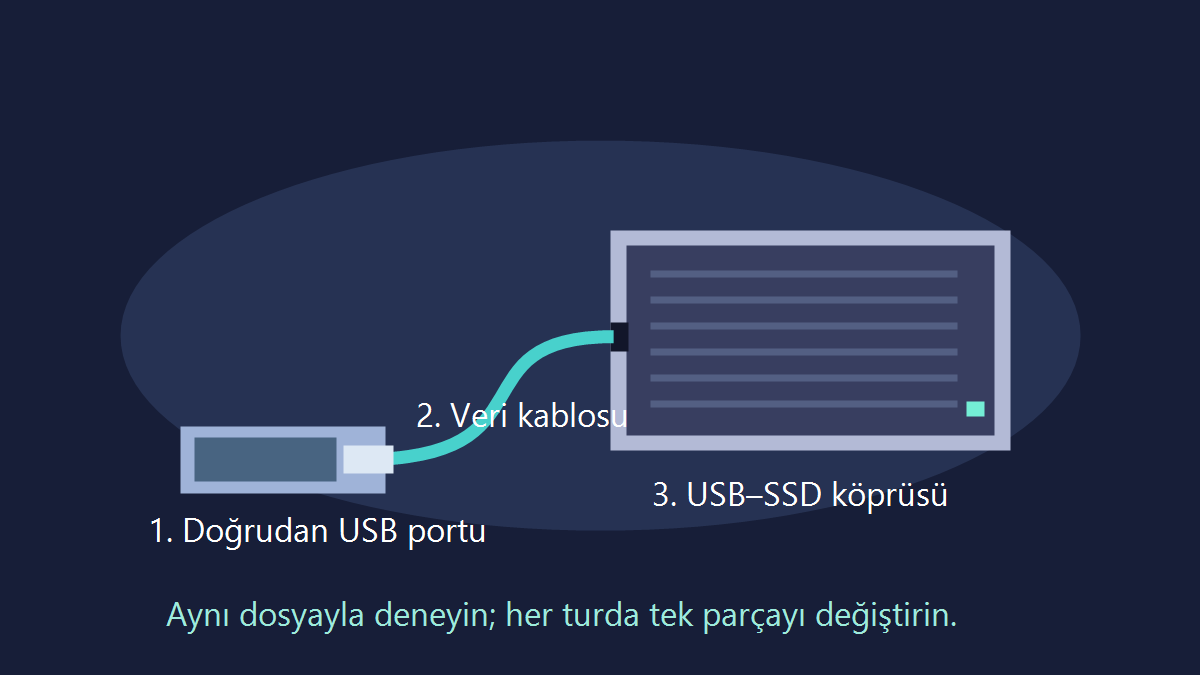
Önce doğrudan portu seçin. Masaüstünde ön panel yerine anakartın arka panelindeki, özelliklerini bildiğiniz bir portu deneyin. Sonra aynı portta başka bir veri kablosuyla aynı dosyayı kopyalayın. Ardından ilk kabloyla farklı bir port deneyin. Sonuç yalnızca belirli bir kablo veya port değiştiğinde düzeliyorsa, hangi parçanın sorunu çıkardığını gösterecek bir karşılaştırmanız olur.
Çoklayıcı olmadan hız düzeliyorsa cihazı hemen arızalı saymayın. Çoklayıcının bilgisayara tek bir bağlantısı vardır; bağlı diğer cihazlar bu bağlantının kapasitesini paylaşabilir. Harici disk bir ekranın USB portuna bağlıysa ekranın USB bağlantı hızını da kılavuzdan kontrol edin. Sürekli kopma varsa hız ölçümünü bırakıp önce güvenilir bir kablo ve doğrudan portla verileri koruyun. Diskin içindeki tek kopya üzerinden tekrarlanan yazma testleri yapmayın.
Kendi SSD’nizi taktığınız bir kutuda, kutunun SATA ve NVMe desteğini tam model üzerinden doğrulayın. M.2 yalnızca fiziksel biçim hakkında bilgi verir; iki M.2 disk aynı protokolü kullanmayabilir. Ayrıca kutu ve SSD ayrı ayrı yüksek hızlar desteklese de performans USB köprüsünün sınırında kalabilir. Aynı SSD’yi başka bir uyumlu kutuyla karşılaştırmadan yalnızca kutu veya yalnızca SSD hakkında kesin karar vermek zordur.
Yeni donanım almadan önce son kontrol
Kablo, doğrudan port, dosya türü ve kullanılan Windows sürücüsünü not edin. Sorun tek portla sınırlıysa önce sağlam portu kullanın. Hız her iki yönde de belirgin düşükse ve farklı kabloyla değişmiyorsa ikinci bir bilgisayarda aynı denemeyi yapın. Bir bilgisayarda hızlı, diğerinde yavaş çalışan sürücü, sorunun hangi tarafta aranacağına dair daha güçlü ipucu verir. Uzun yazmada düşüş iki bilgisayarda da benzerse SSD’nin kendi özelliklerine ve kutunun soğutmasına bakın.
Özetle, 40 MB/sn civarında düz giden kopya ile hızlı başlayıp uzun yazmada düşen kopya aynı soruyu sormaz. İlki bağlantı yolunu kontrol etmeyi, ikincisi yazma koşullarını incelemeyi gerektirir. UASP bilgisi bu teşhise bir parça ekler; doğru kararı asıl sağlayan, aynı dosyayı kontrollü biçimde karşılaştırmaktır.




