
Mac’te Time Machine Yedeği Nasıl Alınır? Harici Diskle Kurulum
Mac’te bir dosyayı yanlışlıkla sildiğinizde en çok işe yarayan yedek, dosyanın hâlâ yerinde olduğu tarihe dönebildiğiniz yedektir. Time Machine, Mac’inize bağladığınız bir harici…
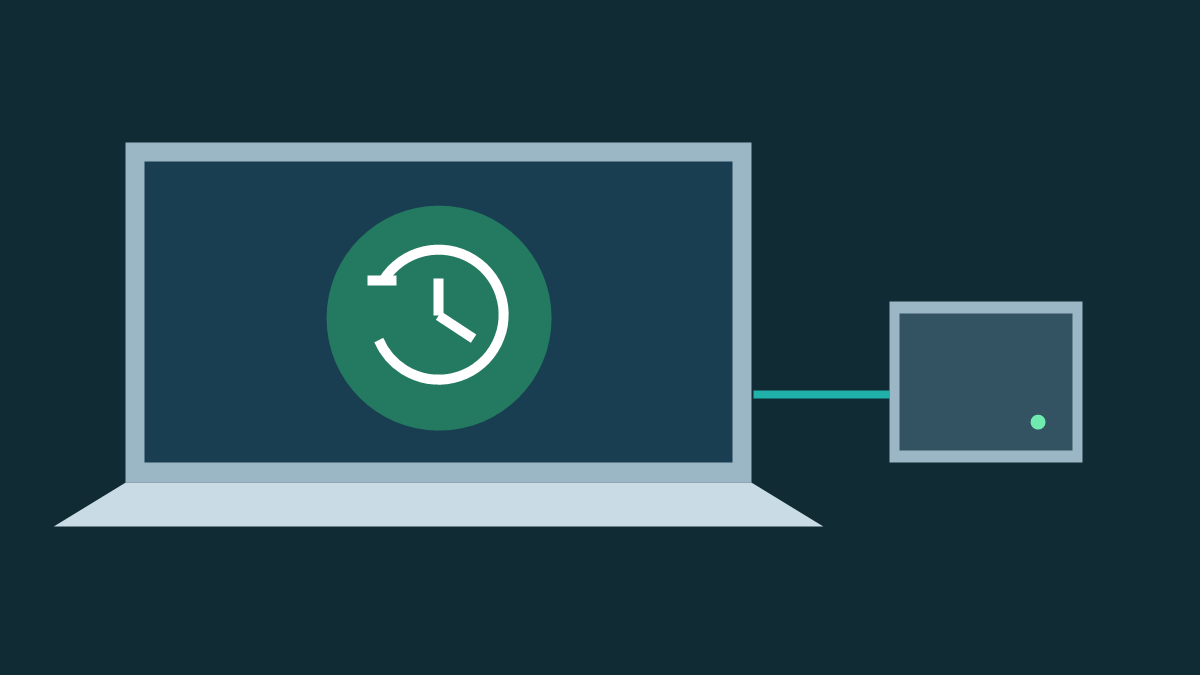
Mac’te bir dosyayı yanlışlıkla sildiğinizde en çok işe yarayan yedek, dosyanın hâlâ yerinde olduğu tarihe dönebildiğiniz yedektir. Time Machine, Mac’inize bağladığınız bir harici diske düzenli olarak kopya alır ve dosyaların önceki sürümlerini bulmanıza yardımcı olur. Bir belgeyi geri getirmek için bilgisayarın tamamını geri yüklemeniz gerekmez. Mac değiştirirken ise yedekteki kullanıcı hesabı ve verileri yeni bilgisayara taşımak için kullanabilirsiniz.
macOS Ventura ve sonraki sürümlerde hızlı yol şudur: Harici diski bağlayın, Sistem Ayarları → Genel → Time Machine bölümünü açın ve diski yedekleme hedefi olarak seçin. Kurulum sırasında disk silme uyarısı çıkarsa durun ve içindeki dosyaların başka bir yerde açıldığını doğrulayın. İlk yedek bittiğinde de tek bir deneme dosyasını geri yükleyin. Bu son adım, ekranda bir tarih görmekten daha iyi bir kontroldür.
Time Machine için hangi disk alınmalı?
Apple’ın önerisi, yedekleme diskinin Mac’in depolama kapasitesinin en az iki katı olmasıdır. Örneğin 512 GB depolamalı bir Mac için 1 TB civarı bir disk, 1 TB depolamalı bir Mac içinse 2 TB disk pratik bir başlangıçtır. Bunun nedeni yalnızca ilk kopyanın sığması değildir. Belgeleri, fotoğrafları ve projeleri değiştirdikçe eski sürümler de yer kaplar. Disk küçüldükçe saklayabildiğiniz yedek geçmişi kısalabilir.
Kapasiteyi yalnızca bugün kullanılan alana bakarak seçmeyin. Bugün Mac’te 220 GB dolu olabilir; gelecek ay buna bir fotoğraf arşivi ve birkaç büyük video projesi eklendiğinde ilk hesabınız değişir. Yıllarca geriye gidebilme beklentiniz varsa veya büyük dosyalar sık değişiyorsa daha geniş bir disk düşünün. Belirli bir kapasite tek başına belli sayıda ayın yedeğini garanti etmez; bunu ne kadar veri değiştirdiğiniz belirler.
Masanızda duran bir Mac için yeterli kapasiteye sahip bir harici HDD iş görebilir. Diski sık taşıyorsanız veya ilk kopyanın ve büyük geri yüklemelerin süresi önemliyse taşınabilir bir SSD daha uygun olabilir. Hızdan önce bağlantıyı kontrol edin: Diskin Mac’e uygun kablosu olmalı, bağlantı gevşememeli ve uzun kopya sırasında sürekli kopmamalıdır. Bir adaptörle sorun yaşıyorsanız ilk denemeyi diski doğrudan Mac’e bağlayarak yapın.
| Durum | Ne yapmalı? |
|---|---|
| Yeni, boş disk | Time Machine kurulumunda hedef olarak seçin; şifreleme seçeneğini değerlendirin. |
| Eski dosyalarla dolu exFAT disk | Dosyaları başka yere kopyalayın ve açılabildiklerini kontrol edin. Silme uyarısını ancak bundan sonra değerlendirin. |
| Her gün taşınan MacBook | Diski düzenli bağlayacağınız bir rutin belirleyin; son başarılı yedeğin tarihine bakın. |
| Sık değişen büyük projeler | Ek kapasite planlayın; önemli proje verisinin bir kopyasını ayrı ortamda tutun. |
Disk biçimi ve silme uyarısı
Yeni Time Machine diskleri için tercih edilen biçim APFS veya APFS Şifreli’dir. Windows’la dosya alışverişinde kullandığınız exFAT diski olduğu gibi seçip aynı işlevi beklemeyin. Time Machine uygun biçime geçmek için diski silmeyi önerebilir. Silme işlemi sürücüdeki mevcut veriyi kaldırır. Diskte tek kopyası bulunan bir arşiv varsa işlemi iptal edin ve arşivi önce farklı bir fiziksel diske taşıyın.
Disk İzlencesi’ne bakmanız gerekirse aynı modelden iki sürücü takılıyken yalnızca adlarına güvenmeyin. Kapasiteyi ve bağlantıyı doğrulayın; seçtiğiniz aygıtın harici olduğunu kontrol edin. Hangi diskin hangisi olduğundan emin değilseniz silme adımına geçmeyin. Time Machine’in çalışması için Mac’in dahili diskini yeniden biçimlendirmeniz gerekmez.
İleri düzey bir kurulumda aynı APFS fiziksel diskinde ayrı bir birimi Time Machine’e, diğerini dosya saklamaya ayırabilirsiniz. Ancak fiziksel disk arızalanırsa iki birim de etkilenebilir. Yedekleme hedefini ayrı bir sürücü yapmak, hem kapasitenin nereye gittiğini takip etmeyi kolaylaştırır hem de yedeğin yanlışlıkla taşınabilir arşiv diski gibi kullanılmasını önler.
Harici diski Time Machine’e ekleme
- Diski Mac’e bağlayın. Sürücünün Finder’da veya Disk İzlencesi’nde göründüğünden emin olun.
- Apple menüsünden Sistem Ayarları → Genel → Time Machine yolunu açın. Daha eski macOS sürümlerinde Time Machine’i Sistem Tercihleri’nde arayın.
- Yedekleme diski ekleme düğmesine basıp doğru harici sürücüyü seçin. Birden fazla disk listeleniyorsa adını ve kapasitesini tekrar kontrol edin.
- Kurulum şifreleme seçeneği sunuyorsa kararınızı verin. Şifreli yedeğin parolasını, Mac’e erişemediğinizde de ulaşabileceğiniz güvenli bir yerde saklayın.
- İlk kopyanın bitmesini bekleyin. Menü çubuğundaki Time Machine simgesinden veya ayarlardan durumu izleyin. Gerekirse menüden elle yedekleme başlatın.
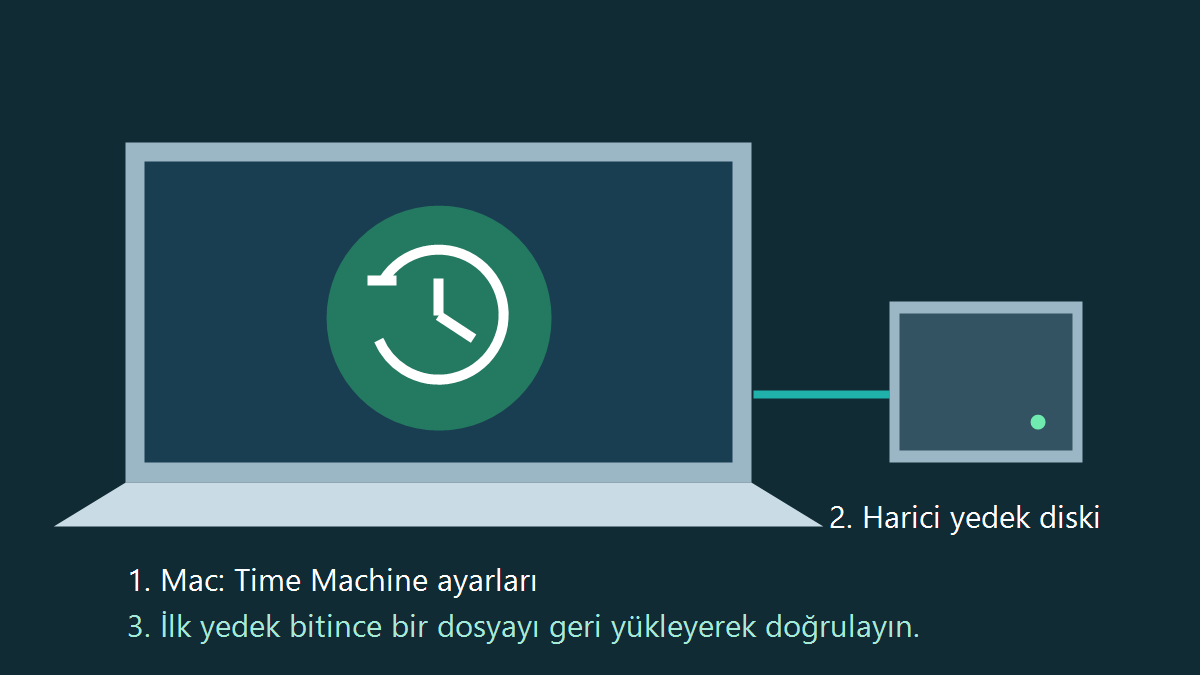
İlk kopya, daha önce yedeklenmemiş çok sayıda dosyayı taşıdığı için sonraki yedeklerden uzun sürebilir. Bir MacBook kullanıyorsanız ilk kurulumu bilgisayarın ve diskin birkaç saat aynı yerde durabileceği bir zamana bırakın. İlerleme devam ederken sırf yavaş diye diski çıkarmayın. Kabloyu ayırmanız gerektiğinde önce yedekleme durumunu kontrol edin ve diski Finder’dan çıkarın.
Yedek şifrelenmeli mi?
Bir yedek diski, belgelerinizin ve fotoğraflarınızın taşınabilir kopyasını içerir. Disk ev dışına çıkıyorsa veya ortak bir ortamda duruyorsa şifreleme özellikle yararlıdır. Mac’in ekran kilidi ile yedek diskinin kilidi ayrı konulardır. Yedek diski başka bir bilgisayara bağlandığında şifreli kopyayı açabilmek için yedek parolasına ihtiyaç duyabilirsiniz.
Bu parolayı yalnızca yedeklediğiniz Mac’teki bir notta tutmayın. Bilgisayar açılmadığında o nota da ulaşamayabilirsiniz. Örneğin başka bir güvenilir cihazdan erişebildiğiniz parola kasası kullanılabilir. Mevcut şifresiz bir yedeğe sonradan şifre eklemek istiyorsanız macOS’in gösterdiği uyarıyı okuyun; yeni bir yedek oluşturmak gerekebilir. Eski kopyayı silmeden önce önemli dosyalara başka bir yerden erişebildiğinizi doğrulayın.
İlk yedeği bir dosyayla sınayın
İçinde kişisel bilgi bulunmayan küçük bir metin belgesi oluşturun ve Belgeler klasörüne koyun. Time Machine’den yeni bir yedek başlatın. Son başarılı yedek zamanının belgenin oluşturulduğu zamandan sonra olduğunu kontrol edin. Ardından deneme dosyasını başka bir klasöre taşıyın. Gerçek bir dosyayı silerek deneme yapmanız gerekmez.
Finder’da belgenin eski klasörünü açın ve Time Machine yedeklerine göz atın. Dosyanın bulunduğu tarihe gidin, belgeyi seçin ve geri yükleyin. Finder’a döndüğünüzde belgeyi açıp içeriğine bakın. Bunu bir kez uyguladığınızda, gerçek bir belge kaybolduğunda hangi klasörden başlayacağınızı ve doğru tarihi nasıl seçeceğinizi bilirsiniz. Aynı adla mevcut bir dosya varsa üzerine yazmadan önce iki sürümün de korunup korunmadığını kontrol edin.
Disk bağlı değilken ne olur?
APFS kullanan bir Mac, koşullar uygunsa dahili diskte yerel anlık görüntüler oluşturabilir. Bu görüntüler, yedek sürücüsü yanınızda yokken dosyanın önceki sürümünü bulmanıza yardımcı olabilir. Ancak Mac’in kendi diskindedirler ve alan gerektiğinde kaldırılabilirler. Mac kaybolur veya dahili disk arızalanırsa ayrı harici kopyanın yerini tutmazlar.
Örneğin dizüstünü hafta boyunca işte kullanıp harici diski yalnızca evde takıyorsanız, son başarılı yedek tarihini cuma akşamı kontrol edin. Çarşamba günü yaptığınız bir değişikliğin harici diske geçtiğini, diski yeniden bağlayıp yeni kopyanın tamamlandığını görmeden varsaymayın. Ayda bir hatırlanan büyük kopya yerine düzenli bağlanan bir disk daha işe yarar.
Yedek görünmüyor veya uzun sürüyorsa
Disk Finder’da da görünmüyorsa önce kabloyu, bağlantı noktasını ve varsa diskin güç bağlantısını kontrol edin. Finder’da görünüp Time Machine’de görünmüyorsa sürücünün biçimine ve seçili hedefe bakın. Mac’in eski bir yedeği başka bir diskteyse, yanlış sürücüyü silmeden önce tarih ve kapasite bilgilerini karşılaştırın.
Yedek sürekli aynı noktada uzuyorsa son eklenen veya sık değişen büyük dosyaları düşünün. Bir sanal makine diski veya her seferinde yeniden üretilen bir video önbelleği çok yer kaplayabilir. Yeniden oluşturabileceğiniz bir klasörü hariç tutmak işe yarayabilir. Projenin tek kopyası bulunan bir klasörü dışarıda bırakmak ise yedekleme süresini kısaltırken ihtiyacınız olan veriyi korumasız bırakır. Önce hangi klasörün yeniden üretilebilir olduğunu doğrulayın.
Time Machine yedeğiniz hazır olduğunda kontrol edeceğiniz iki şey belli: Son başarılı tarih güncel mi ve seçtiğiniz bir belge açılabiliyor mu? İkisi de doğruysa, hem günlük bir dosya kazasına hem de Mac değişimine karşı kullanabileceğiniz bir kopyanız vardır. Yerine koyamayacağınız fotoğraflar ve projeler için farklı bir yerde ikinci kopya tutmak, Mac ile harici diskin aynı anda kaybolması durumunda da işinize yarar.




