
TP-Link Deco AP Modu Nasıl Açılır? Router Moduyla Farkları
İnternet sağlayıcınızın modemi düzgün çalışıyor ama evin arka odasında Wi-Fi zayıfsa, TP-Link Deco eklemek için modem ayarlarını baştan kurmanız gerekmez. Deco’yu erişim noktası…
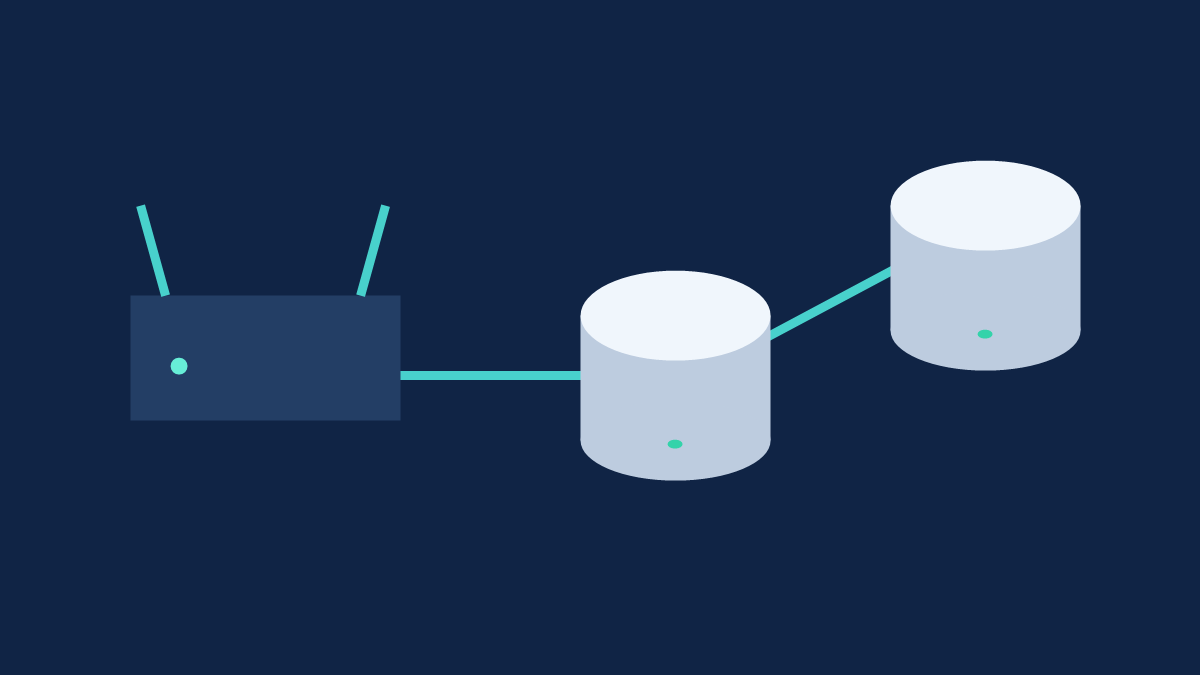
İnternet sağlayıcınızın modemi düzgün çalışıyor ama evin arka odasında Wi-Fi zayıfsa, TP-Link Deco eklemek için modem ayarlarını baştan kurmanız gerekmez. Deco’yu erişim noktası (AP) moduna alarak mevcut yönlendiricinizi kullanmaya devam edebilirsiniz. Modem internete çıkışı ve IP adreslerini yönetir; Deco ise kablosuz ağı odalara taşır. Bu tercihin karşılığı, port yönlendirme ve ebeveyn denetimi gibi bazı işlevlerin Deco uygulamasından çıkmasıdır.
Hızlı yol: İlk kurulum tamamlandıktan sonra Deco uygulamasında Daha Fazla → Gelişmiş → Çalışma Modu → Erişim Noktası yolunu izleyin ve değişikliği onaylayın. Önce ana yönlendiricide DHCP’nin açık olduğundan emin olun. Aşağıda iki mod arasındaki farklar, kablonun nereye takılacağı ve geçişten sonra yapılacak kontroller var.
Deco AP modu ne işe yarar?
Erişim noktası modunda Deco elinizdeki ağı genişletir. Ana Deco’nun Ethernet kablosu mevcut yönlendiricinin LAN portuna gider. Telefona, bilgisayara veya yazıcıya yerel IP adresi veren cihaz ana yönlendiricidir. Deco ayrı bir alt ağ açmadığı için normal ev ağına bağlı cihazlar, başka bir yalıtım ayarı devrede değilse, aynı yerel ağda kalabilir.
Router modunda ise ana Deco kendi yerel ağını yönetir. Önündeki modem de yönlendirici olarak çalışıyorsa iki cihaz üst üste NAT yapabilir. Mesela modem tarafındaki bilgisayar 192.168.1.20, Deco tarafındaki telefon 192.168.68.30 adresini alabilir. Bu adresler yalnızca örnek; asıl fark iki ayrı yerel ağın oluşmasıdır. İnternet sayfaları yine açılabilir ama ağdaki bir yazıcıyı bulmak veya dışarıdan erişim kurmak daha karmaşık hâle gelebilir.
AP moduna geçmek ev içindeki ikinci NAT katmanını kaldırabilir. İnternet sağlayıcısının kendi ağında uyguladığı CGNAT ise ayrı bir konudur. Deco’nun modunu değiştirmeniz size genel IP adresi kazandırmaz. Bir oyun konsolunda NAT uyarısı sürüyorsa veya kamera dışarıdan açılmıyorsa, yönlendiricinin WAN adresi ve servis sağlayıcının bağlantı türü ayrıca kontrol edilmelidir.
Router modu ve AP modu arasındaki farklar
| İşlev | Router modu | AP modu |
|---|---|---|
| IP adresi dağıtımı | Deco yapar. | Ana yönlendirici yapar. |
| Port yönlendirme | Deco’da ayarlanır. Önünde başka router varsa o cihaz da etkiler. | Ana yönlendiricide yapılır. |
| Ebeveyn denetimi ve QoS | Model destekliyorsa Deco’da bulunur. | Ana yönlendiricinin seçeneklerine bakılır. |
| Mesh Wi-Fi | Çalışır. | Çalışır. |
| Ethernet backhaul | Uydular ana Deco’nun yerel ağ tarafına bağlanır. | Uygun bağlantıda ana yönlendiricinin LAN tarafı da kullanılabilir. |
AP moduna geçtiğinizde her odadaki Deco için yeni bir Wi-Fi adı açmanız gerekmez. Deco üniteleri aynı mesh ağının parçası olarak kalır. Ancak modeminizin kendi Wi-Fi ağı Deco mesh sistemine katılmaz. Modeme de aynı adı ve parolayı yazmak, modemi bir Deco uydusuna dönüştürmez. Telefonun hangi yayın noktasına ne zaman geçeceği cihazın kendi davranışına da bağlıdır.
Başlamadan önce üç şeyi kontrol edin
- Modemin yönlendirici olarak çalıştığını doğrulayın. Cihaz zaten köprü modundaysa ve internet oturumunu Deco açıyorsa AP moduna geçmek bağlantıyı kesebilir. AP modunda başka bir yönlendiricinin bu görevi üstlenmesi gerekir.
- DHCP’yi kontrol edin. Modemin yönetim ekranında yerel ağ veya LAN bölümüne bakın. Ev ağında IP adreslerini o cihaz dağıtacaksa DHCP sunucusu açık kalmalıdır. Yönetilen bir ağda zaten ayrı bir DHCP sunucusu varsa ikinci bir sunucu açmayın.
- Özel ayarları not alın. Deco’da sabit IP rezervasyonu, port kuralı veya çocuk profili kullanıyorsanız hangi cihazı etkilediğini kaydedin. Gerekli ayarları ana yönlendiricide yeniden yapmanız gerekebilir. Deco yazılımı ve uygulaması için de güncellemeleri kontrol edin.
TP-Link Deco AP modu nasıl açılır?
- Ana Deco’yu bağlayın. Modemin bir LAN portundan çıkan Ethernet kablosunu ana Deco’ya takın. İlk defa kuruyorsanız Deco uygulamasındaki normal kurulumu bitirin ve uyduları aynı ağa ekleyin.
- Doğru Deco ağını seçin. Uygulamada birden fazla ev veya ofis ağı görünüyorsa değiştirmek istediğiniz ağı açın. Ardından Daha Fazla ve Gelişmiş menülerine girin.
- Çalışma modunu değiştirin. Çalışma Modu ekranında Erişim Noktası seçeneğini işaretleyip uygulayın. İngilizce arayüzde bu yol More → Advanced → Operation Mode → Access Point olarak görünür.
- Yeniden başlatmanın tamamlanmasını bekleyin. Geçiş sırasında Wi-Fi kısa süreli kesilebilir. Uygulamada ana ünitenin ve uyduların çevrimiçi olduğunu gördükten sonra telefonu Deco Wi-Fi ağına yeniden bağlayın.
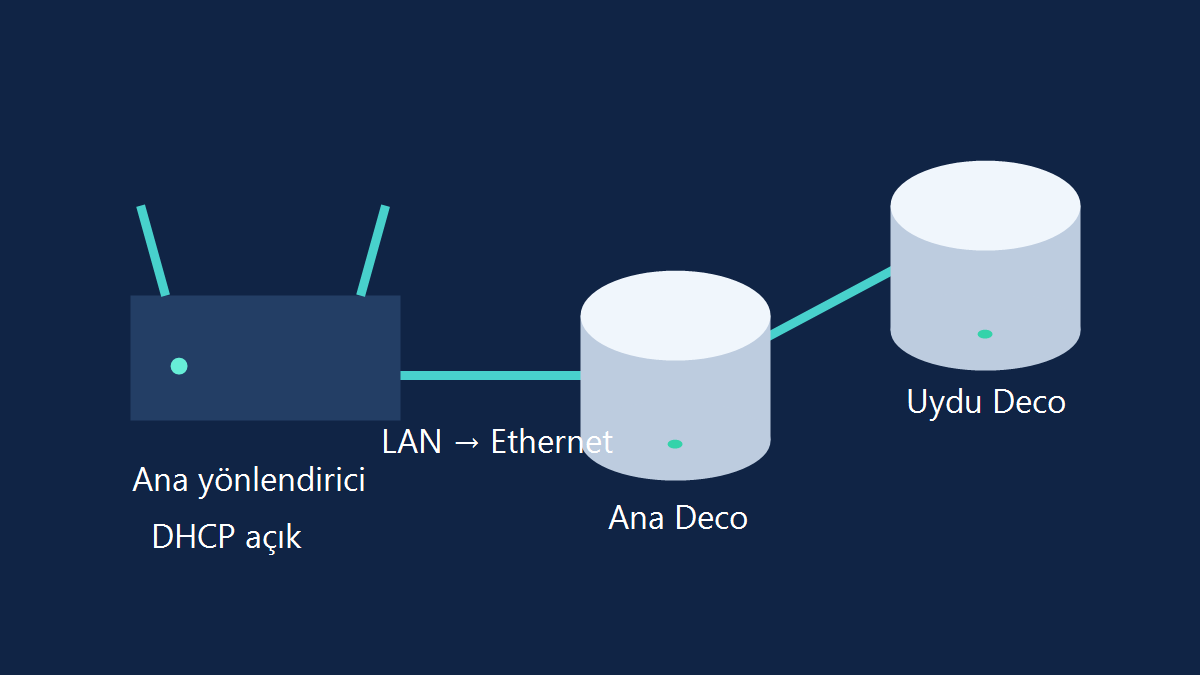
Ethernet kablosuyla bağlanan uydularınız varsa onları tek tek kontrol edin. Örneğin salondaki yönlendiriciye bağlı bir ağ anahtarı üzerinden çalışma odasına Ethernet gidiyorsa, AP modunda uydu Deco bu LAN hattını kullanabilir. Router moduna geri dönerseniz kablolu uyduların ana Deco’nun ağ tarafında kalması gerekir. Bu fark özellikle duvar içi kabloların tek bir dolapta toplandığı evlerde işinize yarar.
Geçişten sonra internet veya yerel ağ çalışmıyorsa
Wi-Fi var, internet yok: Önce modeme doğrudan bağlı başka bir cihazdan internete çıkmayı deneyin. Orada da bağlantı yoksa interneti ana yönlendiricinin sağlayabildiğini doğrulayın. Modemde internet çalışıyorsa ana Deco’nun kablosunu ve bağlı LAN portunu kontrol edin. Ardından telefonda Wi-Fi’yi kapatıp açın. Telefonun geçerli bir yerel IP ve ağ geçidi alıp almadığını bağlantı ayrıntılarından görebilirsiniz.
Yazıcı veya NAS görünmüyor: Bir cihaz eski IP’sini kullanıyor, diğeri ise yeni ağdan IP almış olabilir. Yazıcının yeni adresine yönlendiricinin bağlı cihazlar listesinden bakın. Telefonun misafir ağına bağlı olmadığından da emin olun; ağ yalıtımı açıksa aynı evde olsanız bile yerel cihazlar görünmeyebilir. Sabit IP elle verilmişse yeni ağın adres aralığıyla uyumlu olmalıdır.
Odanın birinde hız hâlâ düşük: AP modu yönlendirme biçimini değiştirir; duvarları veya kablosuz bağlantı mesafesini değiştirmez. Uydunun yanındaki hız ile ana Deco’nun yanındaki hızı aynı cihazla karşılaştırın. Arka odada uydu ana üniteyi güçlükle görüyorsa onu iki oda arasında daha açık bir yere taşıyın. Ethernet varsa uydunun kablolu bağlantı kullandığını uygulamadan kontrol edin.
Çalışma Modu seçeneği görünmüyor: İlk kurulumun tamamlandığını ve doğru ağın açık olduğunu kontrol edin. Deco uygulamasını ve ünitenin yazılımını güncelleyin. Ardından ürünün tam model ve donanım sürümüne göre menünün mevcut olup olmadığını kontrol edin. Uygulama ekranları ve desteklenen işlevler sürüme göre değişebilir.
Modemin Wi-Fi özelliğini kapatmak gerekir mi?
Hayır. Modemin Wi-Fi yayını açıkken de Deco erişim noktası olarak çalışabilir. Evin tamamında Deco kullanacaksanız, kapsama testinden sonra modem yayınını kapatmak hangi ağa bağlandığınızı takip etmeyi kolaylaştırır. Önce modeme bağlı akıllı priz, kamera veya televizyon gibi cihazları not alın. Modemin Wi-Fi’sini kapatınca bu cihazların Deco ağına yeniden bağlanması gerekebilir.
Modemi açık bırakmanız gereken bir örnek de var: Salondaki birkaç eski cihaz modem ağına bağlı, evin geri kalanı Deco üzerinden çalışıyor olabilir. Bu durumda iki yayına farklı ad vermek sorun giderirken işe yarar. Önce kablolu ve kablosuz cihazların internete eriştiğini, ardından telefonun ev içinde hareket ederken Deco üniteleri arasında nasıl davrandığını deneyin.
Geçişi küçük bir denemeyle doğrulayın
Bir bilgisayarı modeme kabloyla bağlayın, telefonu da Deco’nun ana kablosuz ağına alın. İki cihazın yerel IP’sini ve varsayılan ağ geçidini not edin. Ev ağı örneğin 192.168.1.0/24 ise bilgisayar 192.168.1.25, telefon 192.168.1.37 gibi farklı adresler alabilir; ikisinin ağ geçidi de 192.168.1.1 olabilir. IP’lerin aynı olması gerekmez. Beklenen sonuç, ikisinin de ana yönlendiriciden adres almasıdır. Sizin ağınız farklı bir aralık kullanıyorsa aynı mantığı kendi değerlerinize uygulayın.
Sonra yalnızca internete bakmakla yetinmeyin. Televizyonda çevrim içi bir video açın, varsa kablolu yazıcıya telefondan bir deneme sayfası gönderin. Çalışma odasında bir görüntülü görüşme başlatıp ev içinde dolaşın; kesinti olursa hangi odada yaşandığını ve telefonun hangi Deco’ya bağlandığını not edin. Bir yerde tek başına hız ölçümü yapmak kapsama hakkında fikir verir, ama hareket ederken yaşanan sorunları her zaman ortaya çıkarmaz.
Modemde daha önce rezerve edilmiş bir IP varsa cihazın gerçekten o adresi aldığını da kontrol edin. Bazı telefonlar Wi-Fi ağı için özel MAC adresi kullanabilir. Yönlendiricinin rezervasyonuna eski adresi yazdıysanız telefon beklediğiniz IP’yi almayabilir. Telefonun ilgili Wi-Fi ağında kullandığı adresi yönlendiricinin istemci listesiyle karşılaştırın. Önce doğru kaydı bulmak, DHCP aralığını değiştirmekten daha kolay bir kontroldür.
Router moduna geri dönmek gerekirse
Deco uygulamasında aynı çalışma modu ekranına dönüp Wi-Fi Yönlendirici seçeneğini seçebilirsiniz. Yine kısa bir kesinti bekleyin. Router modunda ağınızın adres aralığı değişebileceği için elle sabit IP verdiğiniz cihazları ve port kurallarını tekrar gözden geçirin. Ana Deco ile modem arasındaki Ethernet bağlantısı kalır, fakat modemin de yönlendirici olarak çalışması hâlinde iki ayrı ağın yeniden oluşabileceğini hesaba katın.
Örneğin modem kablosuz ağı üzerinden çalışan bir yazıcınız varsa, Router moduna döndükten sonra Deco’ya bağlı bilgisayardan yazıcının otomatik bulunmasını beklemeyin. Yazıcıyı bilgisayarla aynı yerel ağa almak daha kolay olabilir. Ağda güvenlik kamerası, iş bilgisayarı veya uzaktan erişim kullanan biri varsa mod değişikliğini o bağlantılar kullanılmıyorken yapın. Böylece geçişin kendisiyle sonradan ortaya çıkan bir bağlantı sorununu ayırmak daha kolay olur.
Hangi modu seçmelisiniz?
İnternet, IPTV veya telefon hizmetini sağlayıcının cihazında bırakıp sadece kablosuz kapsama istiyorsanız AP modu uygun başlangıçtır. Örneğin fiber bağlantısı salonda biten, yazıcısı modeme kabloyla bağlı ve yatak odasında Wi-Fi sorunu yaşayan bir evde ana yönlendiriciyi olduğu gibi bırakıp Deco eklemek daha az ayar gerektirir. İlk gün internetin yanı sıra yazıcıyı ve varsa ağ depolamasını da kontrol edin.
Deco’nun ebeveyn denetimi, port yönetimi veya desteklenen diğer ağ geçidi işlevlerini kullanacaksanız Router modu daha uygun olabilir. Sağlayıcı cihazını köprü moduna almayı düşünüyorsanız önce bağlantı bilgilerini, olası VLAN gereksinimini ve televizyon veya telefon hizmetinin etkilenip etkilenmeyeceğini öğrenin. AP modu bu ayarları kurcalamadan mesh Wi-Fi eklemek için iyi bir seçenektir; Router modu ise Deco’nun ağın yönetimini üstlenmesini istediğinizde anlam kazanır.




