
Windows 11 Uykudan Kendi Kendine Uyanıyor mu? Powercfg Rehberi
Bilgisayarı uykuya alıyorsunuz, birkaç dakika sonra fanlar dönmeye başlıyor veya ekran yeniden açılıyor. İlk iş güç ayarlarını topluca değiştirmek yerine son uyanışı kaydedin.…
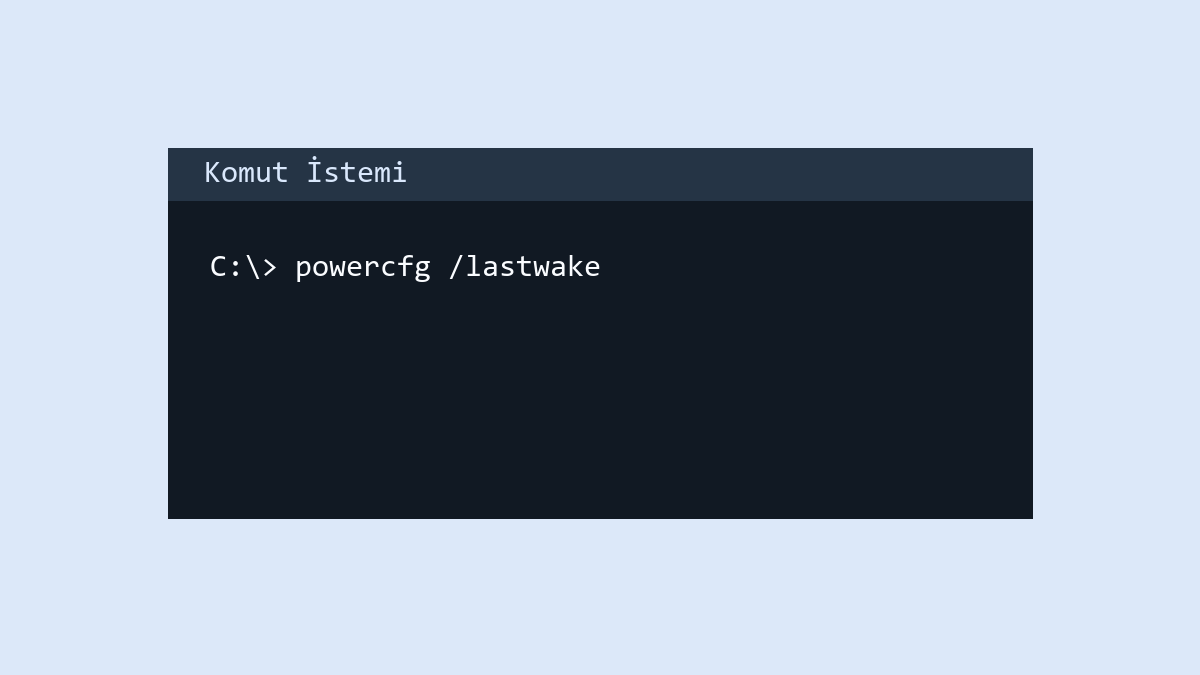
Bilgisayarı uykuya alıyorsunuz, birkaç dakika sonra fanlar dönmeye başlıyor veya ekran yeniden açılıyor. İlk iş güç ayarlarını topluca değiştirmek yerine son uyanışı kaydedin. Windows 11’de powercfg /lastwake son uyku geçişinden çıkış hakkında bilgi verir. Sonucu, uyanma yetkisi olan aygıtların ve bekleyen zamanlayıcıların listesiyle karşılaştırarak bir sonraki denemeyi planlayabilirsiniz.
Bilgisayar uykuya girdi mi?
Ekranın kapanması ve bilgisayarın uykuya geçmesi ayrı olaylardır. Klavye veya fareye dokunmadan ekran geri geliyorsa önce Başlat menüsünün güç bölümünden açıkça Uyku komutunu seçin. Beklemeye başladığınız saati not edin. Ekran hiç kapanmıyorsa veya bilgisayar sürekli etkin kalıyorsa, bir uygulama ya da sürücü uykuyu engelliyor olabilir. Bu durumda powercfg /requests etkin güç isteklerini listeler.
Örneğin dosya aktarımı sırasında bilgisayarın uykuya geçmemesiyle, aktarım yokken gecenin ortasında uyanması farklı belirtiler. İlkinde uykuyu engelleyen isteği araştırın. İkincisinde son uyanma kaydına bakın. Bilgisayarın ekranı kendi kendine açıldığında sonraki uyku denemesine geçmeden önce çıktıyı almak, yanlış olayın peşinden gitmenizi önler.
Son uyanmayı ve etkin zamanlayıcıları kontrol edin
- Başlat menüsünde Komut İstemi veya Terminal arayın. Gerekirse yönetici olarak açın.
powercfg /lastwakekomutunu çalıştırın. Bir aygıt adı veya başka bir kaynak görürseniz bunu saatle birlikte not edin.powercfg /waketimerskomutuyla etkin uyandırma zamanlayıcılarını kontrol edin.powercfg /devicequery wake_armedkomutuyla sistemi uyandırma izni olan aygıtları listeleyin.
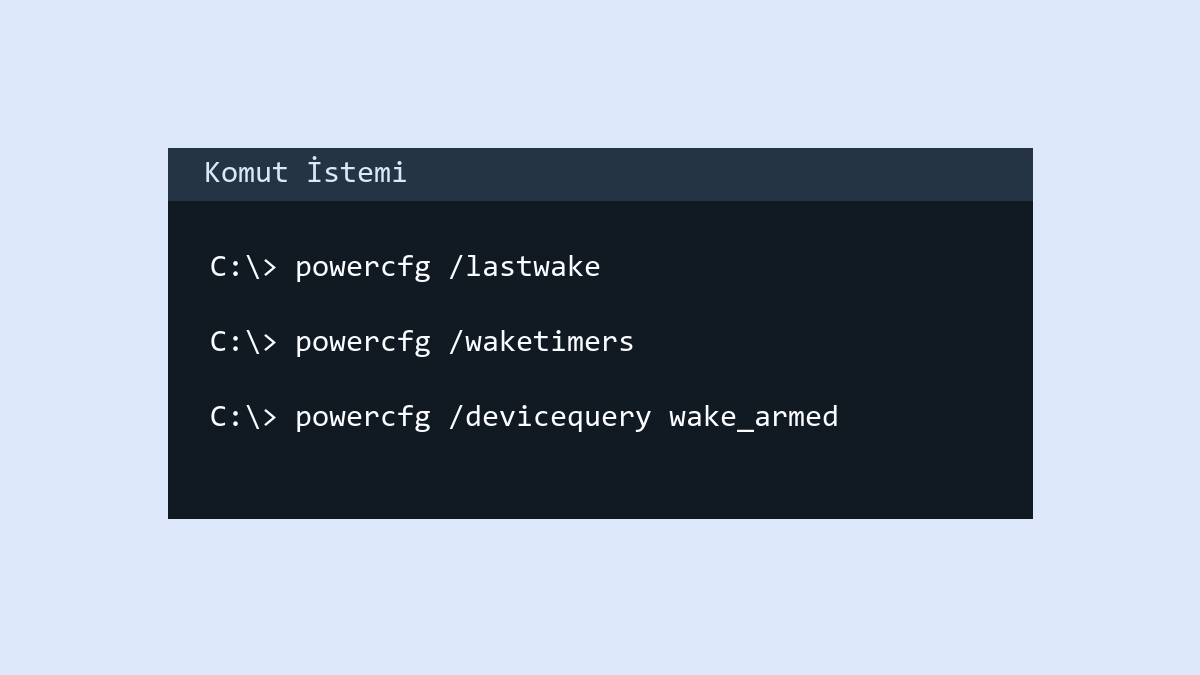
Üç çıktı farklı soruları yanıtlar. /lastwake son geçişi anlatır. /waketimers o anda etkin olan zamanlayıcıları gösterir. wake_armed ise uyandırma yetkisi bulunan aygıtları listeler. Listede bir farenin görünmesi onun son uyanışı tetiklediğini tek başına kanıtlamaz. Bir zamanlayıcının boş çıkması da daha önce süresi dolmuş bir görevi tek başına elemez.
Sonuçta fare, klavye veya USB aygıtı varsa
Önce en kolay denemeyi yapın. Kablosuz fare alıcısını veya şüphelendiğiniz USB aygıtını geçici olarak ayırın ve bilgisayarı yeniden uyutun. Başka aygıtları aynı anda çıkarmayın. Sorun durursa aygıtı geri takıp tekrar deneyin. Aynı davranış iki denemede de değişiyorsa ilgili aygıtın uyandırma ayarına bakmak anlamlı olur.
Aygıt Yöneticisi’nde ilgili aygıtın özelliklerini açın. Güç Yönetimi sekmesi varsa bilgisayarı uyandırmasına izin veren seçeneği kontrol edin. Sekme her aygıtta görünmeyebilir. İzin değişikliğini komutla yapmak isterseniz listede gördüğünüz tam adı kullanın. Örnek söz dizimi powercfg /devicedisablewake "Aygıt adı" şeklindedir. Önce aygıt adını not edin. Geri almak için aygıt destekliyorsa aynı adı powercfg /deviceenableawake "Aygıt adı" komutunda kullanabilirsiniz.
Örneğin fareyle uyanmayı kapatırken klavyeyi etkin bırakmak isteyebilirsiniz. Hangi aygıtın ayarını değiştirdiğinizi not edin ve güç düğmesinin erişilebilir olduğundan emin olun. Dizüstünde dock üzerindeki bir alıcı ile doğrudan kasaya takılan alıcı farklı aygıt yollarında görünebilir. Testi günlük kullandığınız bağlantı düzeniyle tekrarlayın.
Ağ kartı veya Wake on LAN görünüyorsa
Bilgisayarı uzaktan uyandırmak için Wake on LAN kullanıyorsanız ağ kartının uyandırma izni sizin için işlevsel olabilir. Ağ bağdaştırıcısı şüpheli görünüyorsa önce bir uyku denemesinde Ethernet kablosunu ayırarak davranışı karşılaştırabilirsiniz. Sonuç değişirse bağdaştırıcının uyandırma seçeneklerini ve bilgisayar üreticisinin kılavuzunu kontrol edin.
Sürücüye göre yalnızca sihirli paketin bilgisayarı uyandırmasına izin veren bir seçenek bulunabilir. Bu seçenek varsa normal ağ trafiğine tepki veren ayarlarla uzaktan uyandırmayı birbirinden ayırmaya yardımcı olur. Ev ağında yaptığınız bir denemeyi kurum bilgisayarına doğrudan uygulamayın. Kurumun uzaktan yönetim ve bakım için ayarladığı seçenekler olabilir.
Bilgisayar hep aynı saatte uyanıyorsa
Her gece benzer saatte gerçekleşen uyanış için powercfg /waketimers çıktısındaki görev yoluna ve saate bakın. Bir bakım ya da yedekleme uygulamasını tanıyorsanız önce uygulamanın kendi zamanlama ekranını inceleyin. Görev Zamanlayıcı’da ilgili görevin koşullarında bilgisayarı uyandırma ayarı bulunabilir. Yalnızca davranışını anladığınız görevi değiştirin ve önceki ayarı not edin.
Örneğin gece çalışan bir yedekleme görevi varsa uyandırma iznini kaldırdığınızda yedek planlanan saatte başlamayabilir. Böyle bir durumda görevi bilgisayarın açık olduğu bir zamana taşımak günlük düzeninize daha uygun olabilir. Zamanlayıcıyı değiştirdikten sonra yalnızca bilgisayarın uyanmadığını değil, beklediğiniz işin de tamamlandığını kontrol edin.
Çıktı belirsizse
Son uyanma komutunda belirli bir kaynak görünmüyorsa Olay Görüntüleyicisi → Windows Günlükleri → Sistem bölümünde olay saatine yakın kayıtları inceleyin. Power-Troubleshooter kaynaklı bir kayıt bulursanız uyanma kaynağı ve zamanına bakın. Kaynak yine belirsiz kalabilir. Aynı saatte gördüğünüz her olayı doğrudan sebep kabul etmeyin.
powercfg /a ile bilgisayarın desteklediği uyku durumlarını görebilirsiniz. Modern Standby destekleyen cihazlarda powercfg /sleepstudy bir tanılama raporu üretir. Bu rapor özellikle ekran kapalıyken beklenenden fazla pil tüketen dizüstülerde hangi oturumun inceleneceğini belirlemeye yardım eder. Uyku sırasında pil tüketimi ile ekranın tamamen açılması aynı belirti olmadığı için sorun tanımını rapora göre netleştirin.
Belirtiye göre ilk kontrol
| Belirti | İlk kontrol |
|---|---|
| Uykuya girer girmez uyanıyor | Son uyanma kaydı ve USB aygıtı denemesi |
| Her gece benzer saatte uyanıyor | Etkin zamanlayıcı ve görev saati |
| Yalnızca ağ kablosu takılıyken oluyor | Ağ bağdaştırıcısı ve Wake on LAN |
| Ekran kapanıyor ama sistem uyumuyor | Etkin güç istekleri |
Testi bir kez pilde, bir kez prizde tekrarlamak bazı dizüstülerde farkı ortaya çıkarabilir. İlk denemede kapağı açık bırakıp Başlat menüsünden uykuya alın. Sonra normalde kullandığınız gibi kapağı kapatarak deneyin. Yalnızca kapakla ilişkili bir fark görürseniz kapak eylemini ve dock bağlantısını inceleyin. Her denemede saati, güç durumunu ve bağlı aygıtları not edin.
Değişiklikten sonra bilgisayarı en az iki kez uyutup tekrar kontrol edin. Bir tanılama komutu kaynağı kesin göstermiyorsa gözlemlenebilir tek bir değişiklik seçin. Bir USB aygıtını ayırmak, farklı güç koşulunda denemek veya belirli bir görev saatini karşılaştırmak gibi adımlar sorunun neye bağlı olduğunu gösterebilir. Başarılı denemeden sonra günlük kullandığınız uyandırma yönteminin de çalıştığını doğrulayın.




