
Steam Deck microSD Kart Rehberi: Kart Seçimi, Biçimlendirme ve Oyun Taşıma
Steam Deck için uyumlu microSD kartı seçin, SteamOS’ta biçimlendirin ve oyunları güvenle taşıyın. Kart görünmüyorsa kontrol sırasını öğrenin.
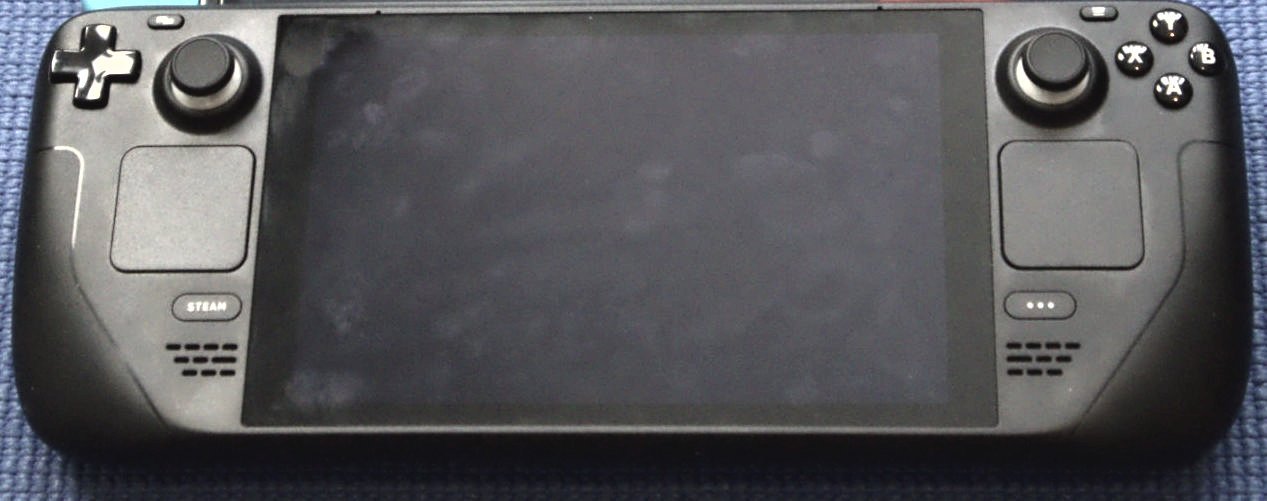
Steam Deck’te bir oyun daha kuracak yer kalmadıysa, uyumlu bir microSD kartla depolama alanını artırabilirsiniz. Konsolun içini açmanız gerekmez. Kartı takıp SteamOS üzerinden biçimlendirdikten sonra yeni oyunları doğrudan karta kurabilir veya kurulu oyunları dahili depolamadan taşıyabilirsiniz. İlk dikkat edilecek nokta, kartın üzerinde yazan en yüksek hızdan önce Steam Deck’in desteklediği bağlantıyı ve ne kadar alana ihtiyacınız olduğunu belirlemektir.
Önce kütüphanenizde aynı anda kurulu tutmak istediğiniz oyunlara bakın. Küçük oyunlar için geniş bir kart almak gerekmeyebilir. Üç büyük oyun arasında sık geçiş yapıyorsanız boş alan payıyla birlikte daha yüksek kapasite işinizi kolaylaştırabilir. Kartta daha önceden dosya varsa biçimlendirmeden önce yedeğini alın ve birkaç dosyayı yedekten açarak kontrol edin.
Steam Deck hangi microSD kartları destekler?
Steam Deck’in microSD yuvası UHS-I hızlarında çalışır. Valve, UHS-I hız sınıfı 3 veya üzerindeki kartları desteklediğini belirtiyor. Kartta bu sınıf genellikle U harfi içindeki 3 işaretiyle gösterilir. UHS-II veya UHS-III bir kart kullanılabilse bile bu kartların daha yüksek aktarım hızları Deck’in yuvasında kullanılamaz. Bu yüzden yalnızca Steam Deck için alışveriş yapıyorsanız daha pahalı bir kartı sırf daha yüksek arayüz hızı yazdığı için seçmeyin.
Kartın ambalajındaki en yüksek okuma hızı, her oyunun açılış süresini göstermez. Bir oyun çok sayıda küçük dosya okurken başka bir oyun daha büyük verileri sırayla okuyabilir. Güncelleme sırasında kart hem okuma hem yazma yapabilir. İlanı incelerken tam ürün kodunu, kapasiteyi ve hız sınıfını birlikte doğrulayın. Aynı serinin farklı kapasiteleri için ayrı teknik bilgi sunuluyorsa seçtiğiniz kapasitenin satırını okuyun.
| İhtiyaç | Önce neye bakmalı? |
|---|---|
| Deck için uyumlu kart | UHS-I ve U3 işareti |
| Daha fazla oyun saklama | Birlikte kurulu tutulan oyunların toplam boyutu |
| Kurulumu karta yapmak | SteamOS biçimlendirmesi ve Depolama menüsünde kartın görünmesi |
| Kurulu oyunu taşıma | Hedefte boş alan ve tamamlanan indirmeler |
| Kart görünmüyor | Doğru oturma, yeniden başlatma ve başka cihazda karşılaştırma |
Kapasiteyi oyun listenizden hesaplayın
Örneğin sık oynadığınız üç oyun 35, 70 ve 95 GB ise toplam 200 GB yer tutar. Bu toplamı kartın kutusundaki sayıyla bire bir karşılaştırmak yerine sistemin gösterdiği kullanılabilir alanı ve güncellemeleri hesaba katın. Kartın üzerinde yazan kapasite ile SteamOS’un depolama ekranında gösterdiği değer farklı birimlerle ifade edilebilir. Dosya sistemi de bir miktar alan kullanır.
Bir oyunu bitirince kaldırıyorsanız en büyük oyunun ve birkaç küçük oyunun toplamı iyi bir başlangıç noktasıdır. Seyahatte internetiniz sınırlıysa kurulu tutacağınız oyun sayısı artabilir. Bu durumda en çok döndüğünüz oyunları ayrı listeleyin. Karta sığabilecek en fazla oyun sayısını hesaplamak yerine günlük kullanımda silmek istemeyeceğiniz oyunları ve bekleyen güncellemeleri düşünün.
Steam Deck’te microSD kart nasıl biçimlendirilir?
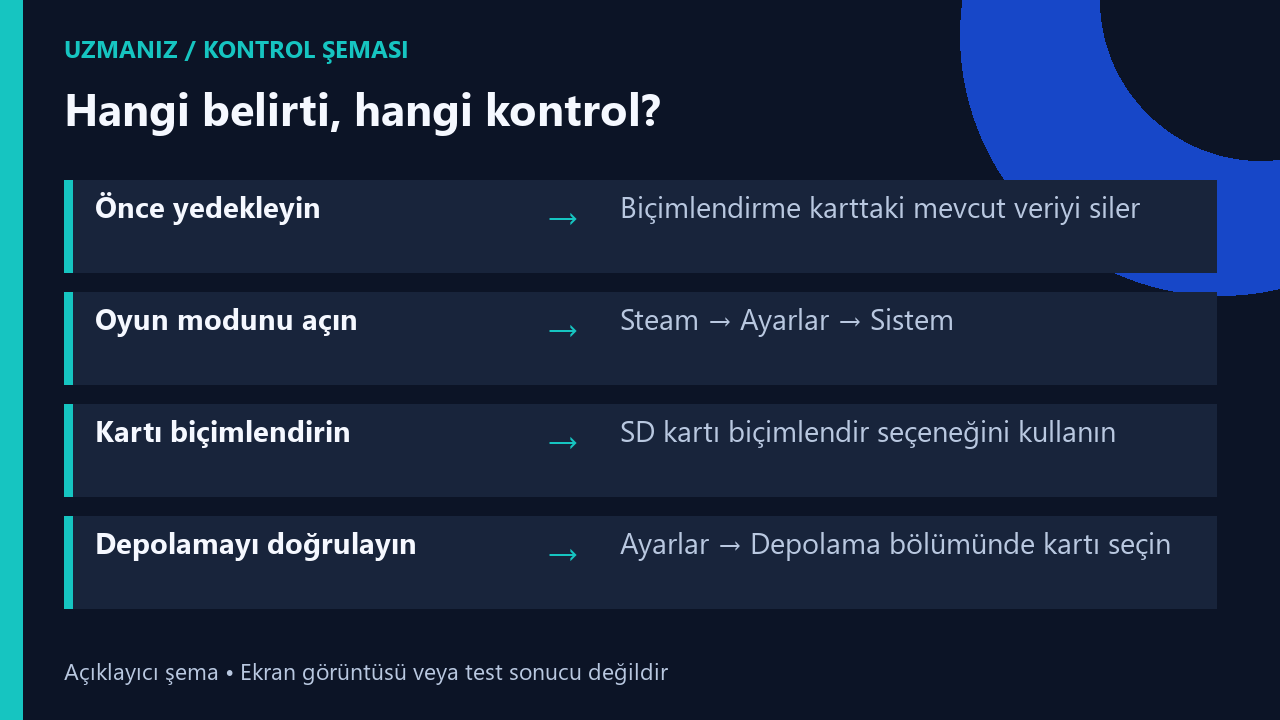
- Karttaki dosyaları başka bir cihaza kopyalayın ve yedeği kontrol edin.
- microSD kartı Steam Deck’in altındaki yuvaya doğru yönde takın. Zorlanıyorsa yönü yeniden kontrol edin.
- Oyun modunda Steam → Ayarlar → Sistem bölümünü açın.
- SD kartı biçimlendir seçeneğini kullanın ve işlemin tamamlanmasını bekleyin.
- Ayarlar → Depolama bölümüne dönüp kartın listelendiğini ve boş alanın beklentinize uyduğunu kontrol edin.
SteamOS, bu kullanım için kartı büyük ve küçük harflerin ele alınmasını düzenleyen casefolding özelliğiyle ext4 olarak hazırlar. Windows’ta kartı önceden exFAT olarak biçimlendirmek bu işlemin yerine geçmez. Kartı Deck’te oyun depolaması olarak kullanacaksanız sistemin kendi biçimlendirme seçeneğiyle ilerleyin. Daha sonra kartı Windows’a takıp biçimlendirme uyarısı görürseniz işlemi hemen onaylamayın. Windows’un dosya sistemini açamaması kartın bozulduğu anlamına gelmez.
Yeni oyunu karta kurma ve kurulu oyunu taşıma
İlk olarak Depolama bölümünde kartı seçin. Sürümünüzün sunduğu seçeneklerle kartı varsayılan kurulum yeri yapabilir veya kurulum sırasında hedef depolamayı seçebilirsiniz. Emin olmak için önce küçük bir oyun kurun. İndirme tamamlandıktan sonra oyunu açın ve depolama ekranında doğru hedefte göründüğünü doğrulayın. Küçük deneme çalıştığında büyük oyunları taşımak daha kolay olur.
Kurulu bir oyunu taşımak için Depolama ekranında oyunun bulunduğu sürücüyü seçin ve oyun taşıma seçeneğini kullanın. Hedef olarak microSD kartı belirleyin. Taşıma bittiğinde oyunun kart altında göründüğünü kontrol edin ve oyunu açın. Aktarım sürerken kartı çıkarmayın. Bekleyen bir güncelleme varsa önce onun tamamlanmasını beklemek, taşıma sırasında hangi işlemin devam ettiğini anlamayı kolaylaştırır.
Örneğin 80 GB’lık bir oyunu karta taşıdınız ve dahili depolamada beklediğiniz kadar alan açılmadı. İlk olarak taşımanın tamamlandığını ve oyunun iki yerde ayrı kurulum olarak listelenmediğini kontrol edin. Ardından Depolama ekranında hangi öğelerin dahili bellekte kaldığını okuyun. Oyun kurulumunu karta taşımak, oyuna ait bütün ek verilerin ve geçici dosyaların aynı anda taşınacağı anlamına gelmez. Durumu anlamadan sistem klasörlerini elle silmeyin.
Oyunlar microSD’den yavaş açılıyorsa
Bir yükleme ekranının uzun sürmesi, oyunun tamamının düşük performansla çalışacağını tek başına göstermez. Önce oyunun açılışını, kayıt yüklemesini ve oyun sırasındaki akıcılığı ayrı değerlendirin. Örneğin ilk çalıştırmada ek hazırlık yapılabilir. Aynı kayıt noktasını daha sonra yeniden açıp süreyi karşılaştırın. Tek bir ilk açılış ölçümünü kartın her işteki hızı gibi kullanmayın.
Bir oyunda sorun sürekli tekrarlanıyorsa aynı oyunu dahili depolamaya taşıyıp benzer koşulda deneyin. Oyun ayarlarını ve çalıştığınız sahneyi değiştirmeyin. Kartta yükleme süresi daha uzun ama oyun normal ilerliyorsa fark daha çok bekleme süresinde hissedilebilir. Oyun sık takılıyorsa bunun yalnızca depolamadan kaynaklandığını varsaymadan güncellemeleri, ayarları ve oyunun Steam Deck’teki davranışını da kontrol edin.
Kart görünmüyor veya biçimlendirme tamamlanmıyorsa
Önce Depolama menüsünde kartın hiç görünmemesiyle biçimlendirme sırasında hata vermesini ayırın. Hiç görünmüyorsa konsolu kapatıp kartın doğru yönde ve tam takılı olduğunu kontrol edin. Tekrar açtıktan sonra Depolama ve Sistem bölümlerine bakın. Kart bir başka cihazda da algılanmıyorsa ilk adım onu tekrar tekrar biçimlendirmeye çalışmak yerine kartın kendisini değerlendirmektir.
Kart bilgisayarda görünüyor ama Steam Deck biçimlendirmeyi tamamlamıyorsa önemli verileri yedekleyin. Sonra tam modelin uyumunu ve kartın başka bir cihazda güvenilir biçimde okunup okunmadığını kontrol edin. Deck’te çalıştığı bilinen başka bir kart varsa aynı yuvada onunla karşılaştırabilirsiniz. Bir kart başarısız, diğeri çalışıyorsa iki kartın durumunu ayrı değerlendirin. İkisi de görünmüyorsa sistem güncellemesi ve yuva için destek almak daha anlamlı olabilir.
Sorunu destek ekibine aktarırken kartın modelini, kapasitesini, Deck modelini ve gördüğünüz hata metnini yazın. “Biçimlendirme tamamlanmıyor” ile “kart hiç listelenmiyor” ifadeleri farklı başlangıç noktalarıdır. Bir denemede kartı, bir sonrakinde sistemi değiştirirseniz hangi koşulda hata aldığınızı not edin. Bu kayıt, yeni bir kart siparişi vermeden önce karşılaştırmayı daha anlaşılır kılar.
Seyahat öncesi kısa kontrol
Yola çıkmadan önce karta kurduğunuz oyunları bir kez açın. Her oyunun internet gereksinimi aynı değildir. Oyun kurulu olsa bile hesap doğrulaması veya çevrimiçi bağlantı isteyebilir. Gerekirse çalıştığını doğrulamak için evde kısa bir çevrimdışı deneme yapın. Oyunun kurulu olmasıyla kayıtların eşitlenmiş olması da ayrı konulardır. İlerlemeyi başka cihazda kullanacaksanız oyunun eşitleme durumunu kontrol edin.
Kartları dönüşümlü kullanacaksanız hangisinde hangi oyunların bulunduğunu küçük bir notla ayırın. Yanlış kartı biçimlendirmemek için depolama ekranında kapasiteyi ve içerikleri kontrol edin. Bir oyunun kart çıkarıldığında kurulu görünmemesi, satın aldığınız lisansın kaybolduğu anlamına gelmez. Uygun kart yeniden takıldığında oyun kütüphanesinin doğru depolamayı gördüğünü doğrulayın.




