
OneDrive Dosyaları İsteğe Bağlı: Dosya Silmeden Nasıl Yer Açılır?
OneDrive dosyalarını silmeden Windows 11’de yer açın. Mavi bulut ve yeşil onay simgelerini okuyun, gereken klasörleri çevrimdışı kullanıma hazırlayın.
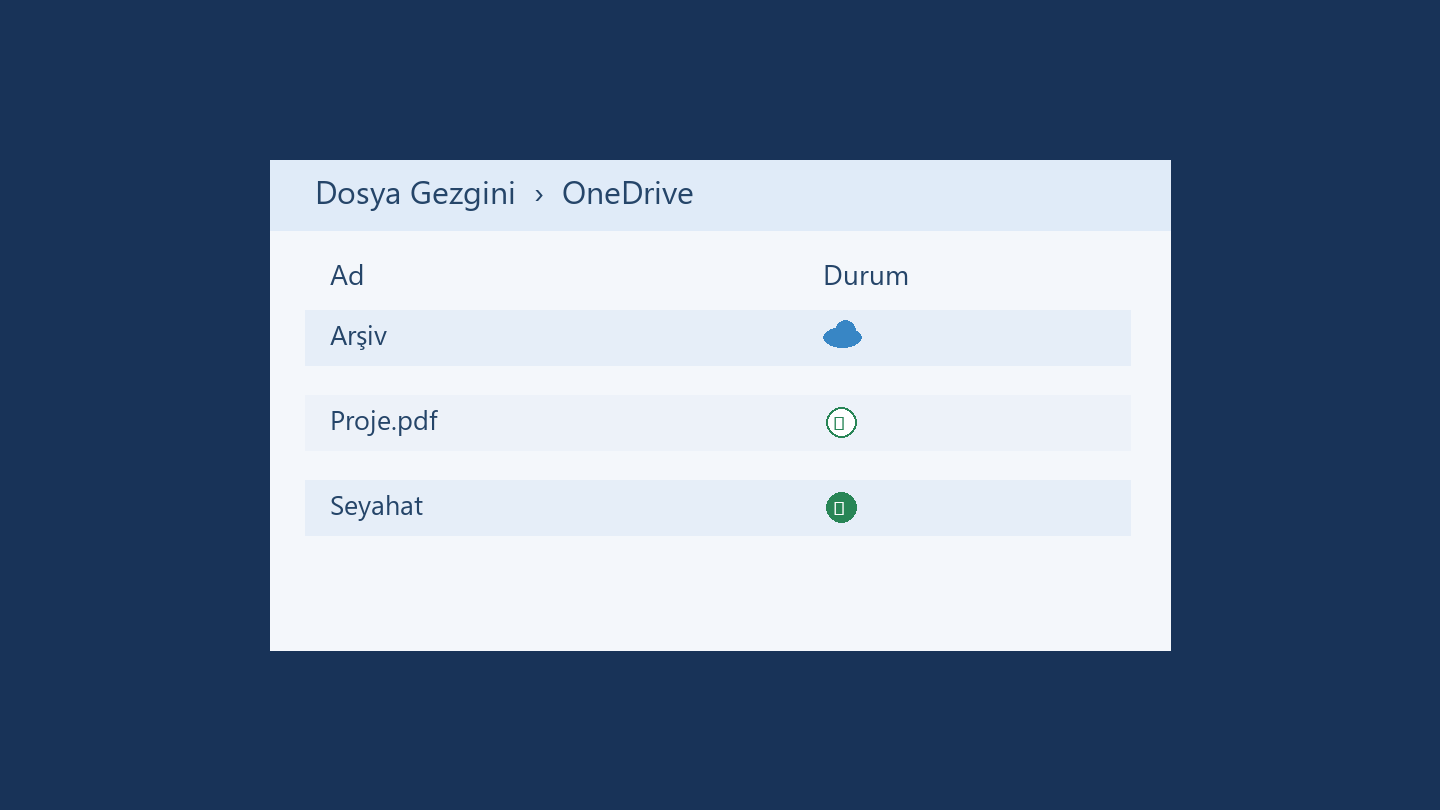
Windows 11’de OneDrive klasörü çok yer kaplıyorsa dosyaları silmeden alan kazanabilirsiniz. Dosya Gezgini’nde eşitlenmiş bir dosyaya sağ tıklayıp Yer aç seçeneğini kullanın. Bu işlem bilgisayardaki indirilen kopyayı kaldırır. Dosya OneDrive’da kalır ve Dosya Gezgini’nde adı görünmeye devam eder. Tekrar açtığınızda internet üzerinden indirilir. İnternetsiz kullanacağınız belgelerde ise Her zaman bu cihazda tut seçeneği daha uygundur.
Buradaki fark özellikle eski arşivleri temizlerken önemli. Bir klasörün yerel kopyasını kaldırmak için normal Sil komutunu kullanırsanız silme işlemi OneDrive’a ve eşitlenen diğer cihazlara da yansıyabilir. Yer açmadan önce dosyanın eşitlemesinin tamamlandığını kontrol edin. Dosyanın bulutta durduğunu doğrulamanın pratik yolu, aynı hesapla OneDrive’ın web sürümünde dosyayı bulup açmaktır.
OneDrive simgeleri ne anlama geliyor?
| Durum simgesi | Dosyanın durumu | İnternet yokken |
|---|---|---|
| Mavi bulut | Yalnızca çevrimiçi | Dosyayı açmak için önce indirmek gerekir. |
| Beyaz dairede yeşil onay | Yerel kopya var | Yerel kopya durduğu sürece açılabilir. |
| Dolu yeşil dairede beyaz onay | Her zaman bu cihazda tutuluyor | İndirme tamamlandıysa açılabilir. |
| Dönen oklar veya kırmızı çarpı | Eşitleme sürüyor ya da sorun var | Önce eşitleme durumunu kontrol edin. |
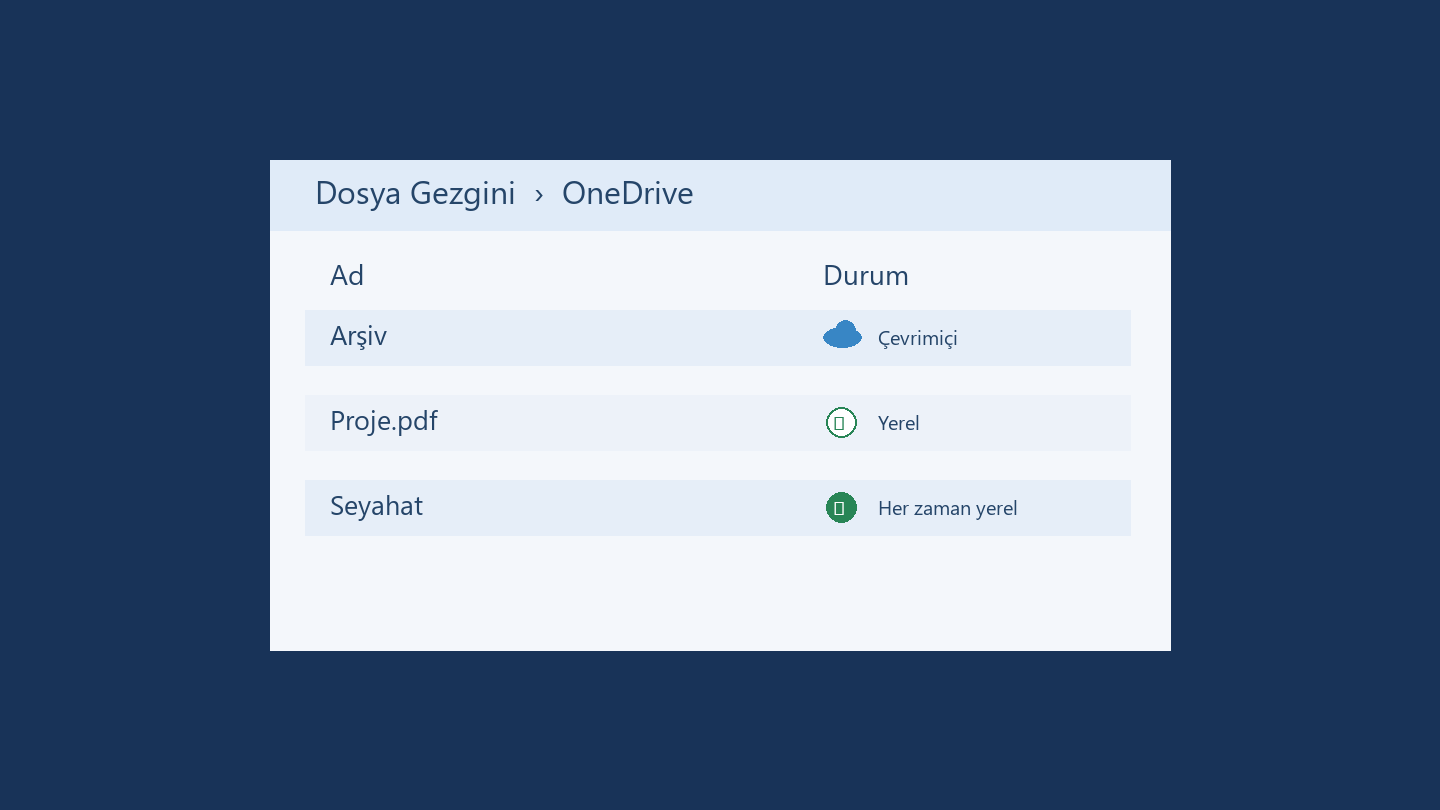
Mavi bulut, dosyanın çevrimiçi olduğunu gösterir. Bir dosyayı açtığınızda OneDrive yerel kopyasını indirir ve simge beyaz dairede yeşil onaya dönebilir. Dolu yeşil simge ise dosyayı özellikle bu cihazda tutmayı seçtiğinizi gösterir. İki yeşil simgeyle de çevrimdışı çalışabilirsiniz ancak sabitlenmemiş yerel dosyalar depolama ayarlarına göre daha sonra yeniden yalnızca çevrimiçi olabilir.
Bir klasörü silmeden nasıl yer açılır?
- Dosya Gezgini’nde doğru OneDrive hesabının klasörünü açın. Kişisel ve iş hesapları ayrı görünebilir.
- Yer açmak istediğiniz dosya veya klasörün eşitleme durumunu kontrol edin. Gerekirse web sürümünde dosyanın bulunduğunu doğrulayın.
- Dosyaya veya klasöre sağ tıklayın ve Yer aç seçeneğini kullanın. Menüde görünmüyorsa OneDrive ile ilgili seçenekleri ve doğru klasörde olduğunuzu kontrol edin.
- Durumun mavi buluta döndüğünü doğrulayın. Dosyanın adı klasörde kalmalıdır.
- Windows’un depolama ekranında boş alanı yeniden kontrol edin. Bir dosyayı hemen açarsanız tekrar indirileceğini hesaba katın.
İlk denemeyi küçük ve kolayca doğrulayabileceğiniz bir dosyayla yapın. Örneğin geçen aya ait bir PDF dosyasını seçin. Önce web sürümünde açın, ardından Dosya Gezgini’nde Yer aç komutunu kullanın. Simge değişince dosyayı bir kez daha açın. İndirme gerçekleşip dosya normal açılıyorsa işlemin kendi bilgisayarınızda nasıl davrandığını görmüş olursunuz. Sonra büyük bir klasöre geçebilirsiniz.
Boyut ile diskteki boyut neden farklı?
Dosya Gezgini, çevrimiçi dosyanın gerçek boyutunu gösterebilir. Örneğin 3 GB boyutundaki bir video mavi bulut simgesi taşıyorsa o anda videonun 3 GB’lık içeriğinin bilgisayara indirilmiş olması gerekmez. Özellikler penceresindeki Boyut ile Diskteki boyut alanlarını karşılaştırın. Biri dosyanın mantıksal boyutunu, diğeri yerel diskteki kullanımını anlamanıza yardımcı olur.
Bir klasörün içinde hem çevrimiçi hem yerel dosyalar olabilir. Klasörün toplam boyutu yüksek görünse de tamamı diskte bulunmayabilir. Bu nedenle Windows’ta kazandığınız boş alanı klasörün toplam boyutuyla bire bir kıyaslamayın. Önce yerel olduğunu bildiğiniz büyük birkaç dosyayı seçin. Hepsi zaten mavi bulut durumundaysa o klasörden beklediğiniz kadar alan kazanamazsınız.
Seyahatten önce hangi dosyaları sabitlemeli?
İnternet olmayacaksa toplantı dosyalarını ve birlikte kullandığınız ekleri ayrı bir klasöre koyun veya mevcut proje klasörünü sabitleyin. Sağ tıklayıp Her zaman bu cihazda tut seçeneğini açtıktan sonra indirme tamamlanana kadar bekleyin. Simge değişmeden bilgisayarı kapatırsanız bazı dosyalar hazır olmayabilir. Yolculuğa çıkmadan önce bağlantıyı kısa süre kapatıp birkaç belgeyi gerçekten açmayı deneyin.
Örneğin bir sunum ayrı bir Excel dosyasından veri okuyorsa yalnızca sunumu sabitlemek yeterli olmayabilir. Kullanacağınız ekleri ve kaynak dosyaları da kontrol edin. İnternet yokken belgeyi açabilmekle son değişikliklerin diğer cihazlara ulaşması farklıdır. Çevrimdışı yaptığınız düzenlemelerin eşitlenmesi için yeniden bağlandığınızda OneDrive durumunu kontrol edin.
Bilgisayarda iki hesap varsa seyahat dosyalarının doğru hesabın klasöründe bulunduğuna bakın. İş hesabınızın OneDrive klasörü ile kişisel hesabınız benzer isimler taşıyabilir. Bir dosyanın web’de görünmesi doğru hesapta arandığını doğrulamak için yararlıdır. Ancak çevrimdışı testte belirleyici olan, kullanacağınız cihazda yerel kopyanın tamamlanmış olmasıdır.
Depolama Algısı devredeyse ne değişir?
Windows’un Depolama Algısı, belirli süre kullanılmamış bulut dosyalarını ayarlara bağlı olarak yalnızca çevrimiçi duruma getirebilir. Bu, bulut dosyasını silmez. Yalnızca yerel kopyayı kaldırır. Sürekli çevrimdışı gereken dosyalarda Her zaman bu cihazda tut seçeneğini kullanın. Windows ayarlarından Sistem ve Depolama bölümünü açıp Depolama Algısı’nın bulut içeriği için hangi süreyi kullandığını okuyun.
Örneğin ayda bir açtığınız büyük arşiv dosyalarını yeniden indirmek sorun olmayabilir. Her sabah internet erişimi olmayan bir alanda açtığınız iş belgeleri için aynı ayar uygun olmayabilir. İki kullanımın tamamını aynı kurala sokmak yerine küçük bir çalışma klasörünü yerelde tutup eski arşivi çevrimiçi bırakabilirsiniz. Disk alanı ile çevrimdışı erişim arasındaki dengeyi kullandığınız dosyalara göre kurun.
Yer aç seçeneği görünmüyor veya alan artmıyorsa
Önce klasörün gerçekten OneDrive tarafından eşitlendiğini kontrol edin. Dosya Gezgini’nde benzer isimli başka bir klasöre bakıyor olabilirsiniz. Ardından görev çubuğundaki OneDrive simgesinde eşitlemenin duraklatılıp duraklatılmadığını ve doğru hesabın bağlı olup olmadığını okuyun. Özellikle iş bilgisayarında bazı seçenekler kuruluş tarafından yönetilebilir. Böyle bir durumda sistem ayarlarını değiştirmeden kuruluşun destek ekibine durumu bildirin.
Yer aç komutu çalışıyor ama boş alan artmıyorsa dosya zaten yalnızca çevrimiçi olabilir. Dosyayı test etmek için açtıysanız yeniden indirilmiş de olabilir. Önce dosyanın durum simgesine, ardından diskteki boyutuna bakın. Windows’un toplam depolama değerinin yenilenmesi için pencereyi yeniden açın. Hangi klasörün yer kapladığı hâlâ belli değilse uygulamalar, geçici dosyalar ve yerel indirmeler gibi diğer depolama alanlarını ayrı inceleyin.
Kırmızı çarpı gördüğünüzde önce ilgili hatayı okuyun. Kota, oturum, dosya adı ya da geçici bağlantı sorunu eşitlemeyi durdurabilir. Dosyanın web’deki sürümü eski görünüyorsa yereldeki güncel çalışmayı silmeyin. Eşitleme sağlanana kadar önemli dosyanın ayrı kopyasını tutun. Sonrasında yer açmak istediğiniz dosyada güncel sürümün bulutta bulunduğunu yeniden doğrulayın.
Yer aç ile silme farkını son bir örnekle görün
Bilgisayarınızda geçen yılın 20 GB’lık proje arşivi var. Eşitleme tamamlandıysa Yer aç komutu arşivin yerel kopyasını kaldırabilir ve klasörün adını görünür bırakır. Arşivi silerseniz işlem aynı hesabın bulut içeriğini de etkileyebilir. Yanlışlıkla sildiyseniz önce OneDrive’ın web geri dönüşüm kutusuna bakın. Saklama süresi ve kurtarma seçenekleri hesap türüne veya kuruluş ayarına göre değişebilir.
Arşivi çevrimiçi bıraktıktan sonra en sık kullandığınız klasörlerin durumunu da kontrol edin. Bilgisayarda az yer kaldığı için bütün dosyaları çevrimiçi yapmak ilk anda rahatlatabilir ama seyahatte işinizi zorlaştırabilir. Geçmiş dosyaları çevrimiçi bırakıp bu haftanın işlerini sabitlemek daha dengeli bir düzen sağlar. Aynı hesabı iki bilgisayarda kullanıyorsanız her cihazda hangi dosyaların indirildiğini ayrı gözlemleyin. Bir bilgisayarda çevrimdışı açılan belgenin diğerinde de indirilmiş olduğunu varsaymayın.




