
PS5 Depolama Alanı Nasıl Artırılır? M.2 SSD ve Harici USB Disk
PS5’te depolama alanını uyumlu M.2 SSD veya harici USB diskle artırın. Hangi oyunların doğrudan açıldığını ve disk seçerken gereken ölçüleri öğrenin.
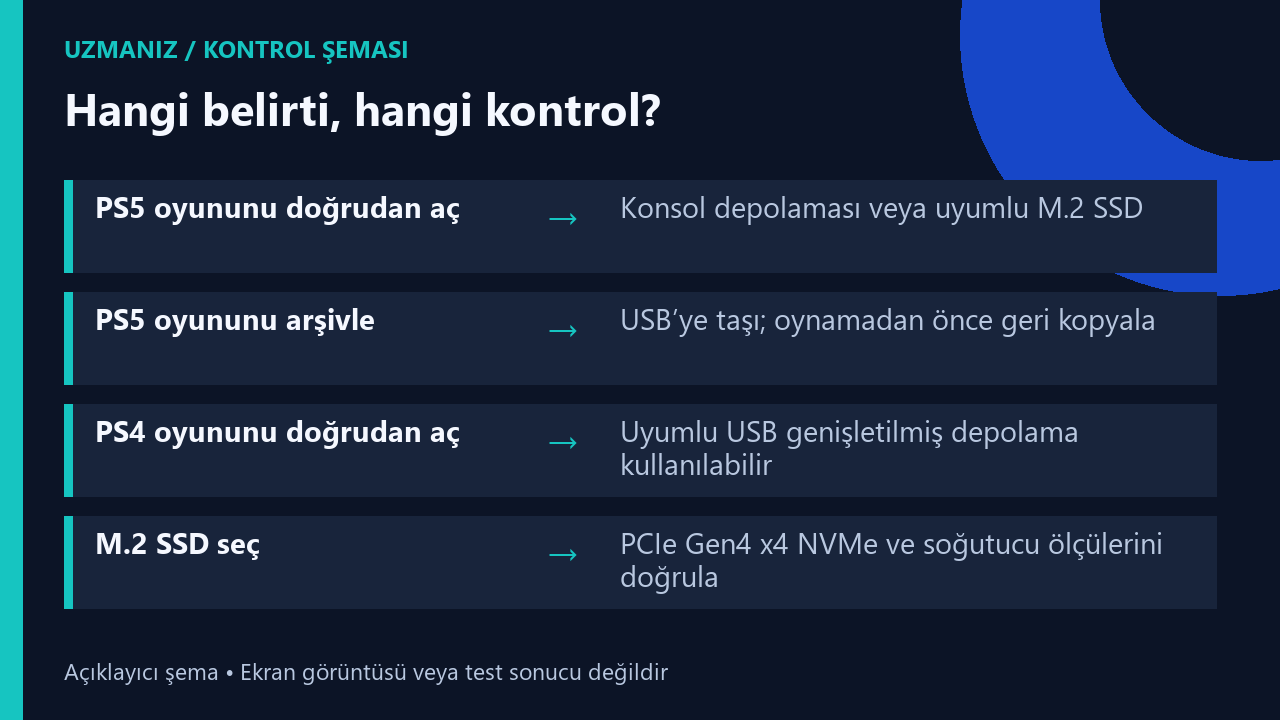
PS5’te yer açmak için bitirdiğiniz oyunları silmek zorunda değilsiniz. Harici USB diske taşıyabilir veya konsola uyumlu bir M.2 SSD ekleyebilirsiniz. Aradaki fark günlük kullanımda hemen ortaya çıkar. PS5 oyunlarını M.2 SSD’den doğrudan açabilirsiniz. Harici USB depolamadaki PS5 oyunlarını ise oynamadan önce konsol depolamasına veya uyumlu M.2 SSD’ye geri taşımanız gerekir. PS4 oyunları, uyumlu USB genişletilmiş depolamadan doğrudan çalışabilir.
Bu yüzden önce hangi oyunları her gün açtığınızı düşünün. Aynı anda beş büyük PS5 oyunu kurulu tutmak istiyorsanız M.2 SSD daha az taşıma gerektirir. Bitirdiğiniz oyunları saklamak veya PS4 kütüphanesini ayrı bir sürücüde tutmak istiyorsanız harici USB daha uygun olabilir. Hâlihazırda uyumlu bir diskiniz varsa alışveriş yapmadan önce bu seçeneğin işinize yetip yetmediğini değerlendirin.
M.2 SSD ile harici USB depolama karşılaştırması
| İşlem | Uyumlu dahili M.2 SSD | USB genişletilmiş depolama |
|---|---|---|
| PS5 oyununu doğrudan çalıştırma | Evet | Oynamadan önce geri taşıma gerekir |
| PS5 oyununu saklama | Evet | Evet |
| PS4 oyununu doğrudan çalıştırma | Evet | Evet |
| Kurulum | Konsolun genişleme yuvasına montaj ve biçimlendirme | Uygun USB portuna doğrudan bağlantı ve gerekirse biçimlendirme |
| Kapasite aralığı | 250 GB–8 TB | 250 GB–8 TB |
PS5 için M.2 SSD seçerken hangi değerler önemli?
Sürücünün PCIe Gen4 x4 NVMe M.2 ve M Key uyumunu doğrulayın. M.2, fiziksel biçimi tanımlamak için de kullanılır. Bu nedenle ambalajında M.2 yazan bir SATA SSD, PS5 için uygun değildir. Modelin tam ürün koduna bakın. Aynı ailede soğutuculu ve soğutucusuz sürümler olabilir, aynı isimle satılan iki kapasitenin özellikleri de farklı listelenebilir.
Sony, sıralı okumada 5.500 MB/s veya daha yüksek bir değer öneriyor. Bu sayı tek başına her oyunun konsolun kendi depolamasıyla aynı performansı vereceği anlamına gelmez. Alışveriş yaparken hız satırı kadar arayüzü, kapasiteyi ve fiziksel ölçüleri okuyun. Sadece “oyuncu SSD’si” veya “PS5 için” ibaresine güvenmek yerine teknik tablonun tam modele ait olduğundan emin olun.
Desteklenen M.2 boyutları 2230, 2242, 2260, 2280 ve 22110. Örneğin 2280, kartın yaklaşık 22 mm genişliğinde ve 80 mm uzunluğunda olduğunu ifade eder. Soğutucu takıldığında oluşan toplam boyut da konsolun sınırları içinde kalmalı. Sony’nin tarif ettiği genişlik sınırı 25 mm, toplam kalınlık sınırı 11,25 mm. Kartın üstünde en fazla 8 mm, altında en fazla 2,45 mm yer bulunur. Yüksek bir masaüstü soğutucusu, sürücünün kendisi uyumlu olsa bile yuvaya sığmayabilir.
M.2 SSD takmadan önce neyi hazırlamalı?
Önce konsolun sistem yazılımını güncelleyin ve konsol modelinize ait montaj adımlarını açın. Kapak ve yuva erişimi PS5 gövde modeline göre farklı olabilir. İşleme başlamadan önce konsolu tamamen kapatın, kablolarını çıkarın ve soğumasını bekleyin. Sürücüyü yuvaya zorlayarak takmayın. Ara parçanın ve vidanın SSD uzunluğuna uygun yerde durduğunu doğrulayın. Kapağı kapatmadan önce soğutucunun yuvaya rahatça sığdığından emin olun.
İlk açılışta konsol yeni M.2 SSD’yi biçimlendirmek isteyebilir. Bu işlem sürücüdeki mevcut verileri siler. Daha önce bilgisayarda kullandığınız bir diski konsola taşıyorsanız önemli dosyaları önceden başka bir aygıta kopyalayın ve yedeği açıp kontrol edin. Kurulum tamamlandıktan sonra Depolama menüsünde M.2 SSD’nin göründüğünü doğrulayın. Ardından bir oyun taşıyarak hem depolama alanını hem de oyunun doğrudan açıldığını kontrol edin.
Harici USB disk nasıl hazırlanır?
USB genişletilmiş depolama için 250 GB–8 TB aralığında, en az SuperSpeed USB 5 Gbps destekli bir aygıt gerekir. Her sürücünün çalışacağı garanti edilmez. Diski hub üzerinden bağlamayın. Konsol modelinizin uygun SuperSpeed portuna doğrudan takın. Ön taraftaki portun şekline bakarak hızını varsaymayın. Modelinizin bağlantı kılavuzu hangi portların uygun olduğunu gösterir.
Disk ilk kez bu amaçla kullanılacaksa Ayarlar → Depolama → USB Genişletilmiş Depolama bölümünü açın ve ekrandaki biçimlendirme adımını izleyin. Biçimlendirme diskteki dosyaları siler. Örneğin arşiv fotoğraflarınızın olduğu 2 TB taşınabilir diski doğrudan biçimlendirmeden önce arşivi başka bir yere taşıyın. Daha önce bir PS4 veya başka bir PS5’te USB genişletilmiş depolama olarak kullandığınız diski yeniden biçimlendirmeden bağlamak mümkün olabilir. Konsol tekrar biçimlendirme istiyorsa, önce doğru diski seçtiğinizi kontrol edin.
USB diski işiniz bittiğinde güvenli çıkarma seçeneğini kullanın veya konsolu tamamen kapattıktan sonra ayırın. Oyun taşınırken kabloyu çekmek dosya bozulmasına neden olabilir. Birkaç harici aygıt takılı olsa bile aynı anda yalnızca bir USB genişletilmiş depolama kullanılabilir. Aradığınız oyun görünmüyorsa önce hangi diskin etkin olduğunu kontrol edin.
PS5 oyununu USB’ye taşıyıp geri getirmek
Konsolun depolama ayarlarında Oyunlar ve Uygulamalar listesini açın. USB genişletilmiş depolamaya taşınabilecek oyunları seçin ve ekrandaki taşıma adımını izleyin. Hem M.2 SSD hem USB disk takılıysa hangi hedefi seçtiğinize bakın. Taşıma bitene kadar diski bağlı bırakın. USB’deki bir PS5 oyununu yeniden oynamak istediğinizde kitaplık veya depolama menüsünden konsol depolamasına ya da M.2 SSD’ye geri taşıyın.
Örneğin 110 GB boyutunda bitirdiğiniz bir PS5 oyununu USB diske taşıdığınızı düşünün. Bir ay sonra tekrar oynamak istediğinizde hedef depolamada oyun için yeterli yer bırakmanız gerekir. Hedefte yer yoksa önce başka bir oyunu taşıyın veya kaldırın. USB’den geri taşıma, oyunun tamamını internetten yeniden indirmekten kaçınmaya yardımcı olabilir. Yine de oyun güncellemesi varsa konsol ayrıca veri indirebilir. Taşıma süresi sürücü, bağlantı ve oyun boyutuna göre değişir.
PS4 oyunu ile PS5 sürümünü karıştırmayın
Aynı oyunun hem PS4 hem PS5 sürümü kitaplığınızda bulunabilir. PS4 sürümü USB’den açılırken PS5 sürümü geri taşıma isteyebilir. Bu durumda diskiniz arızalı olmayabilir. Oyun kutucuğunda hangi sürümün seçildiğini kontrol edin. Her iki sürümü de kurduysanız depolama listesinden boyutlarına ayrı bakın. Birini kaldırmadan önce oynamak istediğiniz sürümün hangisi olduğundan ve oyun kaydınızın nasıl tutulduğundan emin olun.
Oyun kurulum dosyalarını taşımakla kayıt dosyasını yedeklemek de ayrı işlemlerdir. Harici diskte oyunu görmek, kişisel ilerlemenin ayrı bir kopyasının da orada olduğu anlamına gelmez. Bir konsolu değiştirecekseniz veya sıfırlayacaksanız kayıtları ayrıca kontrol edin. Taşıma işlemiyle kurulum verisi korunabilir, ancak kayıt için konsolun kayıt yönetimi seçeneklerini ayrıca kullanmak gerekir.
1 TB mı, 2 TB mı? Kütüphanenizden hesaplayın
Önce Ayarlar bölümünde en çok yer kaplayan beş oyunun boyutuna bakın. Her gün oynadığınız oyunları bir gruba, yeniden dönmek için sakladıklarınızı başka bir gruba yazın. Örneğin sık oynadığınız üç oyun toplam 280 GB, arşivde tutmak istediğiniz oyunlar 600 GB ise bütün ihtiyacınızı aynı sürücüye yüklemek zorunda değilsiniz. Aktif oyunlar için konsol ve M.2 depolama, arşiv için USB disk şeklinde bir düzen kurabilirsiniz.
Yalnızca bir oyun kurulu tutuyorsanız ek disk almadan önce yer açmak yeterli olabilir. Dönüşümlü olarak büyük oyunlar oynayan bir ailede ise sürekli taşıma yapmak daha çok zaman alır. Bu durumda birlikte kurulu tutmak istediğiniz oyunları toplayıp güncellemeler için de pay bırakın. Aynı toplam kapasiteye sahip iki çözüm arasında karar verirken kaç oyunu beklemeden açmak istediğiniz, kutuda yazan kapasite kadar önemlidir.
Disk görünmüyorsa önce hangi adımı denemeli?
USB disk için doğrudan bağlantıyı, portu ve kabloyu kontrol edin. Arada hub varsa çıkarın. Aynı model konsolda uygun başka bir SuperSpeed portu varsa onunla karşılaştırın. Disk başka bir cihazda çalışıyor diye PS5’te genişletilmiş depolama olarak uyumlu olduğunu varsaymayın. Konsol diski görüyor fakat biçimlendirme istiyorsa içindeki veriyi kontrol etmeden işlemi başlatmayın.
M.2 SSD görünmüyorsa önce konsolun tamamen kapalı olduğundan emin olun. Modelin montaj kılavuzuna dönün ve sürücünün doğru boyut konumunda, yuvaya düzgün oturduğunu kontrol edin. SATA bir M.2 sürücü kullandıysanız yeniden takmak arayüz uyumsuzluğunu çözmez. Soğutucu veya ara parça nedeniyle karta baskı uygulanıyorsa parçaları zorlamadan ölçüleri yeniden doğrulayın. Satıcıya veya desteğe yazarken SSD’nin tam modelini, kapasitesini ve konsol modelini belirtin.
En pratik karar ölçütü oynamak istediğiniz sürümdür. PS5 oyunları hazır dursun istiyorsanız M.2 SSD, PS5 arşivi ve doğrudan açılacak PS4 oyunları için USB disk daha uygundur. İkisini birlikte kullanacaksanız ilk hafta birkaç oyunu yer değiştirerek hangi düzenin günlük alışkanlığınıza uyduğunu görün. Böylece yeni sürücüyü sadece boş alan miktarına göre değil, oyunlara nasıl erişmek istediğinize göre seçmiş olursunuz.




